Documentacion del producto
Documentacion disponible proximamente
- PDFs
- Fichas tecnicas
- Manuales
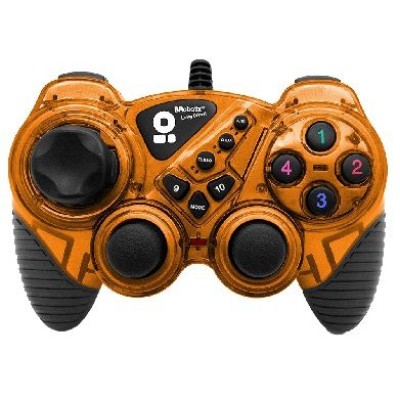
Control de Videojuegos BRobotix RumblePad Alámbrico USB - Color Naranja - Modelo 751899C
SKU
751899C
Control BRobotix RumblePad alámbrico con diseño ergonómico y 10 botones para una experiencia de juego fluida. Compatible con Windows 10, conexión Plug and Play por USB.
$149.00
Impuestos: $149.00
Solo 5 piezas disponibles
Entrega estimada
Entrega entre el 27/01/2026 y el 30/01/2026
Costo de envio
Calculado en el checkout
Se ajustara automaticamente con Skydropx
Compra con confianza
- Pago seguro
- MSI con tarjetas participantes
- Factura electronica SAT
Garantia
Garantia incluida segun fabricante
Garantia extendible disponible
Metodos de pago
Metodos disponibles al finalizar la compra
Etiquetas:
control
, brobotix
, rumblepad
, gamepad
, alámbrico
, usb
, windows 10
, 10 botones
, ergonómico
, videojuegos
, naranja
, plug and play
El Control BRobotix RumblePad es ideal para gamers que buscan precisión y comodidad en sus sesiones de juego. Con conexión alámbrica USB 2.0, garantiza una respuesta inmediata sin interferencias. Su diseño ergonómico y puño cómodo permiten horas de juego sin fatiga, mientras que sus 10 botones ofrecen múltiples funciones para diversos títulos. Compatible con Windows 10, es perfecto para jugadores casuales y entusiastas que valoran simplicidad y rendimiento. Empaquetado en blister, llega listo para usar con solo conectarlo.
Especificaciones
| Control de energía | |
|---|---|
| Fuente de energía | Cable |
| Datos de logística | |
| Cantidad por paquete | 1 pieza(s) |
| Dispositivo de entrada | |
| Cantidad de botones | 10 |
| Tipo de dispositivo | Gamepad |
| Empaquetado de datos | |
| Tipo de empaque | Blister |
| Ergonomía | |
| Puño ergonómico | Si |
| Color del producto | Naranja |
| Altavoces incorporados | No |
| Conectar y usar (Plug and Play) | Si |
| Peso y dimensiones | |
| Ancho | 210 mm |
| Altura | 90 mm |
| Profundidad | 140 mm |
| Puertos e Interfaces | |
| Tipo de conector USB | USB tipo A |
| Interfaz del dispositivo | USB 2.0 |
| Tecnología de conectividad | Alámbrico |
| Software | |
| Sistemas operativos Windows soportados | Windows 10 |
**Preguntas Frecuentes (FAQ)**
**1. ¿Con qué sistemas operativos es compatible?**
Es compatible con Windows 10. Para otros sistemas como Windows 11, Mac o Linux, se recomienda verificar la ficha técnica del producto o contactar al soporte de BRobotix.
**2. ¿Requiere instalar controladores o software?**
En la mayoría de los casos, Windows 10 lo reconocerá automáticamente como un dispositivo de entrada genérico (Plug and Play). Para funciones avanzadas o configuración de botones, es posible que necesites software adicional; revisa la página del producto o el sitio web del fabricante.
**3. ¿Cómo activo la función de vibración (Rumble)?**
La vibración se activa automáticamente cuando el juego o software que estés usando la soporta y está configurada dentro de las opciones de dicho juego.
**4. ¿Cuál es el proceso de garantía en México?**
El producto cuenta con garantía. Para hacerla válida, debes contactar al punto de venta o al soporte del fabricante con tu comprobante de compra. Consulta los términos específicos en el empaque o sitio web oficial.
**5. ¿Qué hago si el control no es reconocido por mi computadora?**
1. Prueba con otro puerto USB directamente en la PC (evita hubs o extensiones).
2. Reinicia tu computadora con el control conectado.
3. Verifica en el "Administrador de dispositivos" de Windows si aparece algún error.
4. Si persiste el problema, contacta al soporte técnico.
**6. ¿Cómo limpio y mantengo el control?**
Desconéctalo de la PC. Usa un paño suave ligeramente humedecido con agua o alcohol isopropílico para limpiar la superficie. No uses productos abrasivos y evita que entre líquido en los botones o grietas.
**7. ¿Es seguro para niños usarlo?**
El control es un dispositivo electrónico estándar. Su uso debe ser supervisado por un adulto para evitar que lo muerdan, tiren o manipulen de forma brusca que pueda dañarlo o causar riesgo.
**8. ¿La longitud del cable es suficiente?**
La longitud específica del cable no se detalla en la información proporcionada. Te sugerimos revisar las especificaciones completas en la ficha técnica del producto en el sitio web.
**1. ¿Con qué sistemas operativos es compatible?**
Es compatible con Windows 10. Para otros sistemas como Windows 11, Mac o Linux, se recomienda verificar la ficha técnica del producto o contactar al soporte de BRobotix.
**2. ¿Requiere instalar controladores o software?**
En la mayoría de los casos, Windows 10 lo reconocerá automáticamente como un dispositivo de entrada genérico (Plug and Play). Para funciones avanzadas o configuración de botones, es posible que necesites software adicional; revisa la página del producto o el sitio web del fabricante.
**3. ¿Cómo activo la función de vibración (Rumble)?**
La vibración se activa automáticamente cuando el juego o software que estés usando la soporta y está configurada dentro de las opciones de dicho juego.
**4. ¿Cuál es el proceso de garantía en México?**
El producto cuenta con garantía. Para hacerla válida, debes contactar al punto de venta o al soporte del fabricante con tu comprobante de compra. Consulta los términos específicos en el empaque o sitio web oficial.
**5. ¿Qué hago si el control no es reconocido por mi computadora?**
1. Prueba con otro puerto USB directamente en la PC (evita hubs o extensiones).
2. Reinicia tu computadora con el control conectado.
3. Verifica en el "Administrador de dispositivos" de Windows si aparece algún error.
4. Si persiste el problema, contacta al soporte técnico.
**6. ¿Cómo limpio y mantengo el control?**
Desconéctalo de la PC. Usa un paño suave ligeramente humedecido con agua o alcohol isopropílico para limpiar la superficie. No uses productos abrasivos y evita que entre líquido en los botones o grietas.
**7. ¿Es seguro para niños usarlo?**
El control es un dispositivo electrónico estándar. Su uso debe ser supervisado por un adulto para evitar que lo muerdan, tiren o manipulen de forma brusca que pueda dañarlo o causar riesgo.
**8. ¿La longitud del cable es suficiente?**
La longitud específica del cable no se detalla en la información proporcionada. Te sugerimos revisar las especificaciones completas en la ficha técnica del producto en el sitio web.
**Guía Rápida de Uso**
1. **Preparación:** Asegúrate de que tu computadora con Windows 10 esté encendida.
2. **Conexión:** Encuentra un puerto USB disponible en tu PC.
3. **Conectar:** Inserta firmemente el conector USB del control en el puerto.
4. **Esperar Reconocimiento:** Windows instalará automáticamente los controladores necesarios (puede tardar unos segundos).
5. **Verificar:** Una vez instalado, verás una notificación o el control estará listo para usar.
6. **Configurar en Juego:** Abre el juego o software que desees usar.
7. **Acceder a Opciones:** Ve a los ajustes o configuración del juego, usualmente en un menú llamado "Controles", "Gamepad" o "Joystick".
8. **Asignar Botones:** El juego puede reconocerlo automáticamente. Si no, sigue las instrucciones en pantalla para asignar las funciones a cada botón y palanca.
9. **Probar:** En el menú de configuración o en un modo prueba, presiona los botones para asegurarte de que todas las respuestas se registran correctamente.
10. **Uso y Desconexión:** Para desconectar, es seguro quitarlo directamente del puerto USB una vez cerrado el juego o apagada la PC. Evita tirar del cable.
1. **Preparación:** Asegúrate de que tu computadora con Windows 10 esté encendida.
2. **Conexión:** Encuentra un puerto USB disponible en tu PC.
3. **Conectar:** Inserta firmemente el conector USB del control en el puerto.
4. **Esperar Reconocimiento:** Windows instalará automáticamente los controladores necesarios (puede tardar unos segundos).
5. **Verificar:** Una vez instalado, verás una notificación o el control estará listo para usar.
6. **Configurar en Juego:** Abre el juego o software que desees usar.
7. **Acceder a Opciones:** Ve a los ajustes o configuración del juego, usualmente en un menú llamado "Controles", "Gamepad" o "Joystick".
8. **Asignar Botones:** El juego puede reconocerlo automáticamente. Si no, sigue las instrucciones en pantalla para asignar las funciones a cada botón y palanca.
9. **Probar:** En el menú de configuración o en un modo prueba, presiona los botones para asegurarte de que todas las respuestas se registran correctamente.
10. **Uso y Desconexión:** Para desconectar, es seguro quitarlo directamente del puerto USB una vez cerrado el juego o apagada la PC. Evita tirar del cable.