Documentacion del producto
Documentacion disponible proximamente
- PDFs
- Fichas tecnicas
- Manuales
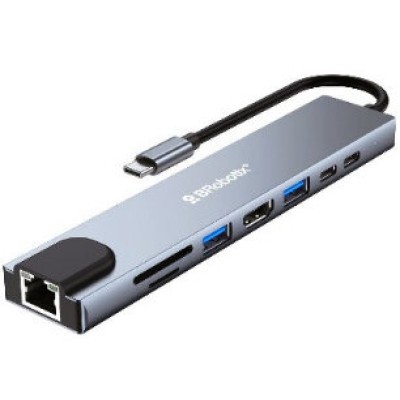
Docking Station BRobotix USB-C a HDMI con 2x USB 3.0, 2x USB-C, Lector MicroSD y RJ45 Gigabit - Modelo 6000700
SKU
6000700
Conecta todos tus dispositivos con esta docking station BRobotix. Transforma tu puerto USB-C en HDMI, 2 puertos USB 3.0, 2 USB-C, lector de tarjetas y conexión Ethernet Gigabit. Ideal para oficina y trabajo remoto.
$599.00
Impuestos: $599.00
Solo 3 piezas disponibles
Entrega estimada
Entrega entre el 27/01/2026 y el 30/01/2026
Costo de envio
Calculado en el checkout
Se ajustara automaticamente con Skydropx
Compra con confianza
- Pago seguro
- MSI con tarjetas participantes
- Factura electronica SAT
Garantia
Garantia incluida segun fabricante
Garantia extendible disponible
Metodos de pago
Metodos disponibles al finalizar la compra
Etiquetas:
docking station
, brobotix
, usb-c hub
, hdmi adapter
, ethernet gigabit
, lector tarjetas
, oficina
, trabajo remoto
, conectividad
, usb 3.0
, base conexión
, productividad
, dispositivos multiples
La Docking Station BRobotix modelo 6000700 es la solución perfecta para expandir la conectividad de tu laptop o dispositivo con puerto USB-C. Convierte un solo puerto en múltiples conexiones: salida HDMI para monitores, 2 puertos USB 3.0 para dispositivos periféricos, 2 puertos USB-C adicionales, lector de tarjetas MicroSD/SD y puerto Ethernet RJ45 Gigabit para conexión de red estable.Fabricada en aluminio de alta calidad con acabado plateado, esta base de conexión es compacta (154x33x14 mm) y portátil, perfecta para llevar contigo. Su cable de 13 cm ofrece flexibilidad de instalación sin ocupar mucho espacio.Ideal para profesionales, estudiantes y usuarios que necesitan conectar múltiples dispositivos simultáneamente. Mejora tu productividad conectando monitor, mouse, teclado, almacenamiento externo y red cableada desde una sola estación. Compatible con la mayoría de dispositivos USB-C, es la herramienta esencial para setups de oficina, home office y presentaciones.
Especificaciones
| Desempeño | |
|---|---|
| Color del producto | Plata |
| Material de la cubierta | Aluminio |
| Interfaces de concentradores | HDMI, RJ-45, USB 3.2 Gen 1 (3.1 Gen 1) Type-A, USB Tipo C |
| Tarjetas de memoria compatibles | MicroSD (TransFlash), SD |
| Empaquetado de datos | |
| Cantidad por paquete | 1 pieza(s) |
| Otras características | |
| Longitud de cable | 0.13 m |
| Peso y dimensiones | |
| Ancho | 154 mm |
| Altura | 14 mm |
| Profundidad | 33 mm |
| Puertos e Interfaces | |
| Interfaz de host | USB 3.2 Gen 1 (3.1 Gen 1) Type-C |
| Número de puertos HDMI | 1 |
| Cantidad de puertos tipo A USB 3.2 Gen 1 (3.1 Gen 1) | 2 |
| Cantidad de puertos tipo C USB 3.2 Gen 1 (3.1 Gen 1) | 2 |
| Red | |
| Puertos Ethernet LAN (RJ-45) | 1 |
| Ethernet LAN, velocidad de transferencia de datos | 10,100,1000 Mbit/s |
**Preguntas Frecuentes (FAQ)**
**1. ¿Qué necesito para empezar a usar la Docking Station?**
Solo necesitas tu computadora (laptop o PC) con un puerto USB-C que soporte video y datos, y el cable USB-C incluido. Conecta la estación a la corriente eléctrica.
**2. ¿Es compatible con mi laptop o MacBook?**
Es compatible con la mayoría de las laptops y MacBooks modernas que tengan un puerto USB-C con soporte para DisplayPort Alt Mode (para video). Para confirmar la compatibilidad exacta de tu modelo, te sugerimos revisar las especificaciones técnicas de tu dispositivo.
**3. ¿Puedo conectar dos monitores?**
No, esta estación de acoplamiento tiene una sola salida HDMI. Solo puedes conectar un monitor externo.
**4. ¿Todos los puertos USB funcionan al mismo tiempo?**
Sí, puedes usar todos los puertos (2x USB 3.0, 2x USB-C y el lector de MicroSD) simultáneamente. Para dispositivos de alto consumo de energía (como discos duros externos), se recomienda conectarlos directamente a los puertos de la laptop si es posible.
**5. ¿La conexión Ethernet Gigabit es más rápida que el Wi-Fi?**
Sí, una conexión por cable Ethernet Gigabit suele ser más estable y puede ofrecer velocidades superiores a las de una red Wi-Fi típica, ideal para transferencias grandes, videollamadas o juegos en línea.
**6. ¿Necesito instalar controladores (drivers)?**
Generalmente no. La mayoría de los sistemas operativos modernos (Windows 10/11, macOS, Chrome OS) reconocen la estación automáticamente. Si algún puerto no funciona, verifica las actualizaciones de tu sistema operativo.
**7. ¿Qué hago si el monitor no muestra imagen?**
1. Asegúrate de que la estación esté conectada a la corriente.
2. Verifica que el cable USB-C esté bien insertado en tu laptop.
3. Prueba con otro cable HDMI.
4. En tu laptop, accede a la configuración de pantalla y selecciona "Extender" o "Duplicar".
**8. ¿La estación tiene garantía?**
Sí, los productos BRobotix cuentan con garantía contra defectos de fabricación. Para cualquier gestión de garantía, contacta directamente al soporte de Diten.mx con tu número de pedido.
**9. ¿Puedo cargar mi laptop a través de esta docking station?**
No, esta estación no tiene función de Power Delivery (PD), por lo que NO puede cargar tu laptop. Debes mantener conectado el cargador original de tu computadora.
**10. ¿Es seguro dejar muchos dispositivos conectados todo el tiempo?**
Sí, está diseñada para uso continuo. Para mayor seguridad y vida útil del producto, se recomienda desconectarla de la corriente eléctrica durante tormentas eléctricas o si no se usará por periodos prolongados.
**1. ¿Qué necesito para empezar a usar la Docking Station?**
Solo necesitas tu computadora (laptop o PC) con un puerto USB-C que soporte video y datos, y el cable USB-C incluido. Conecta la estación a la corriente eléctrica.
**2. ¿Es compatible con mi laptop o MacBook?**
Es compatible con la mayoría de las laptops y MacBooks modernas que tengan un puerto USB-C con soporte para DisplayPort Alt Mode (para video). Para confirmar la compatibilidad exacta de tu modelo, te sugerimos revisar las especificaciones técnicas de tu dispositivo.
**3. ¿Puedo conectar dos monitores?**
No, esta estación de acoplamiento tiene una sola salida HDMI. Solo puedes conectar un monitor externo.
**4. ¿Todos los puertos USB funcionan al mismo tiempo?**
Sí, puedes usar todos los puertos (2x USB 3.0, 2x USB-C y el lector de MicroSD) simultáneamente. Para dispositivos de alto consumo de energía (como discos duros externos), se recomienda conectarlos directamente a los puertos de la laptop si es posible.
**5. ¿La conexión Ethernet Gigabit es más rápida que el Wi-Fi?**
Sí, una conexión por cable Ethernet Gigabit suele ser más estable y puede ofrecer velocidades superiores a las de una red Wi-Fi típica, ideal para transferencias grandes, videollamadas o juegos en línea.
**6. ¿Necesito instalar controladores (drivers)?**
Generalmente no. La mayoría de los sistemas operativos modernos (Windows 10/11, macOS, Chrome OS) reconocen la estación automáticamente. Si algún puerto no funciona, verifica las actualizaciones de tu sistema operativo.
**7. ¿Qué hago si el monitor no muestra imagen?**
1. Asegúrate de que la estación esté conectada a la corriente.
2. Verifica que el cable USB-C esté bien insertado en tu laptop.
3. Prueba con otro cable HDMI.
4. En tu laptop, accede a la configuración de pantalla y selecciona "Extender" o "Duplicar".
**8. ¿La estación tiene garantía?**
Sí, los productos BRobotix cuentan con garantía contra defectos de fabricación. Para cualquier gestión de garantía, contacta directamente al soporte de Diten.mx con tu número de pedido.
**9. ¿Puedo cargar mi laptop a través de esta docking station?**
No, esta estación no tiene función de Power Delivery (PD), por lo que NO puede cargar tu laptop. Debes mantener conectado el cargador original de tu computadora.
**10. ¿Es seguro dejar muchos dispositivos conectados todo el tiempo?**
Sí, está diseñada para uso continuo. Para mayor seguridad y vida útil del producto, se recomienda desconectarla de la corriente eléctrica durante tormentas eléctricas o si no se usará por periodos prolongados.
**Guía Rápida de Uso**
1. **Ubicación:** Coloca la Docking Station en un lugar estable y con buena ventilación cerca de tu laptop.
2. **Alimentación:** Conecta el cable de poder incluido a la entrada de corriente de la estación y a un enchufe de pared.
3. **Monitor:** Conecta tu monitor o televisor a la estación usando un cable HDMI (no incluido).
4. **Conexión Principal:** Toma el cable USB-C incluido y conéctalo al puerto USB-C de la Docking Station.
5. **Enciende tu Laptop:** Enciende o despierta tu computadora.
6. **Conecta la Estación:** Conecta el otro extremo del cable USB-C a un puerto USB-C de tu laptop. La luz indicadora de la estación deberá encenderse.
7. **Configura la Pantalla (si es necesario):** Tu laptop debería detectar automáticamente el monitor. Si no, ve a Configuración de Pantalla en tu sistema operativo y selecciona la opción deseada (Extender, Duplicar).
8. **Conecta tus Periféricos:** Ahora puedes conectar tu mouse, teclado, discos duros, memorias USB y tarjetas MicroSD a los puertos correspondientes de la estación.
9. **Conexión de Red (Opcional):** Para una conexión a internet más rápida y estable, conecta un cable de red Ethernet RJ45 desde tu router a la estación.
10. **Para Desconectar:** Cierra todos los programas que estén usando dispositivos conectados a la estación (ej. guarda archivos de un disco externo). Luego, desconecta el cable USB-C de tu laptop. Finalmente, puedes desconectar la estación de la corriente.
1. **Ubicación:** Coloca la Docking Station en un lugar estable y con buena ventilación cerca de tu laptop.
2. **Alimentación:** Conecta el cable de poder incluido a la entrada de corriente de la estación y a un enchufe de pared.
3. **Monitor:** Conecta tu monitor o televisor a la estación usando un cable HDMI (no incluido).
4. **Conexión Principal:** Toma el cable USB-C incluido y conéctalo al puerto USB-C de la Docking Station.
5. **Enciende tu Laptop:** Enciende o despierta tu computadora.
6. **Conecta la Estación:** Conecta el otro extremo del cable USB-C a un puerto USB-C de tu laptop. La luz indicadora de la estación deberá encenderse.
7. **Configura la Pantalla (si es necesario):** Tu laptop debería detectar automáticamente el monitor. Si no, ve a Configuración de Pantalla en tu sistema operativo y selecciona la opción deseada (Extender, Duplicar).
8. **Conecta tus Periféricos:** Ahora puedes conectar tu mouse, teclado, discos duros, memorias USB y tarjetas MicroSD a los puertos correspondientes de la estación.
9. **Conexión de Red (Opcional):** Para una conexión a internet más rápida y estable, conecta un cable de red Ethernet RJ45 desde tu router a la estación.
10. **Para Desconectar:** Cierra todos los programas que estén usando dispositivos conectados a la estación (ej. guarda archivos de un disco externo). Luego, desconecta el cable USB-C de tu laptop. Finalmente, puedes desconectar la estación de la corriente.