Documentacion del producto
Documentacion disponible proximamente
- PDFs
- Fichas tecnicas
- Manuales
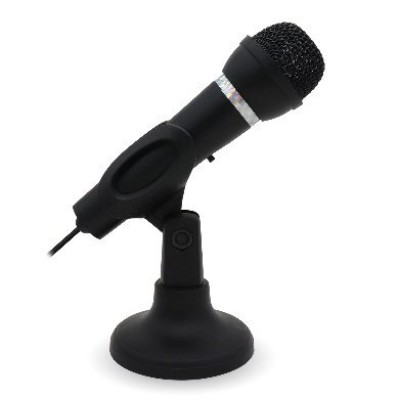
Micrófono BRobotix Alámbrico para PC con Conector 3.5 mm Modelo 136483
SKU
136483
Micrófono BRobotix alámbrico con conector 3.5 mm, ideal para grabaciones claras en PC. Fácil de usar con tecnología plug and play y soporte incluido para mayor comodidad.
$109.00
Impuestos: $109.00
Solo 5 piezas disponibles
Entrega estimada
Entrega entre el 27/01/2026 y el 30/01/2026
Costo de envio
Calculado en el checkout
Se ajustara automaticamente con Skydropx
Compra con confianza
- Pago seguro
- MSI con tarjetas participantes
- Factura electronica SAT
Garantia
Garantia incluida segun fabricante
Garantia extendible disponible
Metodos de pago
Metodos disponibles al finalizar la compra
Etiquetas:
microfono
, brobotix
, alambrico
, 3.5 mm
, pc
, gaming
, streaming
, videollamadas
, audio
, plug and play
, soporte microfono
, oficina
, estudiantes
, contenido
El micrófono BRobotix modelo 136483 es la solución perfecta para tus necesidades de audio en computadora. Con conexión alámbrica y conector 3.5 mm, ofrece una instalación sencilla gracias a su tecnología plug and play, sin necesidad de drivers adicionales.Diseñado específicamente para PC, cuenta con una sensibilidad de 58 dB que garantiza captura de audio nítida y clara, ideal para videollamadas, streaming, gaming o grabación de podcasts. Su impedancia de salida de 10 ohmios asegura compatibilidad con la mayoría de dispositivos.El micrófono incluye soporte integrado para posicionamiento flexible y viene en color negro elegante. Con dimensiones compactas (140 mm de altura, 4 cm de diámetro) y alimentación por USB de 5V, es práctico para escritorio o setups móviles. Perfecto para estudiantes, profesionales del home office, gamers y creadores de contenido que buscan calidad de audio accesible.
Especificaciones
| Control de energía | |
|---|---|
| Voltaje de entrada | 5 V |
| Desempeño | |
| Color del producto | Negro |
| Conectar y usar (Plug and Play) | Si |
| Micrófono | |
| Tipo | Micrófono para PC |
| Soporte para micrófono | Si |
| Sensibilidad de micrófono | 58 Db |
| Micrófono, impedancia de salida | 10 Ohmio |
| Peso y dimensiones | |
| Altura | 140 mm |
| Diámetro | 4 cm |
| Profundidad | 40 mm |
| Puertos e Interfaces | |
| Interfaz del dispositivo | 3.5 mm (1/8 ") |
| Tecnología de conectividad | Alámbrico |
**Preguntas Frecuentes (FAQ)**
**1. ¿Es compatible con mi computadora?**
Sí, es compatible con cualquier PC, laptop o dispositivo que tenga una entrada de audio de 3.5 mm (jack) para micrófono. Algunas laptops usan una entrada combinada para auriculares y micrófono; en ese caso, debería funcionar sin problemas.
**2. ¿Necesito instalar algún software o controlador?**
No, el micrófono es "plug and play". Solo debes conectarlo a la entrada correcta y tu sistema operativo (Windows, macOS, etc.) lo reconocerá automáticamente.
**3. ¿Cómo sé a qué puerto conectarlo?**
Busca en tu computadora el puerto de 3.5 mm que usualmente tiene el ícono de un micrófono o está marcado de color rosa. Si tu equipo tiene solo un puerto de audio (combinado), conéctalo ahí.
**4. ¿Funciona para consolas de videojuegos o celulares?**
Está diseñado principalmente para PC. Su compatibilidad con consolas (PlayStation, Xbox) o celulares puede ser limitada y no está garantizada. Se recomienda verificar las especificaciones de tu dispositivo.
**5. ¿Por qué no me escuchan o el sonido es muy bajo?**
- Verifica que esté conectado al puerto correcto.
- Asegúrate de que el micrófono no esté silenciado en la configuración de sonido de tu sistema.
- Revisa los niveles de entrada de micrófono en la configuración y ajústalos.
- Limpia suavemente la rejilla del micrófono por si hay polvo obstruyendo.
**6. ¿Cómo debo limpiarlo o darle mantenimiento?**
Desconéctalo primero. Limpia el exterior y la rejilla con un paño suave y seco. No uses líquidos ni lo sumerjas en agua. Evita tirar del cable para desconectarlo; sujeta siempre por el conector.
**7. ¿Incluye garantía?**
Sí, el producto incluye garantía contra defectos de fabricación. Los términos y duración exactos pueden variar, por lo que se recomienda conservar el ticket de compra y consultar la política de garantía del punto de venta o del fabricante BRobotix.
**8. ¿El soporte es ajustable?**
Sí, el soporte incluido es flexible y te permite ajustar la posición y el ángulo del micrófono para mayor comodidad durante su uso.
**9. ¿Capta mucho ruido del ambiente?**
Es un micrófono de alta sensibilidad diseñado para captar tu voz claramente. Para un mejor rendimiento, úsalo en un ambiente lo más silencioso posible y colócalo cerca de tu boca (a unos 10-15 cm).
**10. ¿Puedo usarlo junto con mis auriculares?**
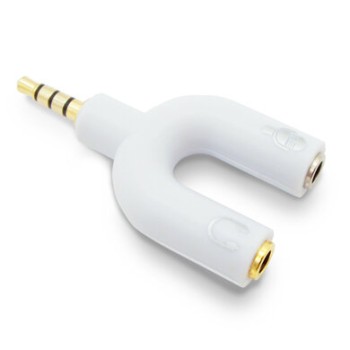
Sí, siempre que tu computadora tenga puertos separados para micrófono y auriculares, o utilices un adaptador splitter (Y) que separe la señal de audio y micrófono de un puerto combinado.
**1. ¿Es compatible con mi computadora?**
Sí, es compatible con cualquier PC, laptop o dispositivo que tenga una entrada de audio de 3.5 mm (jack) para micrófono. Algunas laptops usan una entrada combinada para auriculares y micrófono; en ese caso, debería funcionar sin problemas.
**2. ¿Necesito instalar algún software o controlador?**
No, el micrófono es "plug and play". Solo debes conectarlo a la entrada correcta y tu sistema operativo (Windows, macOS, etc.) lo reconocerá automáticamente.
**3. ¿Cómo sé a qué puerto conectarlo?**
Busca en tu computadora el puerto de 3.5 mm que usualmente tiene el ícono de un micrófono o está marcado de color rosa. Si tu equipo tiene solo un puerto de audio (combinado), conéctalo ahí.
**4. ¿Funciona para consolas de videojuegos o celulares?**
Está diseñado principalmente para PC. Su compatibilidad con consolas (PlayStation, Xbox) o celulares puede ser limitada y no está garantizada. Se recomienda verificar las especificaciones de tu dispositivo.
**5. ¿Por qué no me escuchan o el sonido es muy bajo?**
- Verifica que esté conectado al puerto correcto.
- Asegúrate de que el micrófono no esté silenciado en la configuración de sonido de tu sistema.
- Revisa los niveles de entrada de micrófono en la configuración y ajústalos.
- Limpia suavemente la rejilla del micrófono por si hay polvo obstruyendo.
**6. ¿Cómo debo limpiarlo o darle mantenimiento?**
Desconéctalo primero. Limpia el exterior y la rejilla con un paño suave y seco. No uses líquidos ni lo sumerjas en agua. Evita tirar del cable para desconectarlo; sujeta siempre por el conector.
**7. ¿Incluye garantía?**
Sí, el producto incluye garantía contra defectos de fabricación. Los términos y duración exactos pueden variar, por lo que se recomienda conservar el ticket de compra y consultar la política de garantía del punto de venta o del fabricante BRobotix.
**8. ¿El soporte es ajustable?**
Sí, el soporte incluido es flexible y te permite ajustar la posición y el ángulo del micrófono para mayor comodidad durante su uso.
**9. ¿Capta mucho ruido del ambiente?**
Es un micrófono de alta sensibilidad diseñado para captar tu voz claramente. Para un mejor rendimiento, úsalo en un ambiente lo más silencioso posible y colócalo cerca de tu boca (a unos 10-15 cm).
**10. ¿Puedo usarlo junto con mis auriculares?**
Sí, siempre que tu computadora tenga puertos separados para micrófono y auriculares, o utilices un adaptador splitter (Y) que separe la señal de audio y micrófono de un puerto combinado.
**Guía Rápida de Uso**
1. **Identifica el puerto:** En tu PC o laptop, localiza la entrada de micrófono de 3.5 mm (generalmente de color rosa o con el ícono de un micrófono).
2. **Conexión:** Inserta firmemente el conector del micrófono (3.5 mm) en el puerto correspondiente.
3. **Coloca el soporte:** Monta la base del soporte en un lugar estable de tu escritorio.
4. **Ajusta el micrófono:** Fija el micrófono en el brazo flexible del soporte y ajústalo para que quede orientado hacia tu boca, a una distancia aproximada de 10 a 15 cm.
5. **Configuración del sistema (Windows):** Haz clic derecho en el ícono de sonido de la barra de tareas y selecciona "Configuración de sonido". En "Entrada", verifica que el dispositivo "Micrófono BRobotix" esté seleccionado.
6. **Prueba el micrófono:** Habla normalmente y observa que la barra de "Prueba el micrófono" se mueva, indicando que hay captación de audio.
7. **Ajusta el nivel:** Si es necesario, en la misma configuración, usa el control de volumen para subir o bajar la sensibilidad.
8. **Uso en aplicaciones:** En tu programa de gaming, videollamada (Zoom, Teams, etc.) o grabación, asegúrate de seleccionar este micrófono como dispositivo de entrada en la configuración de audio de dicha aplicación.
9. **Al finalizar:** Para desconectar, sujeta el conector (no tires del cable) y retíralo con cuidado del puerto.
10. **Guardado:** Guarda el micrófono y su soporte en un lugar seco y libre de polvo.
**Nota:** Si tu equipo tiene un solo puerto de audio (combinado para auriculares y micrófono), el micrófono funcionará al conectarlo ahí, pero no podrás usar auriculares con conector estándar al mismo tiempo a menos que uses un adaptador splitter.
1. **Identifica el puerto:** En tu PC o laptop, localiza la entrada de micrófono de 3.5 mm (generalmente de color rosa o con el ícono de un micrófono).
2. **Conexión:** Inserta firmemente el conector del micrófono (3.5 mm) en el puerto correspondiente.
3. **Coloca el soporte:** Monta la base del soporte en un lugar estable de tu escritorio.
4. **Ajusta el micrófono:** Fija el micrófono en el brazo flexible del soporte y ajústalo para que quede orientado hacia tu boca, a una distancia aproximada de 10 a 15 cm.
5. **Configuración del sistema (Windows):** Haz clic derecho en el ícono de sonido de la barra de tareas y selecciona "Configuración de sonido". En "Entrada", verifica que el dispositivo "Micrófono BRobotix" esté seleccionado.
6. **Prueba el micrófono:** Habla normalmente y observa que la barra de "Prueba el micrófono" se mueva, indicando que hay captación de audio.
7. **Ajusta el nivel:** Si es necesario, en la misma configuración, usa el control de volumen para subir o bajar la sensibilidad.
8. **Uso en aplicaciones:** En tu programa de gaming, videollamada (Zoom, Teams, etc.) o grabación, asegúrate de seleccionar este micrófono como dispositivo de entrada en la configuración de audio de dicha aplicación.
9. **Al finalizar:** Para desconectar, sujeta el conector (no tires del cable) y retíralo con cuidado del puerto.
10. **Guardado:** Guarda el micrófono y su soporte en un lugar seco y libre de polvo.
**Nota:** Si tu equipo tiene un solo puerto de audio (combinado para auriculares y micrófono), el micrófono funcionará al conectarlo ahí, pero no podrás usar auriculares con conector estándar al mismo tiempo a menos que uses un adaptador splitter.