Documentacion del producto
Documentacion disponible proximamente
- PDFs
- Fichas tecnicas
- Manuales
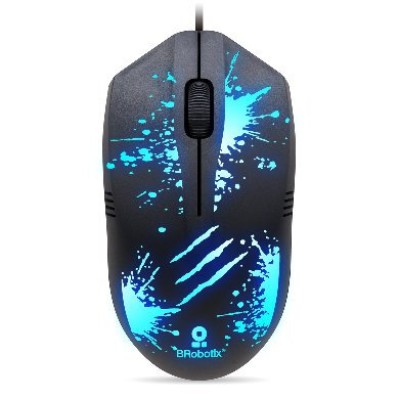
Mouse Gamer BROBOTIX Ambidiestro RGB 1500 DPI Modelo 263939
SKU
263939
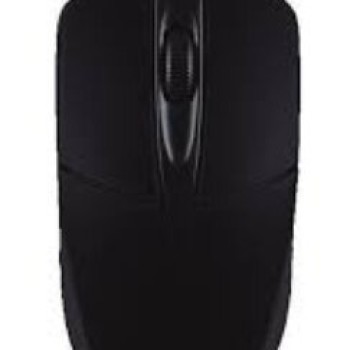
Mouse gamer BROBOTIX con diseño ambidiestro e iluminación RGB para máxima comodidad en largas sesiones de juego. Cuenta con sensor óptico de 1500 DPI y conexión alámbrica para respuesta instantánea.
$89.00
Impuestos: $89.00
Solo 3 piezas disponibles
Entrega estimada
Entrega entre el 27/01/2026 y el 30/01/2026
Costo de envio
Calculado en el checkout
Se ajustara automaticamente con Skydropx
Compra con confianza
- Pago seguro
- MSI con tarjetas participantes
- Factura electronica SAT
Garantia
Garantia incluida segun fabricante
Garantia extendible disponible
Metodos de pago
Metodos disponibles al finalizar la compra
Etiquetas:
mouse gamer
, brobotix
, ambidiestro
, rgb
, 1500 dpi
, gaming
, mouse alambrico
, perifericos
, juegos
, computadora
, setup gamer
, ergonomico
El mouse gamer BROBOTIX modelo 263939 está diseñado para jugadores que buscan precisión y comodidad. Su diseño ambidiestro se adapta perfectamente tanto a diestros como zurdos, mientras que la iluminación RGB personalizable añade un toque de estilo a tu setup gaming.Con sensor óptico de 1500 DPI, ofrece un seguimiento preciso y suave para movimientos rápidos en juegos de disparos, estrategia o cualquier género. La conexión alámbrica de 1.2 metros garantiza una respuesta instantánea sin delays, ideal para gaming competitivo.Ergonómico y con superficie texturizada, proporciona un agarre seguro incluso durante las partidas más intensas. Perfecto para gamers casuales y entusiastas que valoran funcionalidad y diseño a un precio accesible.
Especificaciones
| Control de energía | |
|---|---|
| Fuente de energía | Cable |
| Diseño | |
| Iluminación | Si |
| Factor de forma | Ambidiestro |
| Color del producto | Negro |
| Coloración de superficie | Patrones |
| Diseño de plancha ergonómico | Si |
| Empaquetado de datos | |
| Alto del paquete | 43 mm |
| Ancho del paquete | 80 mm |
| Largo del paquete | 140 mm |
| Cantidad por paquete | 1 pieza(s) |
| Ergonomía | |
| Longitud de cable | 1.2 m |
| Peso y dimensiones | |
| Peso | 957 g |
| Ancho | 120 mm |
| Altura | 43 mm |
| Profundidad | 60 mm |
| Ratón | |
| Utilizar con | Juego |
| Tipo de botones | Botones presionados |
| Cantidad de botones | 3 |
| Tipo de desplazamiento | Rueda |
| Resolución de movimiento | 1500 DPI |
| Número de ruedas de desplazamiento | 1 |
| Tecnología de detección de movimientos | Óptico |
**Preguntas Frecuentes (FAQ)**
**1. ¿Es compatible con mi computadora?**
Sí, es compatible con Windows, macOS y Linux. Se conecta vía USB y funciona como un mouse plug-and-play (conéctalo y listo).
**2. ¿Cómo cambio el color o efecto de la luz RGB?**
Este modelo generalmente tiene un botón dedicado (DPI o RGB) que, al presionarlo, cicla entre los modos de iluminación preconfigurados (colores fijos, respiración, etc.). Consulta la ficha del producto para confirmar la ubicación exacta del botón.
**3. ¿Cómo ajusto la sensibilidad (DPI)?**
Presiona el botón DPI (normalmente ubicado en la parte superior o cerca de la rueda de desplazamiento) para cambiar entre los niveles preestablecidos (por ejemplo, 800, 1200, 1500 DPI).
**4. ¿Requiere instalar controladores o software?**
No es obligatorio para su funcionamiento básico. Para acceder a configuraciones avanzadas (si las hubiera), revisa la página de soporte de BROBOTIX en su sitio web oficial.
**5. ¿Es para diestros o zurdos?**
Es un mouse ambidiestro, diseñado para ser usado cómodamente con cualquier mano.
**6. ¿Cómo lo limpio y mantengo?**
Apaga tu computadora, desconecta el mouse. Limpia la superficie exterior con un paño suave y ligeramente húmedo. Para el sensor óptico, usa aire comprimido o un hisopo de algodón seco con cuidado.
**7. ¿Qué hago si el mouse no enciende o no funciona?**
1) Verifica que el conector USB esté bien insertado. 2) Prueba con otro puerto USB. 3) Prueba el mouse en otra computadora para descartar problemas del sistema. Si persiste el problema, contacta al soporte del lugar donde lo compraste.
**8. ¿Tiene garantía?**
Sí, los productos BROBOTIX cuentan con garantía contra defectos de fabricación. Conserva tu ticket o comprobante de compra. Para más detalles sobre cobertura y procedimientos, contacta directamente al vendedor o al soporte de BROBOTIX.
**1. ¿Es compatible con mi computadora?**
Sí, es compatible con Windows, macOS y Linux. Se conecta vía USB y funciona como un mouse plug-and-play (conéctalo y listo).
**2. ¿Cómo cambio el color o efecto de la luz RGB?**
Este modelo generalmente tiene un botón dedicado (DPI o RGB) que, al presionarlo, cicla entre los modos de iluminación preconfigurados (colores fijos, respiración, etc.). Consulta la ficha del producto para confirmar la ubicación exacta del botón.
**3. ¿Cómo ajusto la sensibilidad (DPI)?**
Presiona el botón DPI (normalmente ubicado en la parte superior o cerca de la rueda de desplazamiento) para cambiar entre los niveles preestablecidos (por ejemplo, 800, 1200, 1500 DPI).
**4. ¿Requiere instalar controladores o software?**
No es obligatorio para su funcionamiento básico. Para acceder a configuraciones avanzadas (si las hubiera), revisa la página de soporte de BROBOTIX en su sitio web oficial.
**5. ¿Es para diestros o zurdos?**
Es un mouse ambidiestro, diseñado para ser usado cómodamente con cualquier mano.
**6. ¿Cómo lo limpio y mantengo?**
Apaga tu computadora, desconecta el mouse. Limpia la superficie exterior con un paño suave y ligeramente húmedo. Para el sensor óptico, usa aire comprimido o un hisopo de algodón seco con cuidado.
**7. ¿Qué hago si el mouse no enciende o no funciona?**
1) Verifica que el conector USB esté bien insertado. 2) Prueba con otro puerto USB. 3) Prueba el mouse en otra computadora para descartar problemas del sistema. Si persiste el problema, contacta al soporte del lugar donde lo compraste.
**8. ¿Tiene garantía?**
Sí, los productos BROBOTIX cuentan con garantía contra defectos de fabricación. Conserva tu ticket o comprobante de compra. Para más detalles sobre cobertura y procedimientos, contacta directamente al vendedor o al soporte de BROBOTIX.
**Guía Rápida de Uso**
1. **Conexión:** Localiza el cable USB del mouse y conéctalo a un puerto USB disponible en tu computadora o laptop.
2. **Encendido:** El mouse se encenderá automáticamente. Verás la iluminación RGB activarse.
3. **Configuración Básica:** No necesitas instalar software. Tu sistema operativo reconocerá el dispositivo de inmediato.
4. **Botón Izquierdo:** Haz clic para seleccionar, arrastrar y soltar elementos.
5. **Botón Derecho:** Accede a menús contextuales y funciones alternas.
6. **Rueda de Desplazamiento:** Gírala hacia arriba o abajo para desplazarte por páginas y documentos. Presiónala para hacer clic central (abrir enlaces en nueva pestaña, etc.).
7. **Cambiar DPI:** Presiona el botón DPI (normalmente cerca de la rueda) para alternar entre niveles de sensibilidad. Un LED puede cambiar de color para indicar el nivel.
8. **Cambiar Iluminación RGB:** Presiona el botón dedicado a la luz (puede ser el mismo del DPI o uno separado) para cambiar entre efectos y colores.
9. **Uso Ambidiestro:** Puedes usarlo con la mano izquierda o derecha sin ajustes.
10. **Desconexión:** Para desconectarlo de forma segura, simplemente desenchufa el conector USB de tu computadora.
**Nota:** Para información más detallada sobre las combinaciones de botones o software específico, te recomendamos revisar la ficha técnica completa del producto en el sitio web del fabricante.
1. **Conexión:** Localiza el cable USB del mouse y conéctalo a un puerto USB disponible en tu computadora o laptop.
2. **Encendido:** El mouse se encenderá automáticamente. Verás la iluminación RGB activarse.
3. **Configuración Básica:** No necesitas instalar software. Tu sistema operativo reconocerá el dispositivo de inmediato.
4. **Botón Izquierdo:** Haz clic para seleccionar, arrastrar y soltar elementos.
5. **Botón Derecho:** Accede a menús contextuales y funciones alternas.
6. **Rueda de Desplazamiento:** Gírala hacia arriba o abajo para desplazarte por páginas y documentos. Presiónala para hacer clic central (abrir enlaces en nueva pestaña, etc.).
7. **Cambiar DPI:** Presiona el botón DPI (normalmente cerca de la rueda) para alternar entre niveles de sensibilidad. Un LED puede cambiar de color para indicar el nivel.
8. **Cambiar Iluminación RGB:** Presiona el botón dedicado a la luz (puede ser el mismo del DPI o uno separado) para cambiar entre efectos y colores.
9. **Uso Ambidiestro:** Puedes usarlo con la mano izquierda o derecha sin ajustes.
10. **Desconexión:** Para desconectarlo de forma segura, simplemente desenchufa el conector USB de tu computadora.
**Nota:** Para información más detallada sobre las combinaciones de botones o software específico, te recomendamos revisar la ficha técnica completa del producto en el sitio web del fabricante.