Documentacion del producto
Documentacion disponible proximamente
- PDFs
- Fichas tecnicas
- Manuales
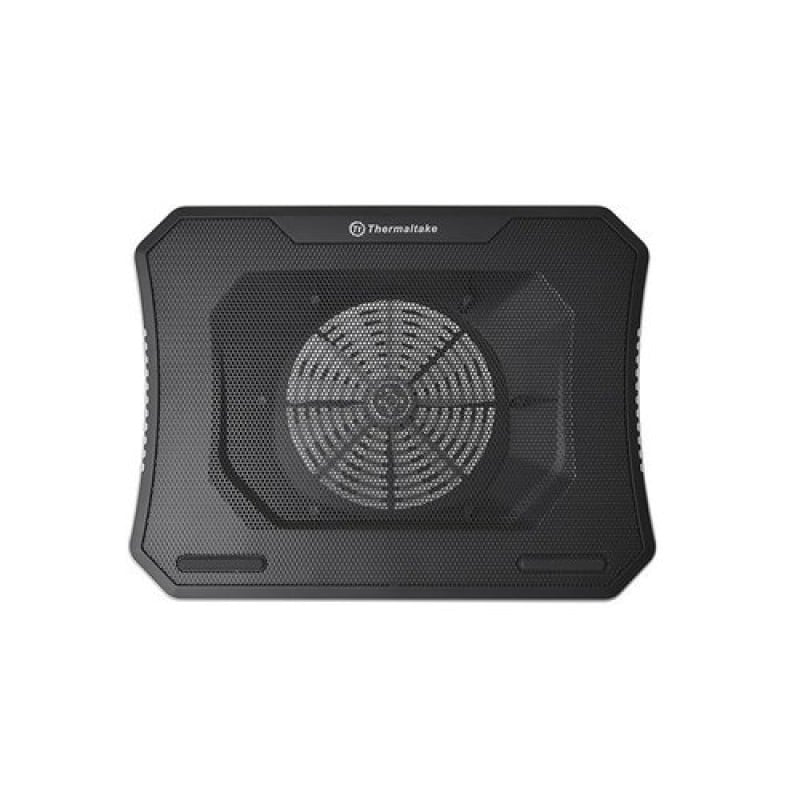
Base Enfriadora para Notebook Thermaltake Massive 20 RGB - Soporta hasta 19" - USB - Negro - Modelo CL-N014-PL20SW-A
SKU
CL-N014-PL20SW-A
Base enfriadora para notebook Thermaltake Massive 20 RGB, diseñada para mantener tu laptop a una temperatura óptima durante largas sesiones de trabajo o juego. Su potente ventilador de 20 cm con iluminación RGB ofrece un flujo de aire silencioso y eficiente, compatible con equipos de hasta 19 pulgadas. Construida en plástico resistente de color negro, se conecta fácilmente mediante un puerto USB. Ideal para mejorar el rendimiento y la comodidad de tu computadora portátil.
$1,043.09
Impuestos: $1,043.09
No Disponible
Entrega estimada
Entrega entre el 14/04/2026 y el 17/04/2026
Costo de envio
Calculado en el checkout
Se ajustara automaticamente con Skydropx
Compra con confianza
- Pago seguro
- MSI con tarjetas participantes
- Factura electronica SAT
Garantia
Garantia incluida segun fabricante
Garantia extendible disponible
Metodos de pago
Metodos disponibles al finalizar la compra
Etiquetas:
base enfriadora
, thermaltake
, notebook
, rgb
, soporte 19 pulgadas
, usb
, enfriamiento
, gaming
, oficina
, ventilador
, negro
, cl-n014-pl20sw-a
La base enfriadora para notebook Thermaltake Massive 20 RGB es la solución perfecta para mantener tu equipo a una temperatura óptima durante largas sesiones de uso. Diseñada con un sistema de ventilación eficiente, ayuda a prevenir el sobrecalentamiento y prolonga la vida útil de tu dispositivo.Esta base es compatible con notebooks de hasta 19 pulgadas, ofreciendo un soporte estable y ergonómico que mejora la postura durante el uso. La iluminación RGB añade un toque de estilo a tu setup, mientras que la conexión USB facilita su alimentación sin necesidad de adaptadores adicionales.Ideal para gamers, profesionales y estudiantes que requieren un rendimiento constante, la base enfriadora Thermaltake Massive 20 RGB combina funcionalidad y diseño en color negro, integrando perfectamente en cualquier entorno.
**Preguntas Frecuentes (FAQs)**
**1. ¿Es compatible con mi laptop?**
Sí, es compatible con la mayoría de notebooks de hasta 19 pulgadas. Verifica que el tamaño de tu equipo no exceda este límite y que tenga una superficie plana en la parte inferior para un buen acople.
**2. ¿Cómo se conecta y de dónde obtiene energía?**
La base se conecta mediante un cable USB incluido. Este cable se enchufa a un puerto USB de tu laptop o, preferentemente, a un adaptador de corriente (cargador de pared) con puerto USB para un mejor rendimiento de los ventiladores.
**3. ¿Los ventiladores son ajustables?**
Sí, cuenta con un control de velocidad. Busca el botón o interruptor en la base para cambiar entre las diferentes velocidades del ventilador según tus necesidades de enfriamiento y nivel de ruido.
**4. ¿Cómo se limpia o da mantenimiento?**
Apaga y desconecta la base. Con un paño suave y seco, limpia la superficie y la rejilla. Para el polvo en los ventiladores, puedes usar aire comprimido con cuidado. No uses líquidos ni sumerjas la base en agua.
**5. ¿La iluminación RGB se puede apagar o cambiar?**
Sí, normalmente incluye un botón o combinación de teclas para cambiar los modos de color y efectos de la luz RGB, o para apagarla completamente si lo prefieres.
**6. ¿Qué hago si los ventiladores no giran o la luz no enciende?**
Primero, verifica que el cable USB esté bien conectado a una fuente de energía funcional (tu laptop o un cargador). Asegúrate de que el puerto USB esté entregando energía. Si el problema persiste, consulta la garantía.
**7. ¿Tiene garantía?**
Sí, el producto cuenta con garantía del fabricante contra defectos de fabricación. Los detalles específicos (duración y cobertura) se encuentran en el manual incluido en la caja o en la tarjeta de garantía. Consérvalos.
**8. ¿Es seguro para mi laptop?**
Sí, está diseñada para ser segura. Sus ventiladores generan un flujo de aire adicional, pero no interfieren con los componentes internos. Asegúrate de colocarla sobre una superficie estable para evitar que se caiga.
**9. ¿Puedo usarla con una funda o protector en mi laptop?**
No es recomendable. Para una eficiencia óptima del enfriamiento, la laptop debe estar en contacto directo con la base, permitiendo que el aire fluya libremente por sus rejillas de ventilación.
**10. ¿Dónde encuentro las especificaciones técnicas completas?**
Para información detallada sobre dimensiones, velocidad de ventiladores, consumo de energía, etc., te recomendamos revisar la ficha técnica completa en el sitio web del fabricante (Thermaltake) o en la página del producto del distribuidor.
**1. ¿Es compatible con mi laptop?**
Sí, es compatible con la mayoría de notebooks de hasta 19 pulgadas. Verifica que el tamaño de tu equipo no exceda este límite y que tenga una superficie plana en la parte inferior para un buen acople.
**2. ¿Cómo se conecta y de dónde obtiene energía?**
La base se conecta mediante un cable USB incluido. Este cable se enchufa a un puerto USB de tu laptop o, preferentemente, a un adaptador de corriente (cargador de pared) con puerto USB para un mejor rendimiento de los ventiladores.
**3. ¿Los ventiladores son ajustables?**
Sí, cuenta con un control de velocidad. Busca el botón o interruptor en la base para cambiar entre las diferentes velocidades del ventilador según tus necesidades de enfriamiento y nivel de ruido.
**4. ¿Cómo se limpia o da mantenimiento?**
Apaga y desconecta la base. Con un paño suave y seco, limpia la superficie y la rejilla. Para el polvo en los ventiladores, puedes usar aire comprimido con cuidado. No uses líquidos ni sumerjas la base en agua.
**5. ¿La iluminación RGB se puede apagar o cambiar?**
Sí, normalmente incluye un botón o combinación de teclas para cambiar los modos de color y efectos de la luz RGB, o para apagarla completamente si lo prefieres.
**6. ¿Qué hago si los ventiladores no giran o la luz no enciende?**
Primero, verifica que el cable USB esté bien conectado a una fuente de energía funcional (tu laptop o un cargador). Asegúrate de que el puerto USB esté entregando energía. Si el problema persiste, consulta la garantía.
**7. ¿Tiene garantía?**
Sí, el producto cuenta con garantía del fabricante contra defectos de fabricación. Los detalles específicos (duración y cobertura) se encuentran en el manual incluido en la caja o en la tarjeta de garantía. Consérvalos.
**8. ¿Es seguro para mi laptop?**
Sí, está diseñada para ser segura. Sus ventiladores generan un flujo de aire adicional, pero no interfieren con los componentes internos. Asegúrate de colocarla sobre una superficie estable para evitar que se caiga.
**9. ¿Puedo usarla con una funda o protector en mi laptop?**
No es recomendable. Para una eficiencia óptima del enfriamiento, la laptop debe estar en contacto directo con la base, permitiendo que el aire fluya libremente por sus rejillas de ventilación.
**10. ¿Dónde encuentro las especificaciones técnicas completas?**
Para información detallada sobre dimensiones, velocidad de ventiladores, consumo de energía, etc., te recomendamos revisar la ficha técnica completa en el sitio web del fabricante (Thermaltake) o en la página del producto del distribuidor.
**Guía Rápida de Uso**
1. **Preparación:** Coloca la base enfriadora sobre un escritorio o superficie plana y estable.
2. **Conexión de Energía:** Conecta el cable USB de la base a un puerto USB de tu laptop o, para mejor rendimiento, a un cargador de pared con puerto USB.
3. **Encendido:** La base debería encenderse automáticamente al recibir energía. Verifica que los LEDs RGB y los ventiladores estén funcionando.
4. **Colocación de la Laptop:** Apaga tu notebook y colócalo con cuidado centrado sobre la base enfriadora, asegurándote de que las rejillas de ventilación de la laptop coincidan con las áreas de flujo de aire de la base.
5. **Control de Ventiladores:** Localiza el botón de control de velocidad (generalmente marcado con un icono de ventilador o 'Speed') y presiónalo para seleccionar la velocidad deseada (Baja, Media, Alta).
6. **Control de Iluminación RGB:** Busca el botón dedicado a la luz RGB (puede estar marcado con 'LED' o 'RGB') y presiónalo para cambiar entre los diferentes modos de color y efectos, o para apagar las luces.
7. **Uso Normal:** Enciende tu laptop y úsala normalmente. La base ayudará a mantener una temperatura más baja.
8. **Apagado:** Cuando termines, apaga tu laptop, desconéctala de la base y luego desconecta el cable USB de la base de la fuente de energía.
9. **Mantenimiento:** Periódicamente, limpia el polvo de la superficie y las rejillas de la base con un paño seco o aire comprimido para mantener un flujo de aire óptimo.
**Nota:** Para instrucciones más específicas sobre los controles de tu modelo exacto, consulta el manual de usuario incluido en el empaque.
1. **Preparación:** Coloca la base enfriadora sobre un escritorio o superficie plana y estable.
2. **Conexión de Energía:** Conecta el cable USB de la base a un puerto USB de tu laptop o, para mejor rendimiento, a un cargador de pared con puerto USB.
3. **Encendido:** La base debería encenderse automáticamente al recibir energía. Verifica que los LEDs RGB y los ventiladores estén funcionando.
4. **Colocación de la Laptop:** Apaga tu notebook y colócalo con cuidado centrado sobre la base enfriadora, asegurándote de que las rejillas de ventilación de la laptop coincidan con las áreas de flujo de aire de la base.
5. **Control de Ventiladores:** Localiza el botón de control de velocidad (generalmente marcado con un icono de ventilador o 'Speed') y presiónalo para seleccionar la velocidad deseada (Baja, Media, Alta).
6. **Control de Iluminación RGB:** Busca el botón dedicado a la luz RGB (puede estar marcado con 'LED' o 'RGB') y presiónalo para cambiar entre los diferentes modos de color y efectos, o para apagar las luces.
7. **Uso Normal:** Enciende tu laptop y úsala normalmente. La base ayudará a mantener una temperatura más baja.
8. **Apagado:** Cuando termines, apaga tu laptop, desconéctala de la base y luego desconecta el cable USB de la base de la fuente de energía.
9. **Mantenimiento:** Periódicamente, limpia el polvo de la superficie y las rejillas de la base con un paño seco o aire comprimido para mantener un flujo de aire óptimo.
**Nota:** Para instrucciones más específicas sobre los controles de tu modelo exacto, consulta el manual de usuario incluido en el empaque.