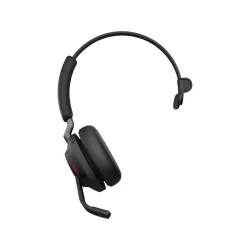
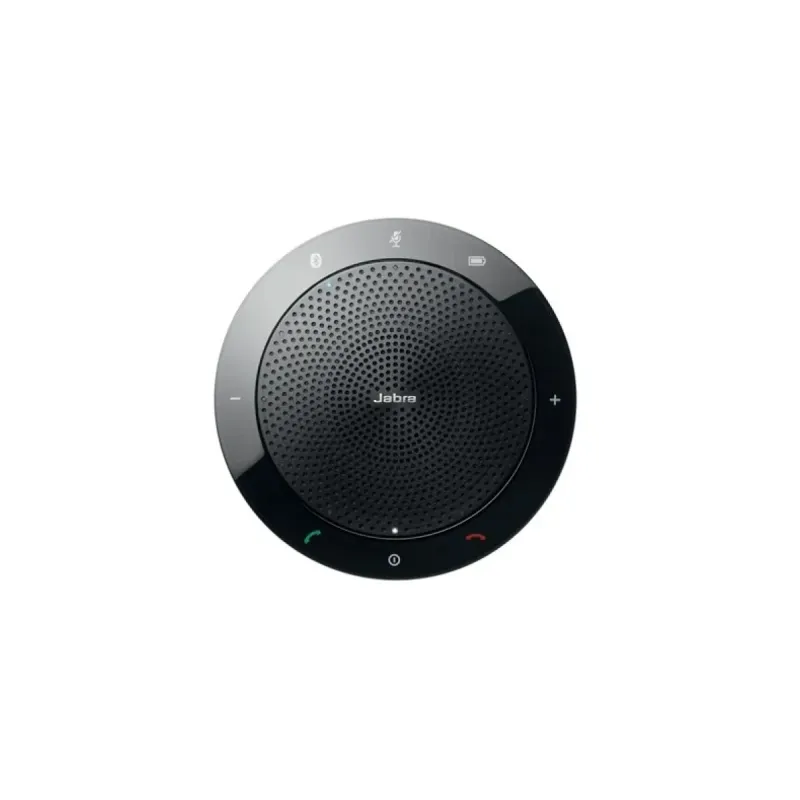
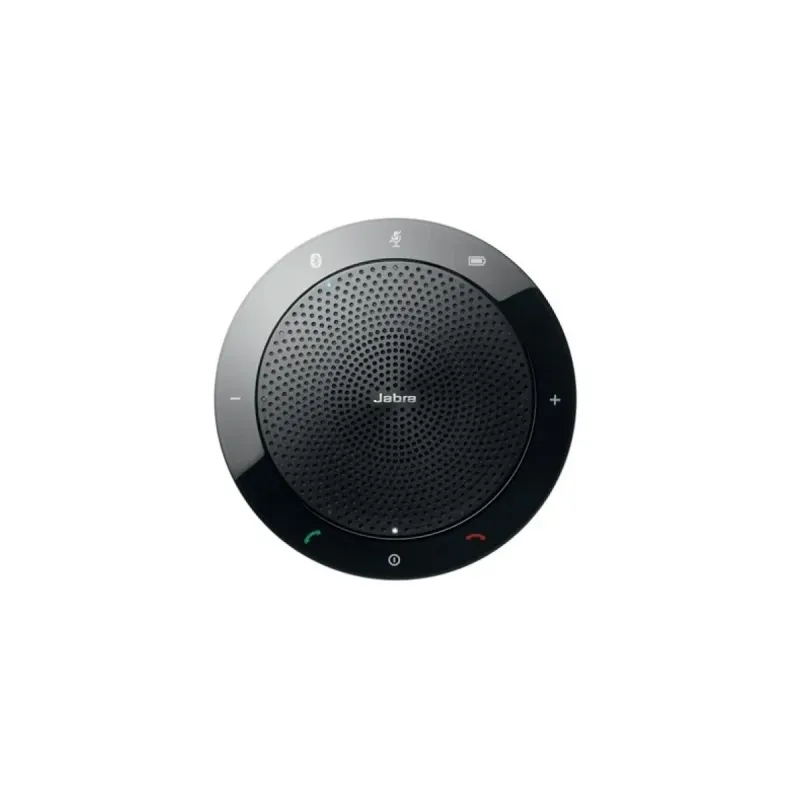

Bocina Jabra Speak 510 UC - USB, Bluetooth, Inalámbrica con Adaptador Link 360 - Modelo 7510-409
SKU
7510-409
Bocina jabra speak 510 uc, ideal para mejorar la claridad en llamadas de conferencia y reuniones virtuales. se conecta fácilmente por usb o bluetooth, e incluye un adaptador link 360 para una conexión inalámbrica confiable. su diseño portátil y compacto permite llevarla a cualquier lugar, ofreciendo un sonido nítido para conversaciones profesionales. compatible con diversas plataformas de comunicación.
$4,687.27
Impuestos: $4,687.27
No Disponible
Entrega estimada
Entrega entre el 14/04/2026 y el 17/04/2026
Costo de envio
Calculado en el checkout
Se ajustara automaticamente con Skydropx
Compra con confianza
- Pago seguro
- MSI con tarjetas participantes
- Factura electronica SAT
Garantia
Garantia incluida segun fabricante
Garantia extendible disponible
Metodos de pago
Metodos disponibles al finalizar la compra
Etiquetas:
bocina
, jabra
, speak 510 uc
, conferencias
, audio
, usb
, bluetooth
, inalámbrica
, adaptador link 360
, reuniones
, trabajo remoto
, oficina
, videollamadas
La bocina Jabra Speak 510 UC es la solución perfecta para conferencias y reuniones en cualquier entorno. Con conectividad dual USB y Bluetooth, te permite conectarte fácilmente a computadoras, laptops y dispositivos móviles. El adaptador Jabra Link 360 incluido garantiza una conexión estable y de alta calidad, eliminando problemas de compatibilidad.Disfruta de audio nítido y claro gracias a su tecnología de cancelación de ruido, que filtra sonidos no deseados para que te enfoques en lo importante. Es portátil y ligera, ideal para llevarla a la oficina, salas de juntas o usarla en home office. Perfecta para profesionales, equipos de trabajo y cualquier persona que necesite comunicarse con claridad en videollamadas.Su diseño compacto y fácil configuración la convierten en una herramienta esencial para mejorar la productividad en reuniones virtuales. Compatible con plataformas populares como Zoom, Teams y Google Meet, asegura una experiencia de audio profesional en cada uso.
**Preguntas Frecuentes (FAQ)**
**1. ¿Es compatible con mi computadora o teléfono?**
Sí. Se conecta vía USB a cualquier PC o Mac. También es compatible vía Bluetooth con la mayoría de smartphones, tablets y computadoras que tengan esta función.
**2. ¿Cómo me conecto por primera vez?**
Para USB: simplemente conecta el cable USB a tu computadora. Para Bluetooth: enciende la bocina, presiona el botón Bluetooth hasta que parpadee y empareja desde los ajustes de tu dispositivo.
**3. ¿Qué es y para qué sirve el adaptador Jabra Link 360 incluido?**
Es un pequeño receptor USB que permite una conexión inalámbrica estable y dedicada con la bocina, ideal para entornos con muchas señales inalámbricas. Se recomienda para uso con computadora.
**4. ¿Puedo usarla en una llamada grupal?**
Sí. Su micrófono omnidireccional está diseñado para captar las voces de varias personas en una sala pequeña o en una mesa de reuniones.
**5. ¿Cómo sé si está cargada o cuánto dura la batería?**
Los LEDs de la parte frontal indican el nivel de carga. La batería ofrece hasta 15 horas de uso continuo.
**6. ¿Qué hago si no me escuchan en una llamada?**
Verifica que el micrófono no esté silenciado (el LED del botón de micrófono debe estar apagado). Asegúrate de haber seleccionado "Jabra Speak 510" como dispositivo de entrada de audio en tu software de reuniones.
**7. ¿Tiene garantía?**
Sí. Este producto incluye garantía del fabricante. Para más detalles sobre cobertura y procedimientos, consulta la documentación incluida en la caja o el sitio web oficial de Jabra.
**8. ¿Se puede usar mientras se carga?**
Sí, puedes usarla conectada al cable USB sin problema, incluso si la batería está completamente agotada.
**1. ¿Es compatible con mi computadora o teléfono?**
Sí. Se conecta vía USB a cualquier PC o Mac. También es compatible vía Bluetooth con la mayoría de smartphones, tablets y computadoras que tengan esta función.
**2. ¿Cómo me conecto por primera vez?**
Para USB: simplemente conecta el cable USB a tu computadora. Para Bluetooth: enciende la bocina, presiona el botón Bluetooth hasta que parpadee y empareja desde los ajustes de tu dispositivo.
**3. ¿Qué es y para qué sirve el adaptador Jabra Link 360 incluido?**
Es un pequeño receptor USB que permite una conexión inalámbrica estable y dedicada con la bocina, ideal para entornos con muchas señales inalámbricas. Se recomienda para uso con computadora.
**4. ¿Puedo usarla en una llamada grupal?**
Sí. Su micrófono omnidireccional está diseñado para captar las voces de varias personas en una sala pequeña o en una mesa de reuniones.
**5. ¿Cómo sé si está cargada o cuánto dura la batería?**
Los LEDs de la parte frontal indican el nivel de carga. La batería ofrece hasta 15 horas de uso continuo.
**6. ¿Qué hago si no me escuchan en una llamada?**
Verifica que el micrófono no esté silenciado (el LED del botón de micrófono debe estar apagado). Asegúrate de haber seleccionado "Jabra Speak 510" como dispositivo de entrada de audio en tu software de reuniones.
**7. ¿Tiene garantía?**
Sí. Este producto incluye garantía del fabricante. Para más detalles sobre cobertura y procedimientos, consulta la documentación incluida en la caja o el sitio web oficial de Jabra.
**8. ¿Se puede usar mientras se carga?**
Sí, puedes usarla conectada al cable USB sin problema, incluso si la batería está completamente agotada.
**Guía Rápida de Uso - Bocina Jabra Speak 510 UC**
1. **Carga Inicial:** Conecta la bocina a una fuente de poder (como tu computadora) usando el cable USB incluido para cargar la batería completamente.
2. **Encendido/Apagado:** Presiona y mantén presionado el botón de encendido (con el símbolo de poder) durante 2 segundos.
3. **Conexión USB (Recomendada para PC/Mac):** Conecta directamente el cable USB de la bocina a un puerto de tu computadora. El sistema la reconocerá automáticamente.
4. **Conexión con Adaptador Link 360:** Inserta el adaptador en un puerto USB. Enciende la bocina. Se emparejarán automáticamente en segundos.
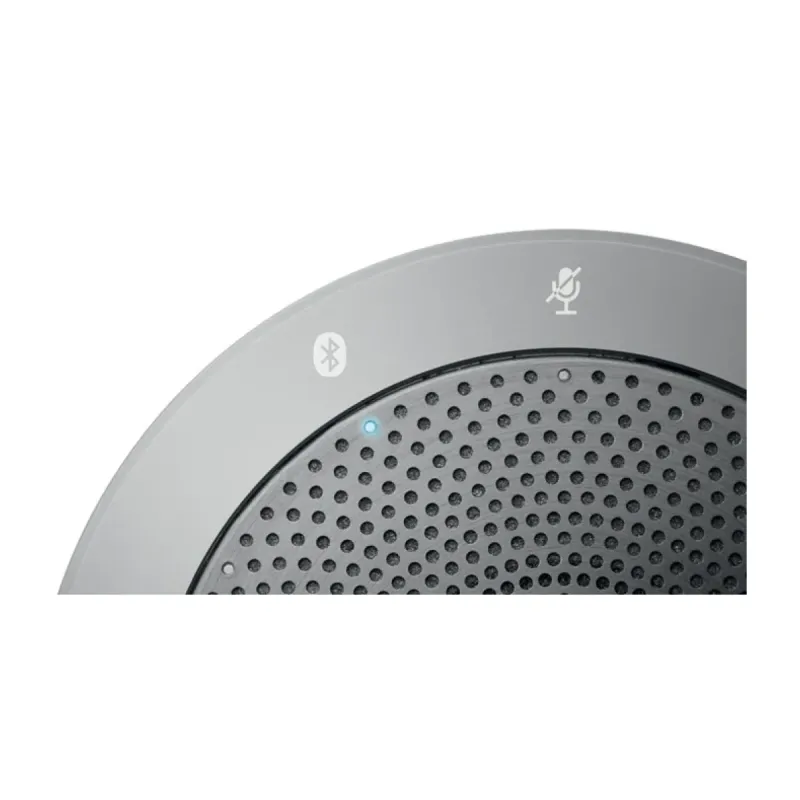
5. **Conexión Bluetooth:** Enciende la bocina. Presiona el botón Bluetooth hasta que el LED parpadee en azul. Busca "Jabra Speak 510" en la lista de dispositivos Bluetooth de tu teléfono o computadora y selecciónalo para emparejar.
6. **En una Llamada o Reunión:** Coloca la bocina en el centro de la mesa. Para contestar una llamada entrante, presiona el botón grande de llamada. Para colgar, presiónalo nuevamente.
7. **Control de Volumen:** Usa los botones "+" y "-" en la parte frontal para ajustar el volumen de la bocina.
8. **Silenciar el Micrófono:** Presiona el botón con el ícono de micrófono. Un LED rojo indicará que el micrófono está silenciado. Vuelve a presionar para reactivarlo.
9. **Ver Estado de Batería:** Los 5 LEDs frontales indican el nivel de carga al encender el dispositivo.
10. **Apagado:** Mantén presionado el botón de encendido durante 2 segundos hasta que todos los LEDs se apaguen.
**Nota:** Para información más detallada sobre funciones específicas de software, consulta la guía del usuario en el sitio de soporte de Jabra.
1. **Carga Inicial:** Conecta la bocina a una fuente de poder (como tu computadora) usando el cable USB incluido para cargar la batería completamente.
2. **Encendido/Apagado:** Presiona y mantén presionado el botón de encendido (con el símbolo de poder) durante 2 segundos.
3. **Conexión USB (Recomendada para PC/Mac):** Conecta directamente el cable USB de la bocina a un puerto de tu computadora. El sistema la reconocerá automáticamente.
4. **Conexión con Adaptador Link 360:** Inserta el adaptador en un puerto USB. Enciende la bocina. Se emparejarán automáticamente en segundos.
5. **Conexión Bluetooth:** Enciende la bocina. Presiona el botón Bluetooth hasta que el LED parpadee en azul. Busca "Jabra Speak 510" en la lista de dispositivos Bluetooth de tu teléfono o computadora y selecciónalo para emparejar.
6. **En una Llamada o Reunión:** Coloca la bocina en el centro de la mesa. Para contestar una llamada entrante, presiona el botón grande de llamada. Para colgar, presiónalo nuevamente.
7. **Control de Volumen:** Usa los botones "+" y "-" en la parte frontal para ajustar el volumen de la bocina.
8. **Silenciar el Micrófono:** Presiona el botón con el ícono de micrófono. Un LED rojo indicará que el micrófono está silenciado. Vuelve a presionar para reactivarlo.
9. **Ver Estado de Batería:** Los 5 LEDs frontales indican el nivel de carga al encender el dispositivo.
10. **Apagado:** Mantén presionado el botón de encendido durante 2 segundos hasta que todos los LEDs se apaguen.
**Nota:** Para información más detallada sobre funciones específicas de software, consulta la guía del usuario en el sitio de soporte de Jabra.