Bocina Portátil Lenovo Go Speakerphone USB-C con Cancelación de Ruido - Negro - Modelo 4XD1C82055
SKU
4XD1C82055
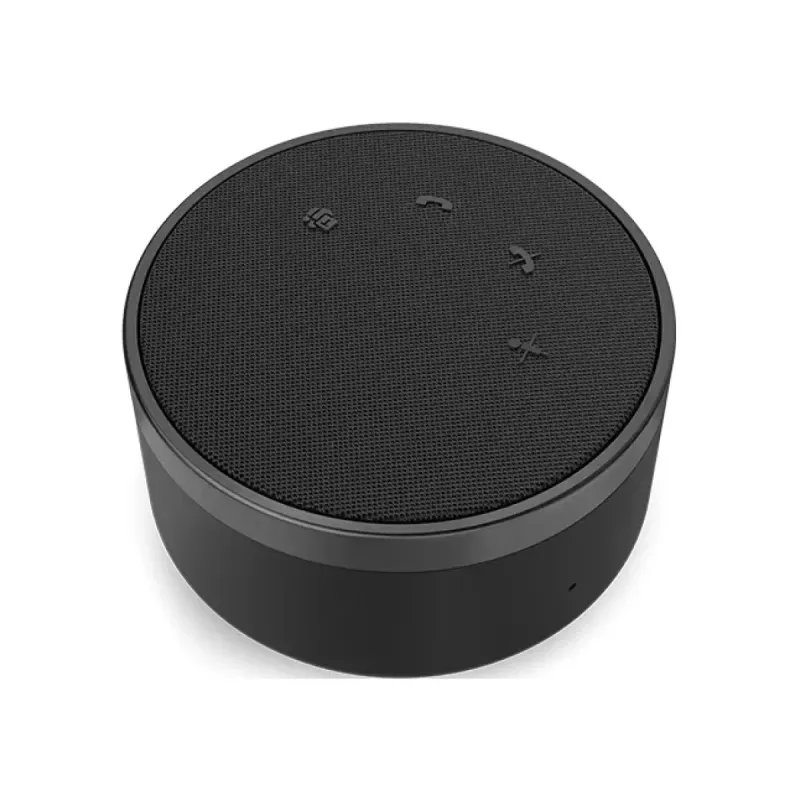
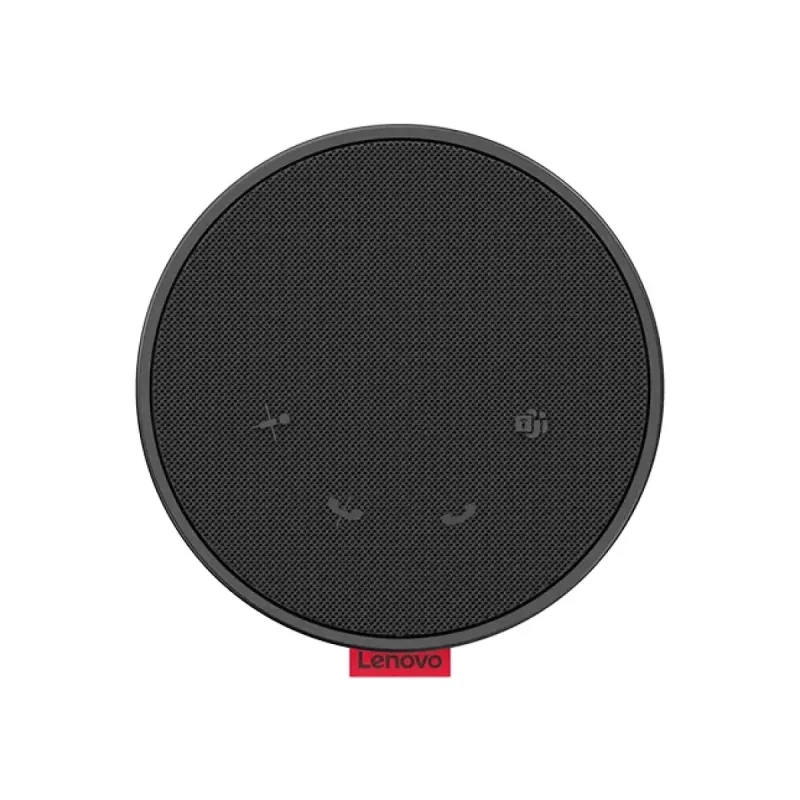
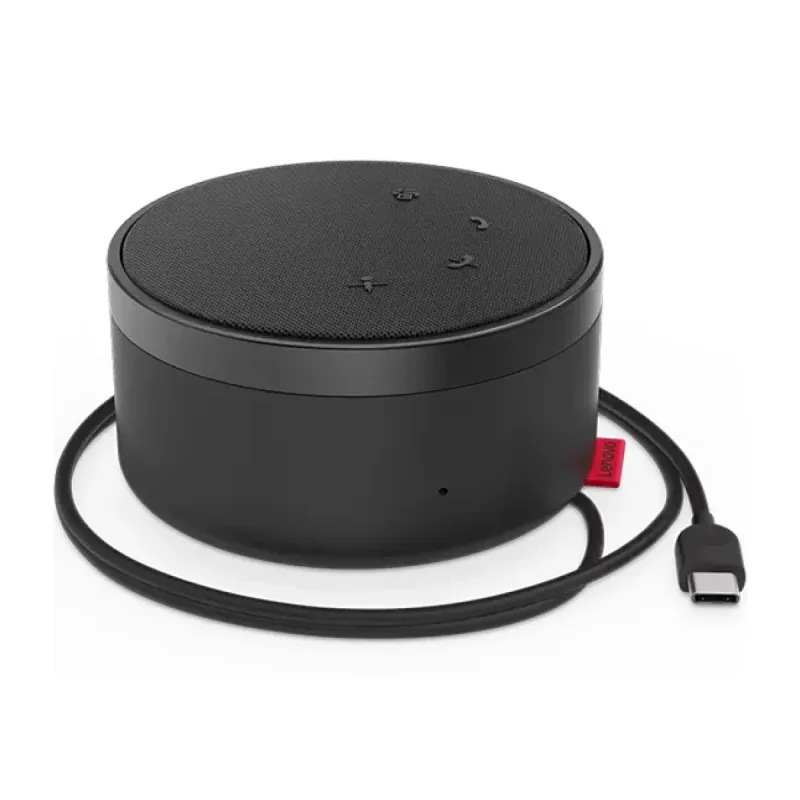
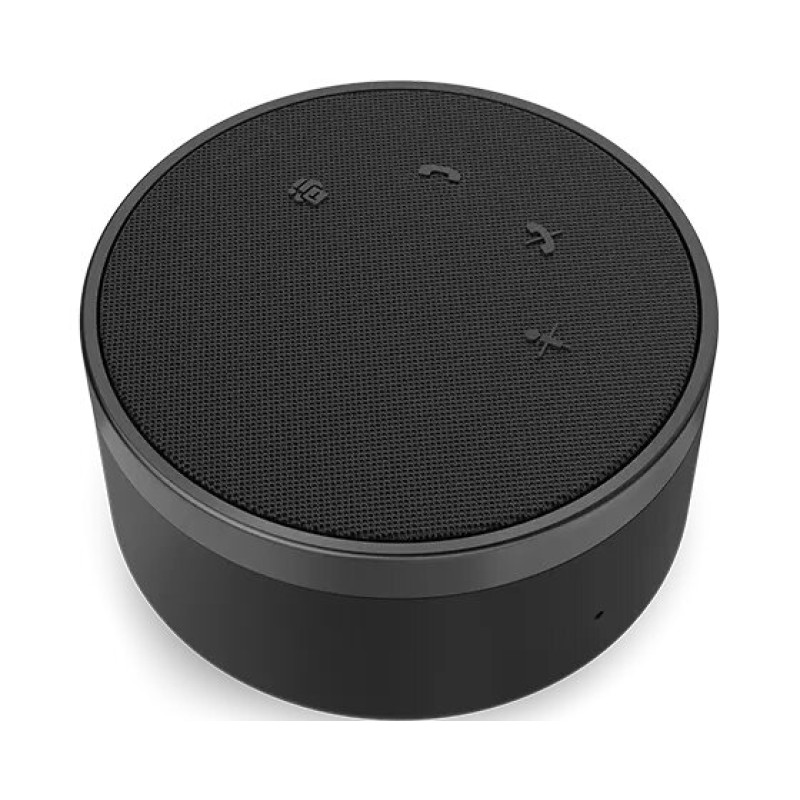
Bocina portátil Lenovo Go con conexión USB-C, ideal para videollamadas y reuniones. Disfruta de audio claro con cancelación de eco y reducción de ruido para una comunicación profesional.
$1,245.00
Impuestos: $1,245.00
Entrega estimada
Entrega entre el 07/02/2026 y el 10/02/2026
Costo de envio
Calculado en el checkout
Se ajustara automaticamente con Skydropx
Compra con confianza
- Pago seguro
- MSI con tarjetas participantes
- Factura electronica SAT
Garantia
Garantia incluida segun fabricante
Garantia extendible disponible
Metodos de pago
Metodos disponibles al finalizar la compra
Etiquetas:
bocina portátil
, lenovo
, speakerphone
, usb-c
, cancelación de ruido
, videollamadas
, pc
, oficina en casa
, reuniones virtuales
, audio claro
, micrófono omnidireccional
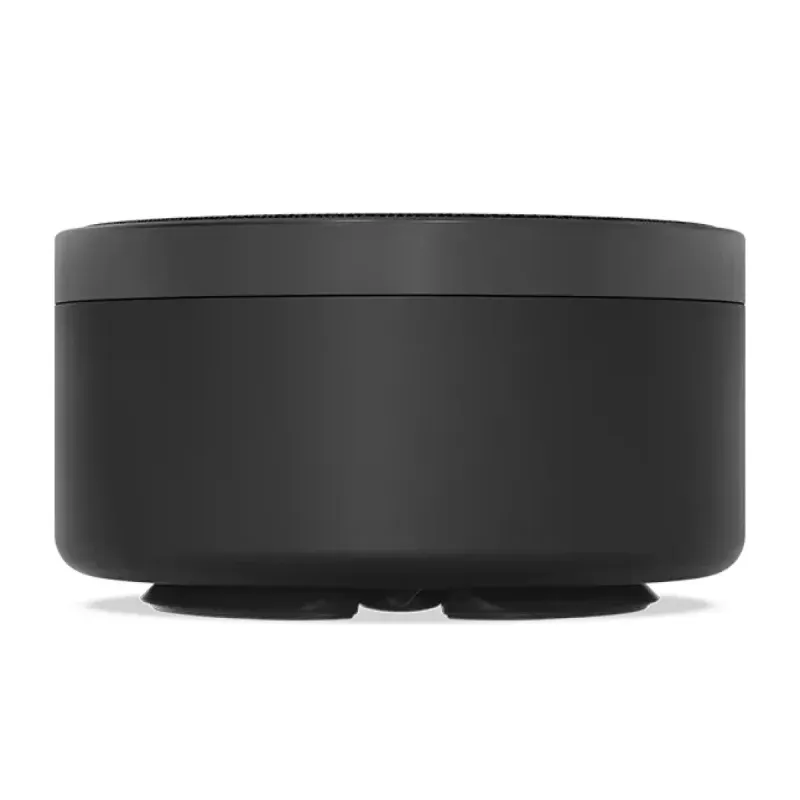
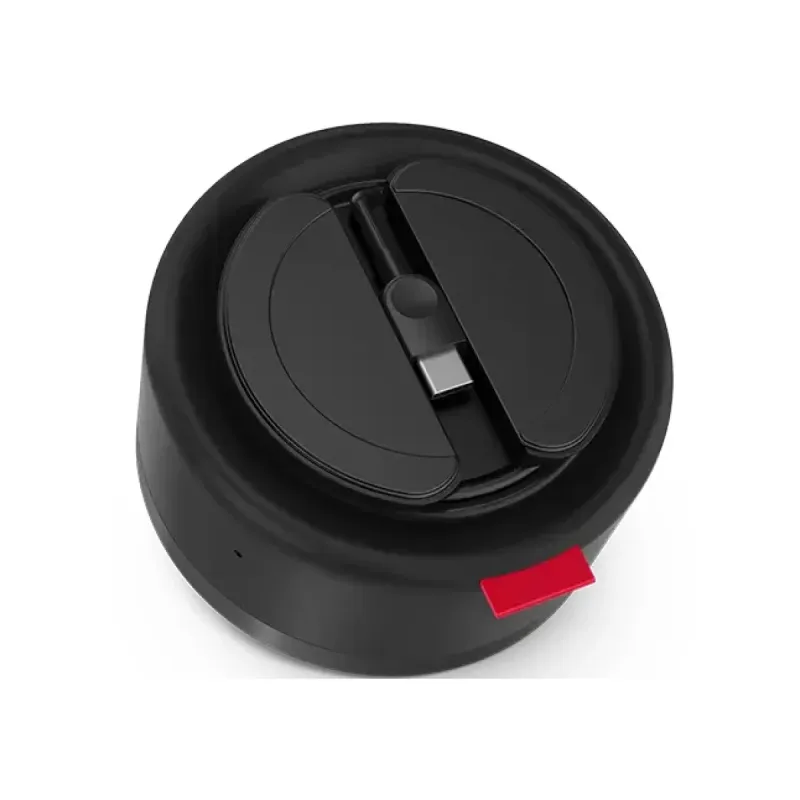
La bocina portátil Lenovo Go Speakerphone es tu aliado perfecto para videollamadas y reuniones virtuales. Con conexión USB-C, se conecta fácilmente a tu PC con Windows 10 y ofrece un sonido nítido gracias a su potencia de 3W y rango de frecuencia de 140-20000 Hz. Su micrófono omnidireccional con cancelación de eco y reducción de ruido garantiza que tu voz se escuche claro, eliminando distracciones. Incluye control automático de ganancia y formación de haces de audio para una experiencia optimizada. Compacta y ligera (265g), es ideal para profesionales, estudiantes o cualquier persona que necesite comunicarse con calidad. Viene con cable USB-C y adaptador incluido, listo para usar al instante.
Especificaciones
| Altavoces | |
|---|---|
| Impedancia | 4 Ohmio |
| Sensibilidad | 85 Db |
| Potencia de salida | 3 W |
| Rango de frecuencia | 140 - 20000 Hz |
| Características | |
| Automático | Si |
| Indicadores LED | Si |
| Longitud de cable | 0.79 m |
| Color del producto | Negro |
| Cancelación de eco | Si |
| Reducción de ruido | Si |
| Tipo de dispositivo | PC |
| Formación de haces de audio | Si |
| Control automático de ganancia | Si |
| Sistemas operativos Windows soportados | Windows 10 |
| Condiciones ambientales | |
| Intervalo de temperatura operativa (T-T) | 5 - 40 °C |
| Intervalo de humedad relativa para funcionamiento | 0 - 95% |
| Contenido del empaque | |
| Cantidad | 1 |
| Cables incluidos | USB Tipo C |
| Adaptadores de interfaz incluido | USB tipo C hembra - USB tipo A macho |
| Datos de logística | |
| Código de Sistema de Armonización (SA) | 85182900 |
| Empaquetado de datos | |
| Alto del paquete | 129 mm |
| Peso del paquete | 447 g |
| Ancho del paquete | 125 mm |
| Largo del paquete | 89 mm |
| Micrófono | |
| número de micrófonos | 1 |
| Frecuencia de micrófono | 100 - 10000 Hz |
| Sensibilidad de micrófono | 64 Db |
| Efecto de cancelación de ruido | Si |
| Tipo de dirección de micrófono | Omnidireccional |
| Peso y dimensiones | |
| Peso | 265 g |
| Ancho | 90 mm |
| Altura | 49 mm |
| Profundidad | 90 mm |
| Puertos e Interfaces | |
| Interfaz | USB Tipo C |
| Bluetooth | No |
| Tecnología de conectividad | Alámbrico |
**Preguntas Frecuentes (FAQs)**
**1. ¿Es compatible con mi computadora o teléfono?**
R: Sí, es compatible con cualquier dispositivo que tenga un puerto USB-C y soporte audio por USB (como laptops, PCs, tablets y smartphones). Para dispositivos con USB-A (el puerto rectangular tradicional), necesitarás un adaptador USB-C a USB-A.
**2. ¿Cómo se instala? ¿Necesito descargar controladores?**
R: No requiere controladores. Simplemente conéctala directamente al puerto USB-C de tu dispositivo. La mayoría de los sistemas operativos (Windows, macOS, Chrome OS, Android) la reconocerán automáticamente como un dispositivo de audio.
**3. ¿La cancelación de ruido funciona para ambos lados de la llamada?**
R: La función de cancelación de ruido está diseñada principalmente para el micrófono, lo que significa que filtra ruidos ambientales (como tecleo o conversaciones de fondo) para que quienes te escuchan te oigan más claro. No procesa el audio que tú escuchas.
**4. ¿Se puede usar mientras se carga?**
R: Este modelo es un *speakerphone* alámbrico, lo que significa que obtiene su energía y transmite audio a través del cable USB-C. No tiene batería interna, por lo que debe estar conectada para funcionar. No requiere carga.
**5. ¿Qué hago si el dispositivo no la reconoce o no hay sonido?**
R: Primero, verifica que el cable USB-C esté bien conectado en ambos extremos. Prueba con otro puerto USB-C en tu dispositivo. Asegúrate de que en la configuración de sonido de tu sistema operativo, el "Lenovo Go Speakerphone" esté seleccionado como dispositivo de salida y entrada de audio.
**6. ¿Tiene garantía y cómo la hago válida?**
R: Sí, cuenta con la garantía estándar de Lenovo. Para hacerla válida, conserva tu ticket o factura de compra y contacta al soporte técnico autorizado de Lenovo en México. Se recomienda registrar tu producto en el sitio web del fabricante.
**7. ¿Cómo debo limpiar y mantener la bocina?**
R: Apágala y desconéctala. Limpia la carcasa exterior con un paño suave, seco y ligeramente humedecido. No uses productos químicos abrasivos, alcohol o sumerjas la unidad en agua. Evita golpes y temperaturas extremas.
**8. ¿Puedo usarla para escuchar música o solo para llamadas?**
R: Puedes usarla para cualquier audio que salga de tu dispositivo: música, podcasts, videos, videollamadas, juegos, etc. Es un altavoz USB completo.
**9. ¿El micrófono se puede silenciar?**
R: Revisa la ficha técnica del producto o el manual de usuario, ya que algunos modelos tienen un botón físico de silencio en el dispositivo. Si no lo tiene, puedes silenciar el micrófono desde el software de tu videollamada (Zoom, Teams, etc.) o desde la configuración de sonido de tu sistema.
**1. ¿Es compatible con mi computadora o teléfono?**
R: Sí, es compatible con cualquier dispositivo que tenga un puerto USB-C y soporte audio por USB (como laptops, PCs, tablets y smartphones). Para dispositivos con USB-A (el puerto rectangular tradicional), necesitarás un adaptador USB-C a USB-A.
**2. ¿Cómo se instala? ¿Necesito descargar controladores?**
R: No requiere controladores. Simplemente conéctala directamente al puerto USB-C de tu dispositivo. La mayoría de los sistemas operativos (Windows, macOS, Chrome OS, Android) la reconocerán automáticamente como un dispositivo de audio.
**3. ¿La cancelación de ruido funciona para ambos lados de la llamada?**
R: La función de cancelación de ruido está diseñada principalmente para el micrófono, lo que significa que filtra ruidos ambientales (como tecleo o conversaciones de fondo) para que quienes te escuchan te oigan más claro. No procesa el audio que tú escuchas.
**4. ¿Se puede usar mientras se carga?**
R: Este modelo es un *speakerphone* alámbrico, lo que significa que obtiene su energía y transmite audio a través del cable USB-C. No tiene batería interna, por lo que debe estar conectada para funcionar. No requiere carga.
**5. ¿Qué hago si el dispositivo no la reconoce o no hay sonido?**
R: Primero, verifica que el cable USB-C esté bien conectado en ambos extremos. Prueba con otro puerto USB-C en tu dispositivo. Asegúrate de que en la configuración de sonido de tu sistema operativo, el "Lenovo Go Speakerphone" esté seleccionado como dispositivo de salida y entrada de audio.
**6. ¿Tiene garantía y cómo la hago válida?**
R: Sí, cuenta con la garantía estándar de Lenovo. Para hacerla válida, conserva tu ticket o factura de compra y contacta al soporte técnico autorizado de Lenovo en México. Se recomienda registrar tu producto en el sitio web del fabricante.
**7. ¿Cómo debo limpiar y mantener la bocina?**
R: Apágala y desconéctala. Limpia la carcasa exterior con un paño suave, seco y ligeramente humedecido. No uses productos químicos abrasivos, alcohol o sumerjas la unidad en agua. Evita golpes y temperaturas extremas.
**8. ¿Puedo usarla para escuchar música o solo para llamadas?**
R: Puedes usarla para cualquier audio que salga de tu dispositivo: música, podcasts, videos, videollamadas, juegos, etc. Es un altavoz USB completo.
**9. ¿El micrófono se puede silenciar?**
R: Revisa la ficha técnica del producto o el manual de usuario, ya que algunos modelos tienen un botón físico de silencio en el dispositivo. Si no lo tiene, puedes silenciar el micrófono desde el software de tu videollamada (Zoom, Teams, etc.) o desde la configuración de sonido de tu sistema.
**Guía Rápida de Uso**
1. **Preparación:** Ubica un puerto USB-C libre en tu laptop, PC o dispositivo móvil.
2. **Conexión:** Toma el cable USB-C integrado de la bocina y conéctalo firmemente al puerto de tu dispositivo.
3. **Reconocimiento:** Tu sistema operativo detectará automáticamente la bocina como un nuevo dispositivo de audio (altavoz y micrófono).
4. **Configuración de Audio (Importante):**
* Ve a la configuración de sonido de tu sistema (ícono de altavoz en la barra de tareas, Panel de Control, Preferencias del Sistema).
* En "Salida de audio" o "Altavoz", selecciona **"Lenovo Go Speakerphone"**.
* En "Entrada de audio" o "Micrófono", selecciona también **"Lenovo Go Speakerphone"**.
5. **Prueba:** Reproduce un video o música para verificar que el sonido salga por la bocina.
6. **Para Videollamadas:** Abre tu aplicación favorita (Zoom, Teams, Meet, etc.). En la configuración de audio de la app, asegúrate de que tanto el altavoz como el micrófono estén configurados para usar el dispositivo "Lenovo Go".
7. **Uso Óptimo:** Coloca la bocina frente a ti en el escritorio, a una distancia razonable (ej. 30-60 cm) para un mejor rendimiento del micrófono con cancelación de ruido.
8. **Desconexión:** Cuando termines, puedes desconectar el cable USB-C directamente de tu dispositivo. No es necesario "expulsar" el dispositivo como un disco externo.
9. **Almacenamiento:** Guarda la bocina en un lugar seco y fresco, evitando enredar el cable con fuerza para no dañarlo.
1. **Preparación:** Ubica un puerto USB-C libre en tu laptop, PC o dispositivo móvil.
2. **Conexión:** Toma el cable USB-C integrado de la bocina y conéctalo firmemente al puerto de tu dispositivo.
3. **Reconocimiento:** Tu sistema operativo detectará automáticamente la bocina como un nuevo dispositivo de audio (altavoz y micrófono).
4. **Configuración de Audio (Importante):**
* Ve a la configuración de sonido de tu sistema (ícono de altavoz en la barra de tareas, Panel de Control, Preferencias del Sistema).
* En "Salida de audio" o "Altavoz", selecciona **"Lenovo Go Speakerphone"**.
* En "Entrada de audio" o "Micrófono", selecciona también **"Lenovo Go Speakerphone"**.
5. **Prueba:** Reproduce un video o música para verificar que el sonido salga por la bocina.
6. **Para Videollamadas:** Abre tu aplicación favorita (Zoom, Teams, Meet, etc.). En la configuración de audio de la app, asegúrate de que tanto el altavoz como el micrófono estén configurados para usar el dispositivo "Lenovo Go".
7. **Uso Óptimo:** Coloca la bocina frente a ti en el escritorio, a una distancia razonable (ej. 30-60 cm) para un mejor rendimiento del micrófono con cancelación de ruido.
8. **Desconexión:** Cuando termines, puedes desconectar el cable USB-C directamente de tu dispositivo. No es necesario "expulsar" el dispositivo como un disco externo.
9. **Almacenamiento:** Guarda la bocina en un lugar seco y fresco, evitando enredar el cable con fuerza para no dañarlo.