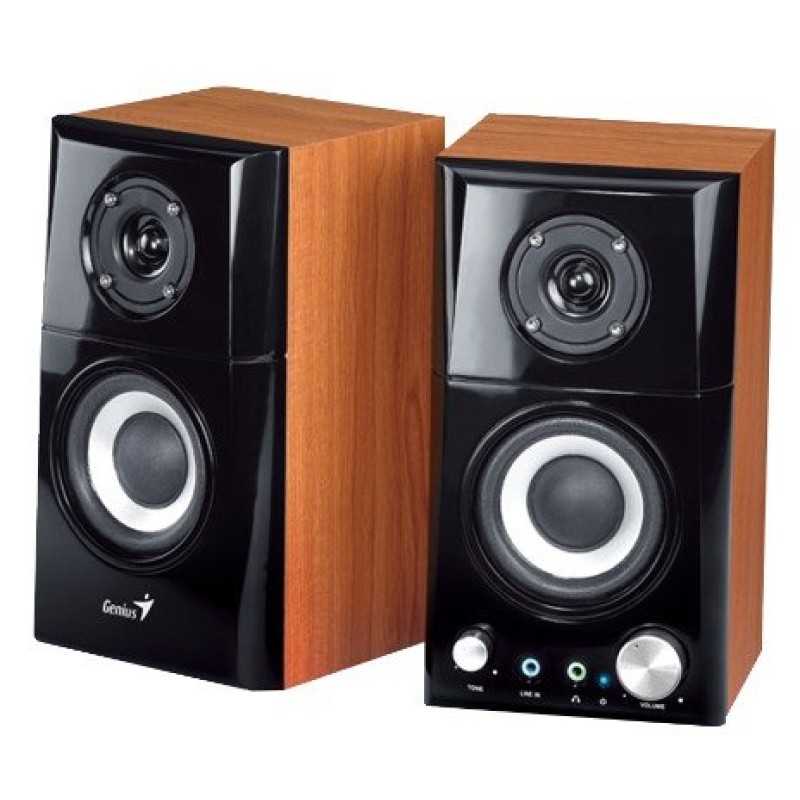
Bocinas Genius SP-HF500A II con Subwoofer - 16W RMS - Conexión 3.5mm - Acabado Madera
SKU
31730032404
Disfruta de un sonido envolvente y de calidad con estas bocinas genius sp-hf500a ii, que incluyen un subwoofer para realzar los bajos. su diseño en acabado de madera le da un aspecto clásico y resistente, ideal para escuchar música, ver películas o mejorar el audio de tu computadora. la conexión es sencilla mediante el puerto de 3.5 mm, compatible con la mayoría de los dispositivos.
$826.97
Impuestos: $826.97
No Disponible
Entrega estimada
Entrega entre el 11/04/2026 y el 14/04/2026
Costo de envio
Calculado en el checkout
Se ajustara automaticamente con Skydropx
Compra con confianza
- Pago seguro
- MSI con tarjetas participantes
- Factura electronica SAT
Garantia
Garantia incluida segun fabricante
Garantia extendible disponible
Metodos de pago
Metodos disponibles al finalizar la compra
Las bocinas Genius SP-HF500A II están diseñadas para ofrecerte una experiencia auditiva excepcional en tu hogar u oficina. Con una potencia RMS de 16W y tecnología de 2 vías, estas bocinas producen un sonido nítido y equilibrado, ideal para música, películas y videojuegos.El subwoofer integrado garantiza graves profundos y un audio envolvente, mientras que el tweeter de 3.81 cm se encarga de los agudos claros y definidos. Su conexión alámbrica mediante jack 3.5mm las hace compatibles con la mayoría de dispositivos como computadoras, laptops y tablets.Fabricadas con un acabado tipo madera en color negro, estas bocinas no solo suenan bien sino que también lucen elegantes en cualquier espacio. Incluyen control de volumen giratorio para ajustes precisos y son perfectas para usuarios que buscan calidad de audio a un precio accesible.
Especificaciones
| Altavoces | |
|---|---|
| Tweeter | Si |
| Tipo de altavoces | De 2 vías |
| Diámetro del tweeter | 3.81 cm |
| Posición del altavoz | Frente |
| Ubicación de altavoz | Mesa/estante |
| Número de controladores | 1 |
| Diámetro del controlador | 7.62 cm |
| Canales de salida de audio | 2.0 canales |
| Diámetro del tweeter (imperial) | 3.81 cm (1.5") |
| Número de controladores de tweeter | 1 |
| Amplificador | |
| Amplificador | Integrado |
| Audio | |
| Impedancia | 4 Ohmio |
| Rango de frecuencia | 100 - 20000 Hz |
| Potencia estimada RMS | 16 W |
| Potencia de altavoces RSM | 16 W |
| Relación señal/ruido (SNR) | 82 Db |
| Contenido del empaque | |
| Cables incluidos | Corriente alterna, Audio (3ˌ5mm) |
| Cantidad por paquete | 2 pieza(s) |
| Control de energía | |
| Tipo de alimentación | Corriente alterna |
| Voltaje de entrada AC | 100 - 240 V |
| Desempeño | |
| Uso recomendado | Hogar |
| Color del producto | Negro, Madera |
| Control de volumen | Giratorio |
| Adecuado para usarse en interiores | Si |
| Peso y dimensiones | |
| Peso | 1.21 kg |
| Ancho | 110 mm |
| Altura | 200 mm |
| Profundidad | 120 mm |
| Puertos e Interfaces | |
| Bluetooth | No |
| 3.5 mm dentro | Si |
| Conector de 3.5 mm | Si |
| Salidas para auriculares | 1 |
| Tecnología de conectividad | Alámbrico |
| Conectividad con auriculares | 3,5 mm |
**Preguntas Frecuentes (FAQs)**
**1. ¿Con qué dispositivos son compatibles estas bocinas?**
Son compatibles con cualquier dispositivo que tenga una salida de audio de 3.5mm (auxiliar), como computadoras de escritorio, laptops, algunos televisores, tablets, smartphones y reproductores de música.
**2. ¿Cómo se conectan a mi computadora?**
Conecta el cable de audio de 3.5mm (verde) de las bocinas a la salida de audio (también verde) de la tarjeta de sonido de tu computadora. Luego, conecta el enchufe de corriente a un contacto de pared.
**3. ¿Necesitan instalación de software o controladores?**
No. Son bocinas plug & play. Tu sistema operativo (Windows, macOS, etc.) las reconocerá automáticamente como dispositivo de salida de audio una vez conectadas.
**4. ¿Qué significa 16W RMS?**
Es la potencia real y continua que pueden entregar las bocinas. Es un indicador más fiable del volumen y claridad que puede esperarse, en comparación con la potencia máxima (PMPO).
**5. ¿Cómo debo limpiar y mantener las bocinas?**
Apágalas y desconéctalas de la corriente. Limpia la carcasa de madera y las rejillas con un paño suave y seco. No uses productos químicos, líquidos ni abrasivos. Evita que entre líquido en los orificios.
**6. ¿Tienen garantía? ¿Dónde la hago válida?**
Sí, el producto cuenta con garantía contra defectos de fabricación. Para hacerla válida, debes contactar directamente al soporte técnico de Genius en México. Conserva tu ticket o factura de compra.
**7. ¿Por qué no sale sonido o es muy bajo?**
Verifica lo siguiente: que estén conectadas a la corriente y encendidas (luz LED), que el cable de 3.5mm esté bien insertado en el puerto correcto, que el volumen de las bocinas (perilla) no esté al mínimo y que el volumen de tu computadora esté subido y no en silencio.
**8. ¿Se pueden conectar a un televisor?**
Sí, si tu televisor tiene una salida de audio de 3.5mm (auxiliar). Si solo tiene salidas ópticas o RCA (rojo/blanco), necesitarás un adaptador o convertidor de audio.
**9. ¿El subwoofer está integrado o es una unidad separada?**
En este modelo, el subwoofer está integrado dentro de la misma caja de la bocina principal (la que tiene los controles). No es una unidad independiente.
**10. ¿Es seguro dejarlas conectadas a la corriente todo el tiempo?**
Se recomienda desconectarlas de la corriente durante tormentas eléctricas o si no las vas a usar por periodos prolongados (varios días o más) para mayor seguridad y ahorro de energía.
**1. ¿Con qué dispositivos son compatibles estas bocinas?**
Son compatibles con cualquier dispositivo que tenga una salida de audio de 3.5mm (auxiliar), como computadoras de escritorio, laptops, algunos televisores, tablets, smartphones y reproductores de música.
**2. ¿Cómo se conectan a mi computadora?**
Conecta el cable de audio de 3.5mm (verde) de las bocinas a la salida de audio (también verde) de la tarjeta de sonido de tu computadora. Luego, conecta el enchufe de corriente a un contacto de pared.
**3. ¿Necesitan instalación de software o controladores?**
No. Son bocinas plug & play. Tu sistema operativo (Windows, macOS, etc.) las reconocerá automáticamente como dispositivo de salida de audio una vez conectadas.
**4. ¿Qué significa 16W RMS?**
Es la potencia real y continua que pueden entregar las bocinas. Es un indicador más fiable del volumen y claridad que puede esperarse, en comparación con la potencia máxima (PMPO).
**5. ¿Cómo debo limpiar y mantener las bocinas?**
Apágalas y desconéctalas de la corriente. Limpia la carcasa de madera y las rejillas con un paño suave y seco. No uses productos químicos, líquidos ni abrasivos. Evita que entre líquido en los orificios.
**6. ¿Tienen garantía? ¿Dónde la hago válida?**
Sí, el producto cuenta con garantía contra defectos de fabricación. Para hacerla válida, debes contactar directamente al soporte técnico de Genius en México. Conserva tu ticket o factura de compra.
**7. ¿Por qué no sale sonido o es muy bajo?**
Verifica lo siguiente: que estén conectadas a la corriente y encendidas (luz LED), que el cable de 3.5mm esté bien insertado en el puerto correcto, que el volumen de las bocinas (perilla) no esté al mínimo y que el volumen de tu computadora esté subido y no en silencio.
**8. ¿Se pueden conectar a un televisor?**
Sí, si tu televisor tiene una salida de audio de 3.5mm (auxiliar). Si solo tiene salidas ópticas o RCA (rojo/blanco), necesitarás un adaptador o convertidor de audio.
**9. ¿El subwoofer está integrado o es una unidad separada?**
En este modelo, el subwoofer está integrado dentro de la misma caja de la bocina principal (la que tiene los controles). No es una unidad independiente.
**10. ¿Es seguro dejarlas conectadas a la corriente todo el tiempo?**
Se recomienda desconectarlas de la corriente durante tormentas eléctricas o si no las vas a usar por periodos prolongados (varios días o más) para mayor seguridad y ahorro de energía.
**Guía Rápida de Uso**
1. **Ubicación:** Coloca las dos bocinas sobre una superficie estable y plana, una a cada lado de tu monitor.
2. **Conexión de Energía:** Conecta el cable de alimentación de las bocinas a un contacto de pared.
3. **Conexión de Audio:** Toma el cable de audio con conector de 3.5mm (verde) que sale de la bocina principal y conéctalo firmemente al puerto de salida de audio (línea out/salida de auriculares, también verde) de tu computadora o dispositivo.
4. **Encendido:** Presiona el botón de encendido/apagado o gira la perilla de volumen principal (dependiendo del modelo) para encender las bocinas. Deberá encenderse una luz LED.
5. **Encender el Dispositivo:** Enciende tu computadora, laptop o el dispositivo de audio.
6. **Configurar Salida de Audio (PC):** En Windows, ve a Configuración > Sistema > Sonido y selecciona "Altavoces" como dispositivo de salida. En macOS, ve a Preferencias del Sistema > Sonido > Salida y selecciona "Altavoces externos".
7. **Control de Volumen:** Usa la perilla de volumen en la bocina principal para un control general. También puedes ajustar el volumen desde tu sistema operativo o la aplicación que uses (reproductor de música, YouTube, etc.).
8. **Prueba de Sonido:** Reproduce un audio o video para verificar que el sonido salga por ambas bocinas con claridad.
9. **Apagado:** Cuando termines, baja el volumen y apaga las bocinas con su botón/perilla. Es recomendable desconectarlas de la corriente si no las usarás por mucho tiempo.
10. **Nota:** Para especificaciones técnicas completas o detalles del cableado, consulta la ficha técnica del producto en el sitio web o el manual incluido en la caja.
1. **Ubicación:** Coloca las dos bocinas sobre una superficie estable y plana, una a cada lado de tu monitor.
2. **Conexión de Energía:** Conecta el cable de alimentación de las bocinas a un contacto de pared.
3. **Conexión de Audio:** Toma el cable de audio con conector de 3.5mm (verde) que sale de la bocina principal y conéctalo firmemente al puerto de salida de audio (línea out/salida de auriculares, también verde) de tu computadora o dispositivo.
4. **Encendido:** Presiona el botón de encendido/apagado o gira la perilla de volumen principal (dependiendo del modelo) para encender las bocinas. Deberá encenderse una luz LED.
5. **Encender el Dispositivo:** Enciende tu computadora, laptop o el dispositivo de audio.
6. **Configurar Salida de Audio (PC):** En Windows, ve a Configuración > Sistema > Sonido y selecciona "Altavoces" como dispositivo de salida. En macOS, ve a Preferencias del Sistema > Sonido > Salida y selecciona "Altavoces externos".
7. **Control de Volumen:** Usa la perilla de volumen en la bocina principal para un control general. También puedes ajustar el volumen desde tu sistema operativo o la aplicación que uses (reproductor de música, YouTube, etc.).
8. **Prueba de Sonido:** Reproduce un audio o video para verificar que el sonido salga por ambas bocinas con claridad.
9. **Apagado:** Cuando termines, baja el volumen y apaga las bocinas con su botón/perilla. Es recomendable desconectarlas de la corriente si no las usarás por mucho tiempo.
10. **Nota:** Para especificaciones técnicas completas o detalles del cableado, consulta la ficha técnica del producto en el sitio web o el manual incluido en la caja.