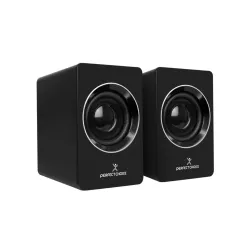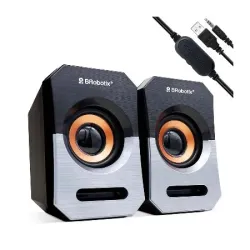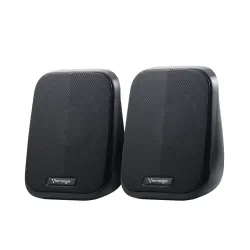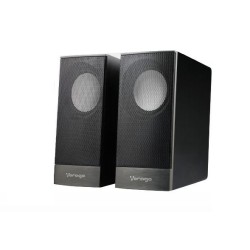
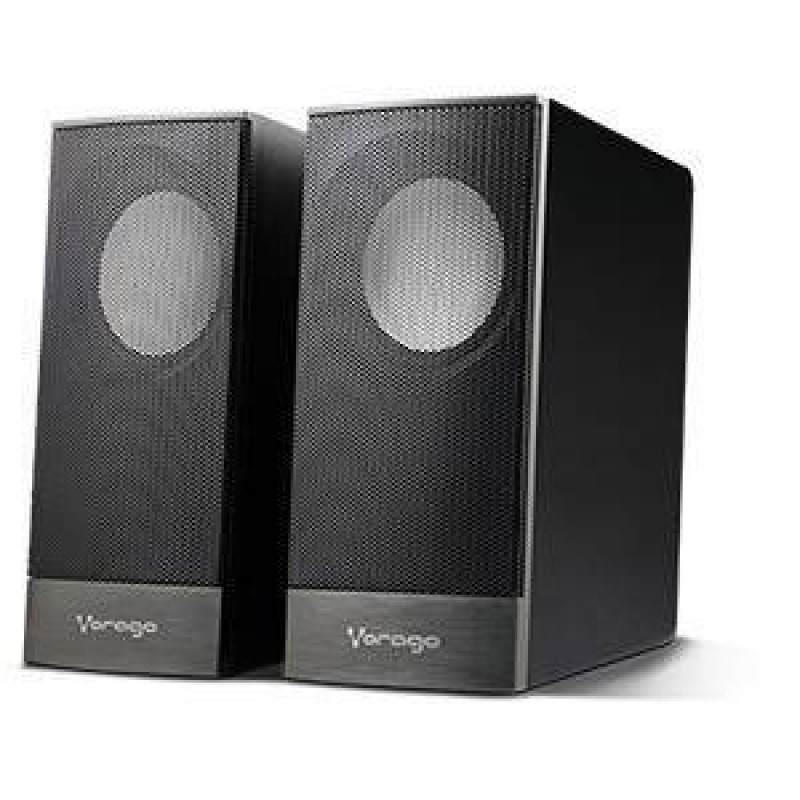
Bocinas Vorago SPK 106 USB 2.0 Pasivas para Computadora Negro - AU-365883-1
SKU
AU-365883-1
Bocinas vorago spk 106, ideales para mejorar el audio de tu computadora. son pasivas y se conectan fácilmente mediante usb 2.0, ofreciendo un sonido claro para tus actividades diarias, como escuchar música, ver videos o en videollamadas. su diseño compacto y color negro las hace discretas y fáciles de colocar en cualquier escritorio.
$208.79
Impuestos: $208.79
No Disponible
Entrega estimada
Entrega entre el 23/03/2026 y el 26/03/2026
Costo de envio
Calculado en el checkout
Se ajustara automaticamente con Skydropx
Compra con confianza
- Pago seguro
- MSI con tarjetas participantes
- Factura electronica SAT
Garantia
Garantia incluida segun fabricante
Garantia extendible disponible
Metodos de pago
Metodos disponibles al finalizar la compra
Etiquetas:
bocinas
, vorago
, spk 106
, usb
, computadora
, audio 2.0
, negro
, pasivas
, escritorio
, sonido
, pc
, conexión 3.5 mm
, oficina
, estudiantes
Las bocinas Vorago SPK 106 son la solución perfecta para mejorar el audio de tu computadora. Con un diseño compacto y color negro, se adaptan a cualquier espacio de escritorio sin ocupar mucho lugar. Su conexión USB facilita la alimentación y el uso, eliminando la necesidad de adaptadores adicionales. Estas bocinas pasivas de 2.0 canales ofrecen un rango de frecuencia de 20 a 20,000 Hz, ideal para escuchar música, ver películas o participar en videollamadas con claridad. Incluyen un conector de 3.5 mm para auriculares, permitiéndote disfrutar de tu audio de forma privada cuando lo necesites. Con un peso ligero de 489 g y dimensiones reducidas, son portátiles y fáciles de transportar. Perfectas para estudiantes, profesionales o cualquier persona que busque un audio confiable y asequible para su PC. La tecnología alámbrica garantiza una conexión estable sin interferencias, y su potencia RMS de 6 W asegura un sonido nítido para el uso diario.
Especificaciones
| Altavoces | |
|---|---|
| Tipo de altavoces | De 2 vías |
| Ubicación de altavoz | Mesa/estante |
| Número de controladores | 2 |
| Canales de salida de audio | 2.0 canales |
| Diámetro del controlador del subwoofer (imperial) | 6.35 cm (2.5") |
| Audio | |
| Impedancia | 4 Ohmio |
| Sensibilidad | 60 Db |
| Rango de frecuencia | 20 - 20000 Hz |
| Potencia estimada RMS | 6 W |
| THD, distorsión armónica total | 10% |
| Control de energía | |
| Tipo de alimentación | USB |
| Voltaje de entrada DC | 5 V |
| Desempeño | |
| Uso recomendado | PC |
| Color del producto | Negro |
| Otras características | |
| Longitud de cable | 1.2 m |
| Peso y dimensiones | |
| Peso | 489 g |
| Ancho | 75 mm |
| Altura | 160 mm |
| Profundidad | 90 mm |
| Puertos e Interfaces | |
| AirPlay | No |
| Conexión USB | Si |
| Conector de 3.5 mm | Si |
| Tecnología de conectividad | Alámbrico |
| Conectividad con auriculares | 3,5 mm |
**Preguntas Frecuentes (FAQs)**
**1. ¿Qué necesito para usar estas bocinas?**
Solo necesitas una computadora (laptop o desktop) con un puerto USB 2.0 (o superior) disponible y funcional para alimentarlas y transmitir el audio.
**2. ¿Son compatibles con Mac, Windows, Linux o consolas de videojuegos?**
Son compatibles con cualquier sistema operativo (Windows, macOS, Linux) que reconozca dispositivos de audio USB. Para consolas de videojuegos (PlayStation, Xbox, Nintendo Switch) u otros dispositivos, verifica que tengan un puerto USB para audio o consulta su compatibilidad específica.
**3. ¿Cómo las instalo? ¿Necesito instalar controladores?**
La instalación es muy sencilla: conecta el cable USB de las bocinas a un puerto libre de tu computadora. En la mayoría de los casos, el sistema operativo las reconocerá automáticamente sin necesidad de controladores adicionales.
**4. No sale sonido después de conectarlas. ¿Qué puedo hacer?**
Primero, verifica lo siguiente: a) Que el puerto USB funcione (prueba con otro dispositivo). b) Que el volumen de las bocinas no esté al mínimo (gira la perilla). c) Que en la configuración de sonido de tu computadora esté seleccionado el dispositivo "Vorago SPK 106" o similar como salida de audio predeterminada.
**5. ¿Tienen control de volumen?**
Sí, cuentan con una perilla giratoria en una de las bocinas para regular el volumen manualmente.
**6. ¿Qué significa que sean "pasivas"?**
Significa que no requieren una fuente de alimentación externa (como un enchufe o baterías). Toda la energía que necesitan para funcionar la obtienen directamente del puerto USB de tu computadora.
**7. ¿Cómo las limpio y cuido?**
Desconéctalas primero. Limpia la carcasa con un paño suave y seco. No uses líquidos, limpiadores abrasivos o rociar directamente sobre las bocinas. Evita golpes y no obstruyas las rejillas de los altavoces.
**8. ¿Cuál es su garantía y dónde la hago válida?**
El producto cuenta con garantía contra defectos de fabricación. Para hacerla válida, debes contactar directamente al proveedor donde lo adquiriste (tienda en línea o física) y presentar tu ticket o comprobante de compra. Conserva ambos.
**9. ¿Puedo usarlas con mi teléfono móvil?**
No directamente, ya que se conectan vía USB a una computadora. Para usarlas con un teléfono, necesitarías un adaptador especial (USB a USB-C o USB a Lightning) y verificar que tu teléfono soporte audio por USB-OTG, lo cual no está garantizado.
**10. El sonido se escucha bajo o con interferencias. ¿Es normal?**
No. Si el volumen máximo es muy bajo para tu espacio, puede ser una limitación del diseño compacto. Las interferencias (zumbidos, chasquidos) pueden deberse a un puerto USB defectuoso, a interferencia eléctrica o a un cable dañado. Prueba con otro puerto USB en tu computadora.
**1. ¿Qué necesito para usar estas bocinas?**
Solo necesitas una computadora (laptop o desktop) con un puerto USB 2.0 (o superior) disponible y funcional para alimentarlas y transmitir el audio.
**2. ¿Son compatibles con Mac, Windows, Linux o consolas de videojuegos?**
Son compatibles con cualquier sistema operativo (Windows, macOS, Linux) que reconozca dispositivos de audio USB. Para consolas de videojuegos (PlayStation, Xbox, Nintendo Switch) u otros dispositivos, verifica que tengan un puerto USB para audio o consulta su compatibilidad específica.
**3. ¿Cómo las instalo? ¿Necesito instalar controladores?**
La instalación es muy sencilla: conecta el cable USB de las bocinas a un puerto libre de tu computadora. En la mayoría de los casos, el sistema operativo las reconocerá automáticamente sin necesidad de controladores adicionales.
**4. No sale sonido después de conectarlas. ¿Qué puedo hacer?**
Primero, verifica lo siguiente: a) Que el puerto USB funcione (prueba con otro dispositivo). b) Que el volumen de las bocinas no esté al mínimo (gira la perilla). c) Que en la configuración de sonido de tu computadora esté seleccionado el dispositivo "Vorago SPK 106" o similar como salida de audio predeterminada.
**5. ¿Tienen control de volumen?**
Sí, cuentan con una perilla giratoria en una de las bocinas para regular el volumen manualmente.
**6. ¿Qué significa que sean "pasivas"?**
Significa que no requieren una fuente de alimentación externa (como un enchufe o baterías). Toda la energía que necesitan para funcionar la obtienen directamente del puerto USB de tu computadora.
**7. ¿Cómo las limpio y cuido?**
Desconéctalas primero. Limpia la carcasa con un paño suave y seco. No uses líquidos, limpiadores abrasivos o rociar directamente sobre las bocinas. Evita golpes y no obstruyas las rejillas de los altavoces.
**8. ¿Cuál es su garantía y dónde la hago válida?**
El producto cuenta con garantía contra defectos de fabricación. Para hacerla válida, debes contactar directamente al proveedor donde lo adquiriste (tienda en línea o física) y presentar tu ticket o comprobante de compra. Conserva ambos.
**9. ¿Puedo usarlas con mi teléfono móvil?**
No directamente, ya que se conectan vía USB a una computadora. Para usarlas con un teléfono, necesitarías un adaptador especial (USB a USB-C o USB a Lightning) y verificar que tu teléfono soporte audio por USB-OTG, lo cual no está garantizado.
**10. El sonido se escucha bajo o con interferencias. ¿Es normal?**
No. Si el volumen máximo es muy bajo para tu espacio, puede ser una limitación del diseño compacto. Las interferencias (zumbidos, chasquidos) pueden deberse a un puerto USB defectuoso, a interferencia eléctrica o a un cable dañado. Prueba con otro puerto USB en tu computadora.
**Guía Rápida de Uso**
1. **Desempaqueta:** Retira las bocinas y todos los componentes del empaque.
2. **Ubicación:** Coloca las dos bocinas en tu escritorio, una a cada lado del monitor, con las rejillas frontales apuntando hacia ti.
3. **Conexión USB:** Encuentra el cable USB integrado en las bocinas. Conecta el extremo USB tipo A al puerto USB 2.0 o 3.0 libre de tu computadora.
4. **Encendido:** Al conectar el USB, las bocinas se encenderán automáticamente. Es posible que veas una luz indicadora (si el modelo incluye).
5. **Selecciona Audio (PC):** En tu computadora, haz clic en el icono de sonido (junto al reloj) y selecciona "Vorago SPK 106" o "Altavoz USB" como dispositivo de salida.
6. **Prueba el Sonido:** Reproduce un video o música para confirmar que el audio sale correctamente por las nuevas bocinas.
7. **Ajusta el Volumen:** Gira la perilla de volumen ubicada en el costado o frente de una de las bocinas para subir o bajar el volumen al nivel deseado.
8. **Ajustes Finos (Opcional):** Para mayor personalización, accede al "Panel de control de sonido" o "Configuración de sistema" de tu computadora para ajustar ecualizador o balance.
9. **Para Apagar:** Simplemente desconecta el cable USB de tu computadora. No es necesario apagarlas de otro modo.
10. **Precaución:** Evita subir el volumen al máximo por periodos prolongados para prevenir distorsión y cuidar los altavoces.
**Nota:** Si tu sistema no reconoce las bocinas automáticamente, reinicia la computadora con ellas conectadas. Para especificaciones técnicas detalladas, consulta la ficha del producto en el sitio web del vendedor.
1. **Desempaqueta:** Retira las bocinas y todos los componentes del empaque.
2. **Ubicación:** Coloca las dos bocinas en tu escritorio, una a cada lado del monitor, con las rejillas frontales apuntando hacia ti.
3. **Conexión USB:** Encuentra el cable USB integrado en las bocinas. Conecta el extremo USB tipo A al puerto USB 2.0 o 3.0 libre de tu computadora.
4. **Encendido:** Al conectar el USB, las bocinas se encenderán automáticamente. Es posible que veas una luz indicadora (si el modelo incluye).
5. **Selecciona Audio (PC):** En tu computadora, haz clic en el icono de sonido (junto al reloj) y selecciona "Vorago SPK 106" o "Altavoz USB" como dispositivo de salida.
6. **Prueba el Sonido:** Reproduce un video o música para confirmar que el audio sale correctamente por las nuevas bocinas.
7. **Ajusta el Volumen:** Gira la perilla de volumen ubicada en el costado o frente de una de las bocinas para subir o bajar el volumen al nivel deseado.
8. **Ajustes Finos (Opcional):** Para mayor personalización, accede al "Panel de control de sonido" o "Configuración de sistema" de tu computadora para ajustar ecualizador o balance.
9. **Para Apagar:** Simplemente desconecta el cable USB de tu computadora. No es necesario apagarlas de otro modo.
10. **Precaución:** Evita subir el volumen al máximo por periodos prolongados para prevenir distorsión y cuidar los altavoces.
**Nota:** Si tu sistema no reconoce las bocinas automáticamente, reinicia la computadora con ellas conectadas. Para especificaciones técnicas detalladas, consulta la ficha del producto en el sitio web del vendedor.