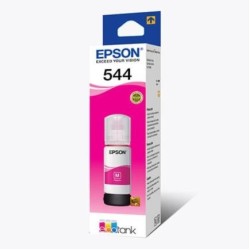
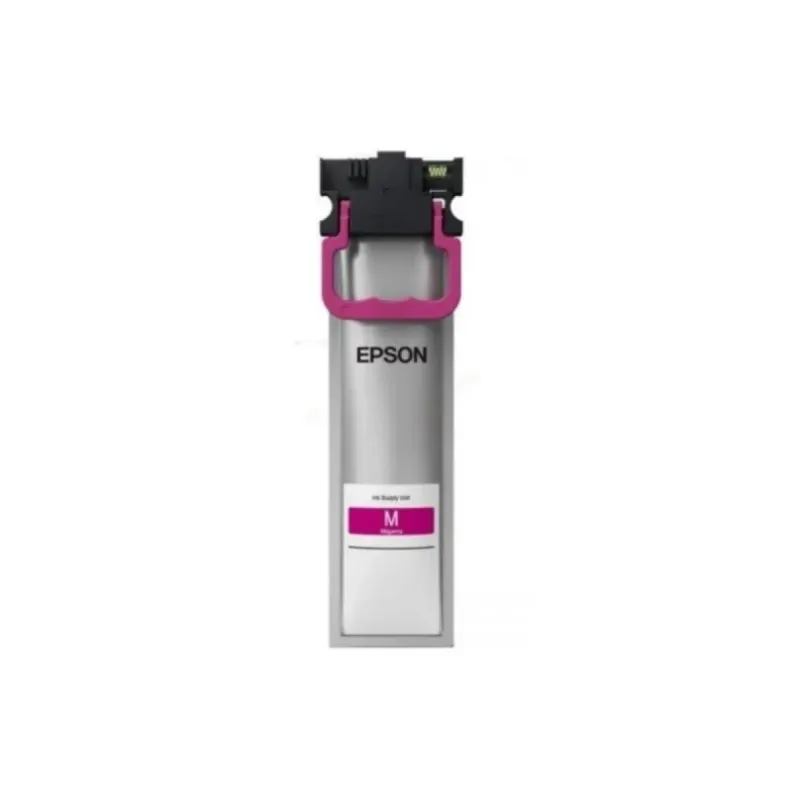
Bolsa de Tinta Epson Magenta Original T11A320-AL - 5000 páginas
SKU
T11A320-AL
Bolsa de tinta original Epson color magenta modelo T11A320-AL. Compatible con impresoras WorkForce Pro, garantiza impresiones de alta calidad con rendimiento de 5000 páginas.
$1,049.00
Impuestos: $1,049.00
Solo 5 piezas disponibles
Entrega estimada
Entrega entre el 25/01/2026 y el 28/01/2026
Costo de envio
Calculado en el checkout
Se ajustara automaticamente con Skydropx
Compra con confianza
- Pago seguro
- MSI con tarjetas participantes
- Factura electronica SAT
Garantia
Garantia incluida segun fabricante
Garantia extendible disponible
Metodos de pago
Metodos disponibles al finalizar la compra
Etiquetas:
bolsa tinta
, epson
, magenta
, t11a320-al
, tinta original
, workforce pro
, impresoras epson
, oficina
, alta capacidad
, 5000 páginas
La bolsa de tinta Epson T11A320-AL en color magenta es un producto original diseñado para ofrecer el máximo rendimiento en tus impresiones. Compatible con modelos WorkForce Pro como WF-C5891, WF-C5390, WF-C5890 y WF-C5810, esta tinta garantiza colores vibrantes y textos nítidos en cada impresión.Con un rendimiento de hasta 5000 páginas en color, esta bolsa de tinta es ideal para oficinas y usuarios que requieren alta productividad. Al ser un producto original Epson, aseguras la compatibilidad perfecta con tu impresora, evitando daños y manteniendo la garantía del equipo.Perfecta para documentos profesionales, presentaciones y materiales de marketing donde la calidad del color es fundamental. Su empaque individual facilita el almacenamiento y reemplazo, optimizando tu flujo de trabajo de impresión.
Especificaciones
| Características | |
|---|---|
| Tipo | Original |
| Compatibilidad | WorkForce Pro WF-C5891, WF-C5390, WF-C5890, WF-C5810 |
| Tipo de suministro | Un solo paquete |
| Cantidad por paquete | 1 pieza(s) |
| Colores de impresión | Magenta |
| Compatibilidad de marca | Epson |
| Rendimiento de páginas en colores | 5000 páginas |
**Preguntas Frecuentes (FAQs)**
**1. ¿Con qué modelos de impresora Epson es compatible esta bolsa de tinta?**
Es compatible con la serie WorkForce Pro. Para confirmar la compatibilidad exacta con tu modelo específico, consulta la ficha técnica del producto o el manual de tu impresora.
**2. ¿Cómo instalo la bolsa de tinta en mi impresora?**
La instalación es sencilla: localiza el puerto de la bolsa de tinta magenta en tu impresora WorkForce Pro, retira el sello protector de la bolsa nueva y conéctala firmemente hasta que encaje. La impresora reconocerá automáticamente el nuevo suministro.
**3. ¿Qué hago si la impresora no reconoce la bolsa de tinta nueva?**
Asegúrate de que el sello protector fue retirado completamente y que la bolsa está correctamente insertada. Apaga y enciende la impresora. Si el problema persiste, contacta al soporte técnico de Epson.
**4. ¿La bolsa viene llena y lista para usar?**
Sí, es un producto original Epson que viene sellado, lleno de tinta magenta y listo para instalar.
**5. ¿Ofrecen garantía este producto?**
Sí, el producto cuenta con garantía del fabricante. Conserva tu ticket o factura de compra para cualquier gestión. Los detalles específicos de la garantía se pueden consultar con el vendedor o en el sitio web de Epson México.
**6. ¿Puedo almacenar bolsas de tinta de repuesto?**
Sí, pero se recomienda guardarlas en un lugar fresco, seco y alejado de la luz solar directa. Procura usarlas antes de la fecha de caducidad indicada en el empaque.
**7. ¿El rendimiento de 5000 páginas es garantizado?**
El rendimiento aproximado de 5000 páginas está basado en el estándar ISO/IEC 24711. El número real de páginas que puedes imprimir puede variar dependiendo del contenido, la frecuencia de uso y la configuración de la impresora.
**1. ¿Con qué modelos de impresora Epson es compatible esta bolsa de tinta?**
Es compatible con la serie WorkForce Pro. Para confirmar la compatibilidad exacta con tu modelo específico, consulta la ficha técnica del producto o el manual de tu impresora.
**2. ¿Cómo instalo la bolsa de tinta en mi impresora?**
La instalación es sencilla: localiza el puerto de la bolsa de tinta magenta en tu impresora WorkForce Pro, retira el sello protector de la bolsa nueva y conéctala firmemente hasta que encaje. La impresora reconocerá automáticamente el nuevo suministro.
**3. ¿Qué hago si la impresora no reconoce la bolsa de tinta nueva?**
Asegúrate de que el sello protector fue retirado completamente y que la bolsa está correctamente insertada. Apaga y enciende la impresora. Si el problema persiste, contacta al soporte técnico de Epson.
**4. ¿La bolsa viene llena y lista para usar?**
Sí, es un producto original Epson que viene sellado, lleno de tinta magenta y listo para instalar.
**5. ¿Ofrecen garantía este producto?**
Sí, el producto cuenta con garantía del fabricante. Conserva tu ticket o factura de compra para cualquier gestión. Los detalles específicos de la garantía se pueden consultar con el vendedor o en el sitio web de Epson México.
**6. ¿Puedo almacenar bolsas de tinta de repuesto?**
Sí, pero se recomienda guardarlas en un lugar fresco, seco y alejado de la luz solar directa. Procura usarlas antes de la fecha de caducidad indicada en el empaque.
**7. ¿El rendimiento de 5000 páginas es garantizado?**
El rendimiento aproximado de 5000 páginas está basado en el estándar ISO/IEC 24711. El número real de páginas que puedes imprimir puede variar dependiendo del contenido, la frecuencia de uso y la configuración de la impresora.
**Guía de Uso Rápido - Bolsa de Tinta Epson T11A320-AL Magenta**
1. **Preparación:** Apaga tu impresora Epson WorkForce Pro. Ten a mano la nueva bolsa de tinta magenta.
2. **Acceso:** Abre la tapa o panel frontal de la impresora donde se alojan las bolsas de tinta.
3. **Identificación:** Localiza el puerto o compartimento designado para el color magenta (generalmente marcado con "M" o el color correspondiente).
4. **Retiro (si aplica):** Si vas a reemplazar una bolsa agotada, presiona la pestaña de liberación y retira con cuidado la bolsa vieja.
5. **Preparar la nueva:** Sostén la nueva bolsa de tinta Epson T11A320-AL y retira completamente el sello protector de plástico de la conexión.
6. **Instalación:** Alinea la bolsa nueva con el puerto correcto e insértala firmemente. Deberás escuchar un clic suave que indica que ha encajado correctamente.
7. **Cierre:** Cierra la tapa o panel frontal de la impresora de manera segura.
8. **Encendido:** Enciende la impresora. El sistema realizará un breve proceso de reconocimiento del nuevo suministro de tinta.
9. **Verificación:** Desde el panel de control o el software de la impresora, verifica que el nivel de tinta magenta se muestre como lleno.
10. **Impresión de prueba (opcional):** Ejecuta una limpieza de cabezales o imprime una página de prueba para asegurar un flujo óptimo de tinta.
**Nota:** Para instrucciones detalladas con imágenes específicas de tu modelo de impresora, consulta siempre el manual del usuario.
1. **Preparación:** Apaga tu impresora Epson WorkForce Pro. Ten a mano la nueva bolsa de tinta magenta.
2. **Acceso:** Abre la tapa o panel frontal de la impresora donde se alojan las bolsas de tinta.
3. **Identificación:** Localiza el puerto o compartimento designado para el color magenta (generalmente marcado con "M" o el color correspondiente).
4. **Retiro (si aplica):** Si vas a reemplazar una bolsa agotada, presiona la pestaña de liberación y retira con cuidado la bolsa vieja.
5. **Preparar la nueva:** Sostén la nueva bolsa de tinta Epson T11A320-AL y retira completamente el sello protector de plástico de la conexión.
6. **Instalación:** Alinea la bolsa nueva con el puerto correcto e insértala firmemente. Deberás escuchar un clic suave que indica que ha encajado correctamente.
7. **Cierre:** Cierra la tapa o panel frontal de la impresora de manera segura.
8. **Encendido:** Enciende la impresora. El sistema realizará un breve proceso de reconocimiento del nuevo suministro de tinta.
9. **Verificación:** Desde el panel de control o el software de la impresora, verifica que el nivel de tinta magenta se muestre como lleno.
10. **Impresión de prueba (opcional):** Ejecuta una limpieza de cabezales o imprime una página de prueba para asegurar un flujo óptimo de tinta.
**Nota:** Para instrucciones detalladas con imágenes específicas de tu modelo de impresora, consulta siempre el manual del usuario.