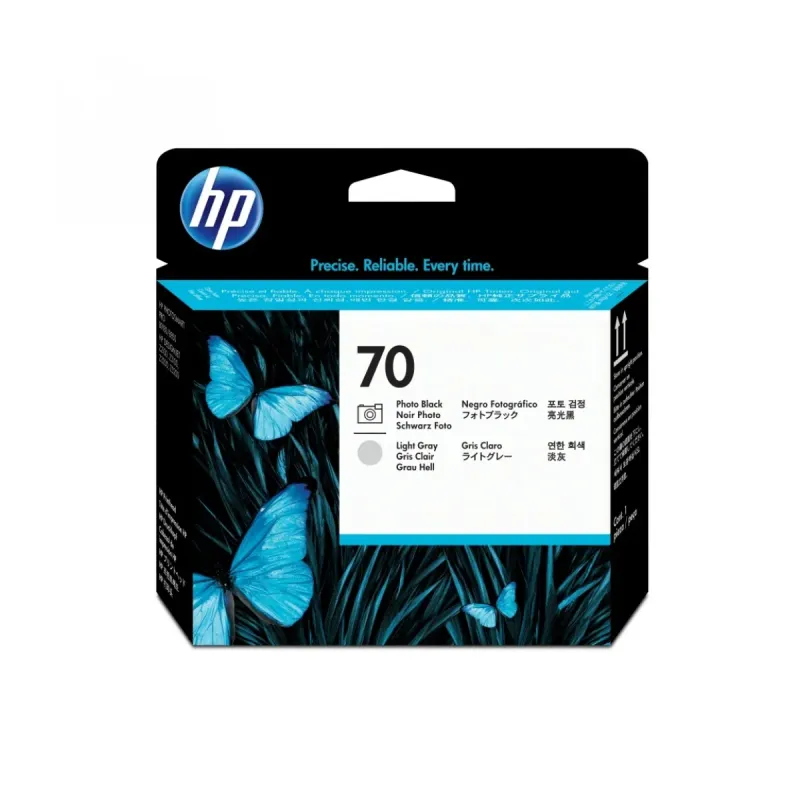
Cabezal de Impresión HP 70 Negro Fotográfico Gris Claro Original - Modelo C9407A
SKU
C9407A
Cabezal de impresión original hp 70 negro fotográfico gris claro, modelo c9407a. este consumible está diseñado para proporcionar impresiones de alta calidad en equipos hp compatibles, ideal para obtener tonos precisos y detalles nítidos en tus documentos y fotografías. su tinta especial está formulada para lograr grises claros y negros intensos, perfectos para trabajos que requieren una gama tonal amplia y profesional. asegura un rendimiento confiable y resultados consistentes en cada impresión.
$2,549.00
Impuestos: $2,549.00
Solo 5 piezas disponibles
Entrega estimada
Entrega entre el 22/02/2026 y el 25/02/2026
Costo de envio
Calculado en el checkout
Se ajustara automaticamente con Skydropx
Compra con confianza
- Pago seguro
- MSI con tarjetas participantes
- Factura electronica SAT
Garantia
Garantia incluida segun fabricante
Garantia extendible disponible
Metodos de pago
Metodos disponibles al finalizar la compra
Etiquetas:
cabezal impresión
, hp
, c9407a
, negro fotográfico
, gris claro
, designjet z2100
, designjet z3100
, designjet z3200
, tinta pigmentos
, impresora fotográfica
, repuestos
, accesorios impresión
, mexico
El cabezal de impresión HP C9407A es un componente esencial para mantener la calidad y precisión en tus impresiones fotográficas. Diseñado específicamente para las series HP DesignJet Z2100, Z3100 y Z3200, este cabezal utiliza tinta a base de pigmentos que asegura colores vibrantes y duraderos, especialmente en los tonos negro fotográfico y gris claro.Perfecto para estudios de fotografía, diseño gráfico y empresas que requieren impresiones de alta resolución. Su tecnología de inyección de tinta garantiza detalles nítidos y una reproducción fiel de colores, ideal para proyectos que exigen profesionalismo y calidad.Con un peso de solo 70 gramos y dimensiones compactas, es fácil de instalar y almacenar. Opera en condiciones ambientales entre 15-35°C y 20-80% de humedad, asegurando un rendimiento óptimo en diversos entornos. Incluye un cabezal por paquete, listo para usar y mejorar tu flujo de trabajo creativo.
Especificaciones
| Características | |
|---|---|
| Código OEM | C9407A |
| Compatibilidad | HP DesignJet Z2100, Z3100 and Z3200 Photo Printer series |
| País de origen | Singapur |
| Cantidad por caja | 1 pieza(s) |
| Tipo de tinta negra | Tinta a base de pigmentos |
| Cantidad por paquete | 1 pieza(s) |
| Colores de impresión | Foto negro, Gris claro |
| Tipo de tinta de color | Tinta a base de pigmentos |
| Tecnología de impresión | Inyección de tinta |
| Condiciones ambientales | |
| Intervalo de temperatura de almacenaje | 15 - 35 °C |
| Intervalo de temperatura operativa (T-T) | 15 - 35 °C |
| Intervalo de humedad relativa durante almacenaje | 20 - 80% |
| Intervalo de humedad relativa para funcionamiento | 20 - 80% |
| Datos de logística | |
| Peso de la tarima | 248 g |
| Cantidad por tarima | 1920 pieza(s) |
| Dimensiones de euro tarima | 1219 x 1016 x 1325 mm |
| Código de Sistema de Armonización (SA) | 84439990 |
| Dimensiones de la tarima (Ancho x Profundidad x Altura) | 1219 x 1016 x 1325 mm |
| Detalles técnicos | |
| Contenidos de caja | Printhead |
| Empaquetado de datos | |
| Alto del paquete | 132 mm |
| Peso del paquete | 100 g |
| Ancho del paquete | 28 mm |
| Largo del paquete | 143 mm |
| Peso y dimensiones | |
| Peso | 70 g |
| Ancho | 143 mm |
| Altura | 132 mm |
| Profundidad | 28 mm |
**Preguntas Frecuentes (FAQs)**
**1. ¿Con qué impresoras es compatible este cabezal?**
Es compatible con las series HP DesignJet Z2100, Z3100 y Z3200. Verifica el modelo exacto de tu impresora antes de comprar.
**2. ¿Cómo sé si mi cabezal viejo necesita ser reemplazado?**
Si notas bandas, líneas faltantes, colores apagados o mensajes de error en la pantalla de la impresora relacionados con el cabezal negro fotográfico/gris claro, es probable que necesites un reemplazo.
**3. ¿Es difícil instalar el cabezal yo mismo?**
No, el proceso suele ser sencillo. La impresora te guiará a través del menú. Lo más importante es NO tocar los conectores eléctricos ni los inyectores. Sigue la guía de uso o el manual.
**4. ¿El cabezal viene con tinta incluida?**
No, los cabezales HP originales como el C9407A son un componente separado. Debes usar los cartuchos de tinta correspondientes (negro fotográfico y gris claro) para tu modelo DesignJet.
**5. ¿Qué debo hacer al instalar un cabezal nuevo?**
Es crucial realizar una alineación de cabezales y una limpieza de inyectores desde el panel de control de la impresora para asegurar la mejor calidad de impresión desde el primer uso.
**6. ¿Hay una garantía sobre este producto?**
Los cabezales HP originales tienen garantía del fabricante contra defectos de fábrica. Conserva tu factura de compra. Para detalles específicos de la garantía, consulta con el vendedor o el soporte de HP.
**7. ¿Puedo limpiar el cabezal si se atasca?**
Sí, pero hazlo solo a través de las utilidades de mantenimiento del software de la impresora o desde su panel. No uses líquidos o paños directamente sobre el cabezal, podrías dañarlo permanentemente.
**8. ¿Cómo debo almacenar un cabezal si no lo voy a usar inmediatamente?**
Guárdalo en su empaque original, en un lugar seco y a temperatura ambiente. No lo expongas al polvo, humedad extrema o luz solar directa.
**1. ¿Con qué impresoras es compatible este cabezal?**
Es compatible con las series HP DesignJet Z2100, Z3100 y Z3200. Verifica el modelo exacto de tu impresora antes de comprar.
**2. ¿Cómo sé si mi cabezal viejo necesita ser reemplazado?**
Si notas bandas, líneas faltantes, colores apagados o mensajes de error en la pantalla de la impresora relacionados con el cabezal negro fotográfico/gris claro, es probable que necesites un reemplazo.
**3. ¿Es difícil instalar el cabezal yo mismo?**
No, el proceso suele ser sencillo. La impresora te guiará a través del menú. Lo más importante es NO tocar los conectores eléctricos ni los inyectores. Sigue la guía de uso o el manual.
**4. ¿El cabezal viene con tinta incluida?**
No, los cabezales HP originales como el C9407A son un componente separado. Debes usar los cartuchos de tinta correspondientes (negro fotográfico y gris claro) para tu modelo DesignJet.
**5. ¿Qué debo hacer al instalar un cabezal nuevo?**
Es crucial realizar una alineación de cabezales y una limpieza de inyectores desde el panel de control de la impresora para asegurar la mejor calidad de impresión desde el primer uso.
**6. ¿Hay una garantía sobre este producto?**
Los cabezales HP originales tienen garantía del fabricante contra defectos de fábrica. Conserva tu factura de compra. Para detalles específicos de la garantía, consulta con el vendedor o el soporte de HP.
**7. ¿Puedo limpiar el cabezal si se atasca?**
Sí, pero hazlo solo a través de las utilidades de mantenimiento del software de la impresora o desde su panel. No uses líquidos o paños directamente sobre el cabezal, podrías dañarlo permanentemente.
**8. ¿Cómo debo almacenar un cabezal si no lo voy a usar inmediatamente?**
Guárdalo en su empaque original, en un lugar seco y a temperatura ambiente. No lo expongas al polvo, humedad extrema o luz solar directa.
**Guía de Uso e Instalación Rápida**
**ADVERTENCIA:** Apaga la impresora antes de comenzar. No toques los conectores dorados o la banda de inyectores.
1. **Preparación:** Enciende la impresora HP DesignJet y deja que se inicialice por completo.
2. **Acceso:** Abre la tapa frontal del compartimiento de los cabezales de impresión. Los cabezales se moverán a la posición de cambio.
3. **Retiro del viejo:** Presiona suavemente la palanca o pestillo que sujeta el cabezal viejo (C9407A) y sácalo con cuidado.
4. **Desempaque del nuevo:** Saca el cabezal nuevo C9407A de su bolsa protectora. **Jala y retira la cinta plástica naranja de protección** por completo.
5. **Instalación:** Inserta el cabezal nuevo en el carro vacío, asegurándote de que la etiqueta y los conectores queden orientados correctamente. Deberá encajar con un clic suave.
6. **Cierre:** Cierra la tapa frontal del compartimiento.
7. **Inicialización:** La pantalla de la impresora te guiará. Sigue las instrucciones para cargar tinta en el nuevo cabezal (esto puede tomar unos minutos).
8. **Calibración:** Una vez completado, es **MUY IMPORTANTE** realizar una **Alineación de Cabezales** desde el menú de configuración o mantenimiento del panel de control.
9. **Prueba:** Imprime una página de prueba o un nozzle check para verificar que todos los inyectores funcionen correctamente.
10. **Mantenimiento:** Para óptimo rendimiento, usa la utilidad de "Limpieza de Cabezales" desde el panel si notas algún problema menor en la calidad de impresión.
**Nota:** Para instrucciones detalladas con imágenes, consulta siempre el manual de usuario de tu modelo específico de HP DesignJet.
**ADVERTENCIA:** Apaga la impresora antes de comenzar. No toques los conectores dorados o la banda de inyectores.
1. **Preparación:** Enciende la impresora HP DesignJet y deja que se inicialice por completo.
2. **Acceso:** Abre la tapa frontal del compartimiento de los cabezales de impresión. Los cabezales se moverán a la posición de cambio.
3. **Retiro del viejo:** Presiona suavemente la palanca o pestillo que sujeta el cabezal viejo (C9407A) y sácalo con cuidado.
4. **Desempaque del nuevo:** Saca el cabezal nuevo C9407A de su bolsa protectora. **Jala y retira la cinta plástica naranja de protección** por completo.
5. **Instalación:** Inserta el cabezal nuevo en el carro vacío, asegurándote de que la etiqueta y los conectores queden orientados correctamente. Deberá encajar con un clic suave.
6. **Cierre:** Cierra la tapa frontal del compartimiento.
7. **Inicialización:** La pantalla de la impresora te guiará. Sigue las instrucciones para cargar tinta en el nuevo cabezal (esto puede tomar unos minutos).
8. **Calibración:** Una vez completado, es **MUY IMPORTANTE** realizar una **Alineación de Cabezales** desde el menú de configuración o mantenimiento del panel de control.
9. **Prueba:** Imprime una página de prueba o un nozzle check para verificar que todos los inyectores funcionen correctamente.
10. **Mantenimiento:** Para óptimo rendimiento, usa la utilidad de "Limpieza de Cabezales" desde el panel si notas algún problema menor en la calidad de impresión.
**Nota:** Para instrucciones detalladas con imágenes, consulta siempre el manual de usuario de tu modelo específico de HP DesignJet.