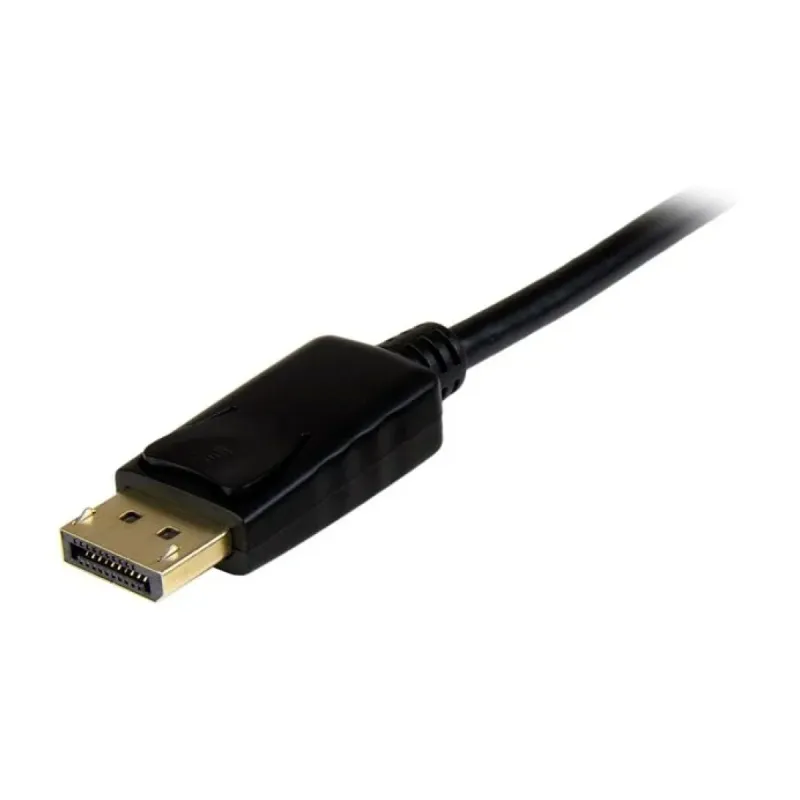
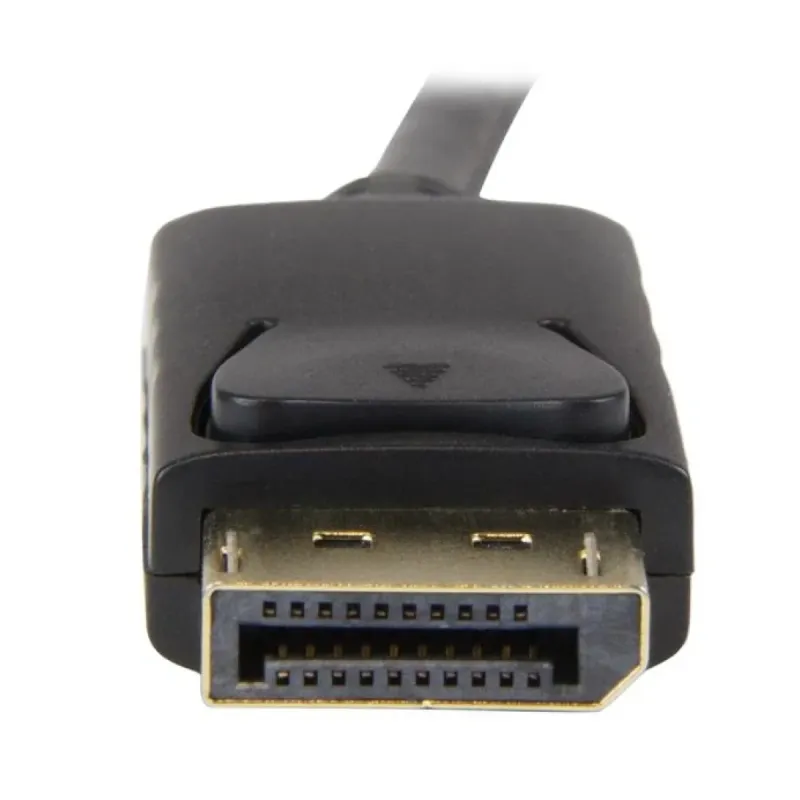
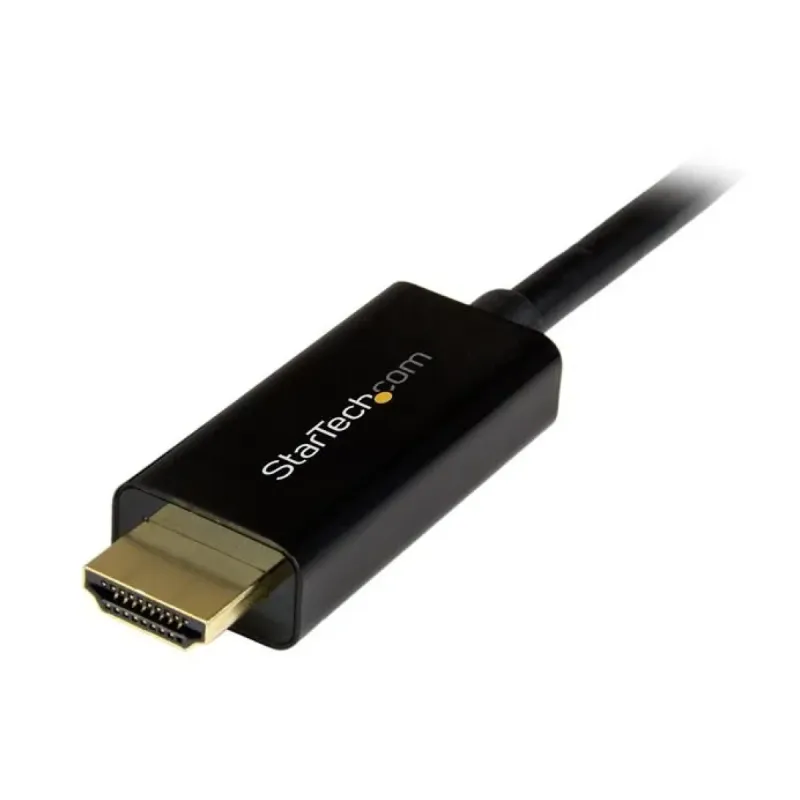
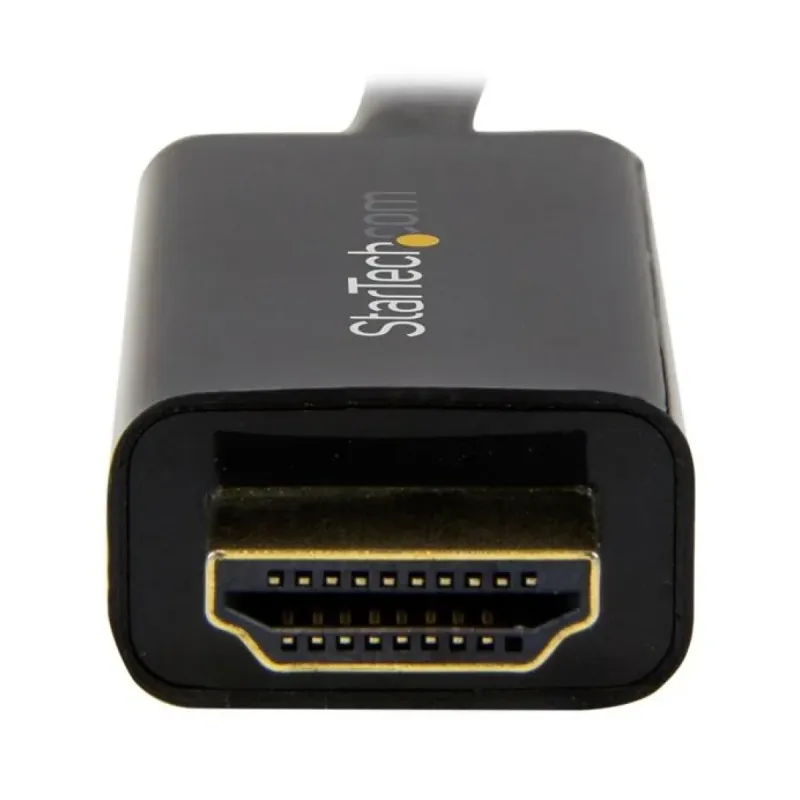
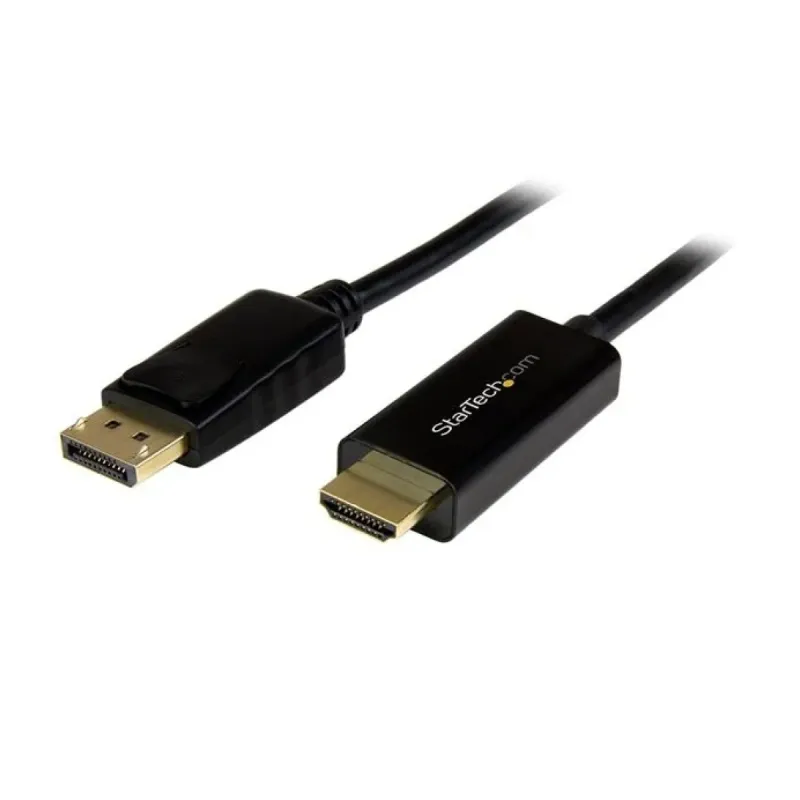
Cable Adaptador StarTech.com DisplayPort a HDMI 4K 3 Metros 30 Hz - DP2HDMM3MB
SKU
DP2HDMM3MB
Conecta tu computadora con puerto DisplayPort a monitores y televisores HDMI con este cable adaptador de 3 metros. Soporta resolución 4K Ultra HD a 30Hz y es compatible con HDCP para contenido protegido. Ideal para oficinas, gaming y presentaciones.
$579.00
Impuestos: $579.00
Solo 5 piezas disponibles
Entrega estimada
Entrega entre el 10/02/2026 y el 13/02/2026
Costo de envio
Calculado en el checkout
Se ajustara automaticamente con Skydropx
Compra con confianza
- Pago seguro
- MSI con tarjetas participantes
- Factura electronica SAT
Garantia
Garantia incluida segun fabricante
Garantia extendible disponible
Metodos de pago
Metodos disponibles al finalizar la compra
Etiquetas:
cable adaptador
, displayport hdmi
, startech
, 4k
, 3 metros
, conversor video
, oficina
, gaming
, monitor
, televisor
, conectividad
, hdmi
, displayport
, cable audio video
El cable adaptador StarTech.com DP2HDMM3MB es la solución perfecta para conectar dispositivos con puerto DisplayPort a pantallas HDMI. Con una longitud de 3 metros, ofrece flexibilidad para configuraciones en oficinas, salas de juntas o setups de gaming.Este adaptador pasivo soporta resoluciones hasta 4K Ultra HD (4096x2160 píxeles) a 30Hz, ideal para contenido multimedia de alta definición. Es compatible con HDCP 1.4, permitiendo la reproducción de contenido protegido como películas y series de streaming. Los conectores macho en ambos extremos garantizan una conexión segura y estable.Características principales:
- Conversión de DisplayPort a HDMI
- Longitud de 3 metros
- Resolución máxima 4K a 30Hz
- Compatible con HDCP 1.4
- Conectores macho en ambos extremos
- Certificaciones CE y RoHSPerfecto para usuarios que necesitan conectar laptops modernas con DisplayPort a monitores, televisores o proyectores HDMI. No requiere drivers adicionales, funciona con solo conectar y listo.
Especificaciones
| Características | |
|---|---|
| HDCP | Si |
| Conector 1 | DisplayPort |
| Conector 2 | HDMI |
| HDCP versión | 1.4 |
| Versión HDMI | 1.4 |
| Longitud de cable | 3 m |
| Color del producto | Negro |
| Máxima resolución | 4096 x 2160 Pixeles |
| Tipo de convertidor | Pasivo |
| Género del conector 1 | Macho |
| Género del conector 2 | Macho |
| Versión de DisplayPort | 1.2 |
| Factor de forma de conector 1 | Derecho |
| Factor de forma de conector 2 | Derecho |
| Formatos gráficos soportados | 1280 x 720 (HD 720), 1920 x 1080 (HD 1080), 1920 x 1200 (WUXGA) |
| Conectar y usar (Plug and Play) | Si |
| Máxima velocidad de actualización | 30 Hz |
| Protección de contenido DisplayPort (DPCP) | Si |
| Certificados | |
| Certificados de cumplimiento | CE, RoHS |
| Condiciones ambientales | |
| Intervalo de temperatura de almacenaje | -10 - 70 °C |
| Intervalo de temperatura operativa (T-T) | 0 - 70 °C |
| Intervalo de humedad relativa para funcionamiento | 10 - 85% |
| Datos de logística | |
| Alto de la caja principal | 435 mm |
| Largo de la caja principal | 420 mm |
| Cantidad por caja principal | 120 pieza(s) |
| Longitud de la caja principal | 415 mm |
| Código de Sistema de Armonización (SA) | 84733080 |
| Empaquetado de datos | |
| Alto del paquete | 30 mm |
| Peso del paquete | 130 g |
| Ancho del paquete | 200 mm |
| Largo del paquete | 226 mm |
| Peso y dimensiones | |
| Peso | 116.3 g |
| Ancho | 20 mm |
| Altura | 9 mm |
| Profundidad | 3000 mm |
P: ¿Qué necesito para usar este cable?
R: Necesitas una computadora o laptop con puerto DisplayPort (DP) y un monitor, TV o proyector con entrada HDMI.
P: ¿Sirve para conectar mi laptop a un televisor?
R: Sí, es ideal para conectar una laptop con salida DisplayPort a un televisor con entrada HDMI y transmitir video y audio.
P: ¿Transmite audio?
R: Sí, el cable transmite tanto la señal de video como la de audio desde la fuente DisplayPort al dispositivo HDMI.
P: ¿Qué resolución máxima soporta?
R: Soporta resoluciones de hasta 4K (3840x2160) a una frecuencia de 30 Hz. Para resoluciones menores como 1080p, soporta 60 Hz.
P: ¿Es necesario instalar controladores o software?
R: No, generalmente no se requiere software adicional. Es un cable adaptador plug-and-play. Si hay problemas, verifica que los controladores de tu tarjeta de video estén actualizados.
P: ¿Por qué no aparece imagen o sonido?
R: 1) Verifica que ambos dispositivos estén encendidos. 2) Asegúrate de que el cable esté bien conectado en ambos extremos. 3) Selecciona la fuente de entrada correcta (HDMI) en tu TV o monitor. 4) En tu computadora, configura la pantalla para duplicar o extender el escritorio.
P: ¿Tiene garantía?
R: Los productos StarTech.com suelen incluir garantía. Te recomendamos revisar la ficha del producto en el sitio web o contactar al vendedor para confirmar los términos y duración específicos de la garantía.
P: ¿Puedo usarlo para juegos?
R: Sí, pero para juegos con mucho movimiento, ten en cuenta que la tasa de refresco a 4K es de 30 Hz. Para una experiencia más fluida, considera usar una resolución menor como 1080p que permite 60 Hz.
P: ¿Cómo debo guardar y limpiar el cable?
R: Guárdalo sin doblarlo excesivamente o enrollarlo con fuerza. Para limpiar, usa un paño seco y suave. No uses líquidos o productos químicos abrasivos.
R: Necesitas una computadora o laptop con puerto DisplayPort (DP) y un monitor, TV o proyector con entrada HDMI.
P: ¿Sirve para conectar mi laptop a un televisor?
R: Sí, es ideal para conectar una laptop con salida DisplayPort a un televisor con entrada HDMI y transmitir video y audio.
P: ¿Transmite audio?
R: Sí, el cable transmite tanto la señal de video como la de audio desde la fuente DisplayPort al dispositivo HDMI.
P: ¿Qué resolución máxima soporta?
R: Soporta resoluciones de hasta 4K (3840x2160) a una frecuencia de 30 Hz. Para resoluciones menores como 1080p, soporta 60 Hz.
P: ¿Es necesario instalar controladores o software?
R: No, generalmente no se requiere software adicional. Es un cable adaptador plug-and-play. Si hay problemas, verifica que los controladores de tu tarjeta de video estén actualizados.
P: ¿Por qué no aparece imagen o sonido?
R: 1) Verifica que ambos dispositivos estén encendidos. 2) Asegúrate de que el cable esté bien conectado en ambos extremos. 3) Selecciona la fuente de entrada correcta (HDMI) en tu TV o monitor. 4) En tu computadora, configura la pantalla para duplicar o extender el escritorio.
P: ¿Tiene garantía?
R: Los productos StarTech.com suelen incluir garantía. Te recomendamos revisar la ficha del producto en el sitio web o contactar al vendedor para confirmar los términos y duración específicos de la garantía.
P: ¿Puedo usarlo para juegos?
R: Sí, pero para juegos con mucho movimiento, ten en cuenta que la tasa de refresco a 4K es de 30 Hz. Para una experiencia más fluida, considera usar una resolución menor como 1080p que permite 60 Hz.
P: ¿Cómo debo guardar y limpiar el cable?
R: Guárdalo sin doblarlo excesivamente o enrollarlo con fuerza. Para limpiar, usa un paño seco y suave. No uses líquidos o productos químicos abrasivos.
Guía de Uso Rápido:
1. Apaga tu computadora y tu monitor/TV antes de conectar.
2. Identifica el puerto DisplayPort (DP) en tu computadora o laptop.
3. Identifica el puerto HDMI en tu monitor, TV o proyector.
4. Conecta el extremo DisplayPort (conector más pequeño, con un ángulo) del cable en el puerto correspondiente de tu computadora.
5. Conecta el extremo HDMI (conector plano y ancho) del cable en el puerto correspondiente de tu monitor o TV.
6. Enciende primero el monitor o TV y selecciona la entrada HDMI correcta usando el control remoto o los botones del monitor.
7. Enciende tu computadora. El sistema debería detectar automáticamente la pantalla nueva.
8. Si la imagen no aparece, presiona las teclas de función en tu laptop (ej. Windows + P) para seleccionar un modo de pantalla (Duplicar, Extender, etc.).
9. Para ajustar la resolución, ve a Configuración de Pantalla en tu sistema operativo y selecciona la resolución recomendada (ej. 4K a 30Hz o 1080p a 60Hz).
10. El audio se transmitirá por defecto al dispositivo HDMI. Si no escuchas sonido, verifica en la configuración de sonido de tu computadora que el dispositivo de salida sea el HDMI.
1. Apaga tu computadora y tu monitor/TV antes de conectar.
2. Identifica el puerto DisplayPort (DP) en tu computadora o laptop.
3. Identifica el puerto HDMI en tu monitor, TV o proyector.
4. Conecta el extremo DisplayPort (conector más pequeño, con un ángulo) del cable en el puerto correspondiente de tu computadora.
5. Conecta el extremo HDMI (conector plano y ancho) del cable en el puerto correspondiente de tu monitor o TV.
6. Enciende primero el monitor o TV y selecciona la entrada HDMI correcta usando el control remoto o los botones del monitor.
7. Enciende tu computadora. El sistema debería detectar automáticamente la pantalla nueva.
8. Si la imagen no aparece, presiona las teclas de función en tu laptop (ej. Windows + P) para seleccionar un modo de pantalla (Duplicar, Extender, etc.).
9. Para ajustar la resolución, ve a Configuración de Pantalla en tu sistema operativo y selecciona la resolución recomendada (ej. 4K a 30Hz o 1080p a 60Hz).
10. El audio se transmitirá por defecto al dispositivo HDMI. Si no escuchas sonido, verifica en la configuración de sonido de tu computadora que el dispositivo de salida sea el HDMI.