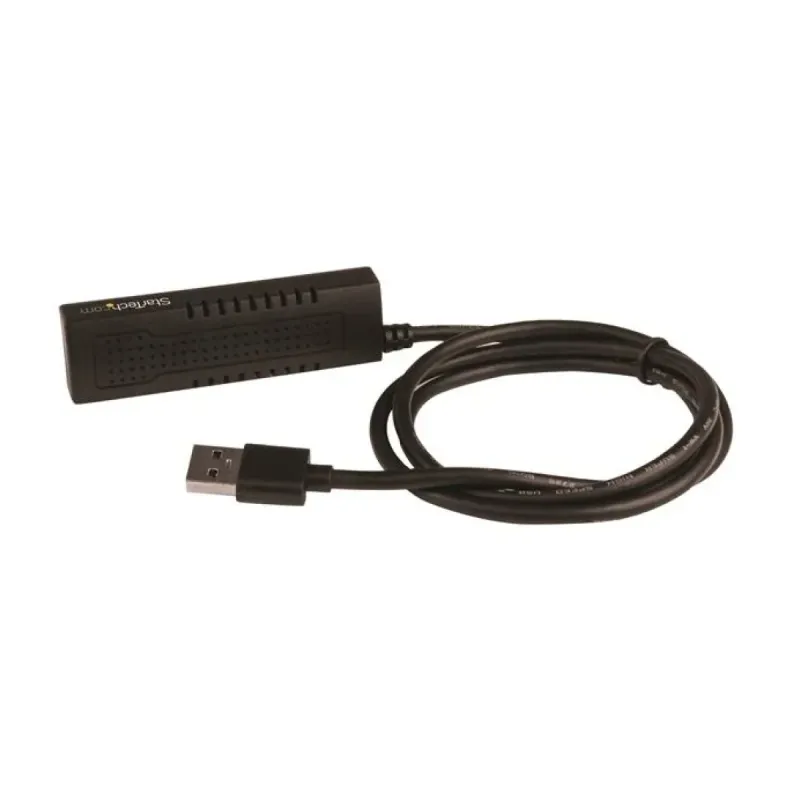
Adaptador USB 3.1 a SATA StarTech.com 10 Gbps para Discos 2.5 y 3.5 - USB312SAT3
SKU
USB312SAT3
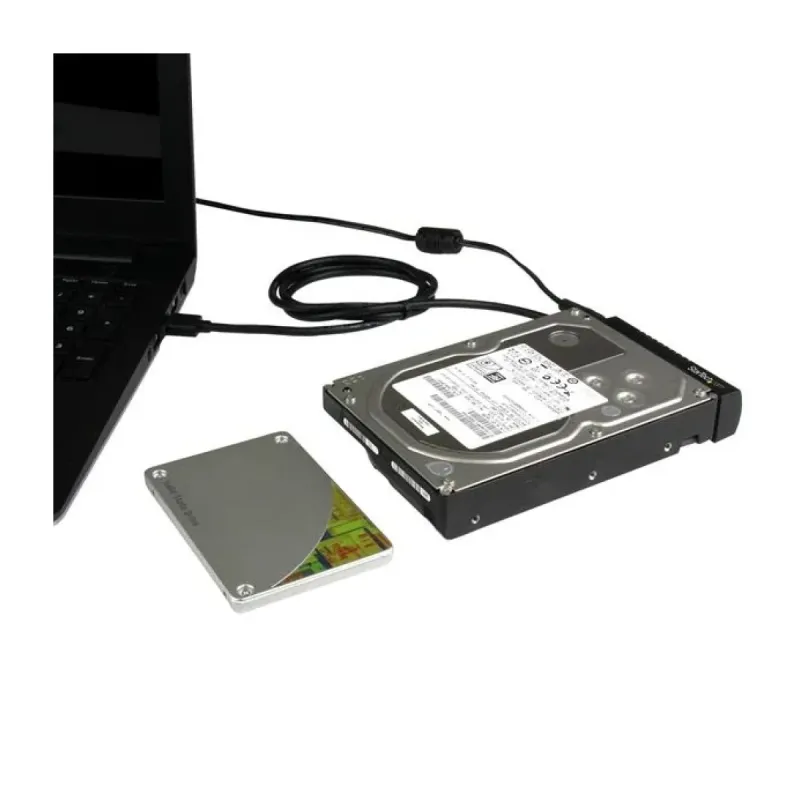
Conecta discos duros SATA de 2.5 y 3.5 pulgadas a tu computadora vía USB 3.1. Disfruta de transferencias ultrarrápidas de 10 Gbps, conexión plug and play y soporte UASP para mayor eficiencia.
$879.00
Impuestos: $879.00
Solo 5 piezas disponibles
Entrega estimada
Entrega entre el 03/02/2026 y el 06/02/2026
Costo de envio
Calculado en el checkout
Se ajustara automaticamente con Skydropx
Compra con confianza
- Pago seguro
- MSI con tarjetas participantes
- Factura electronica SAT
Garantia
Garantia incluida segun fabricante
Garantia extendible disponible
Metodos de pago
Metodos disponibles al finalizar la compra
Etiquetas:
adaptador
, usb a sata
, startech
, usb 3.1
, disco duro
, 10 gbps
, sata 2.5
, sata 3.5
, transferencia rapida
, plug and play
, uasp
, accesorio computadora
, almacenamiento
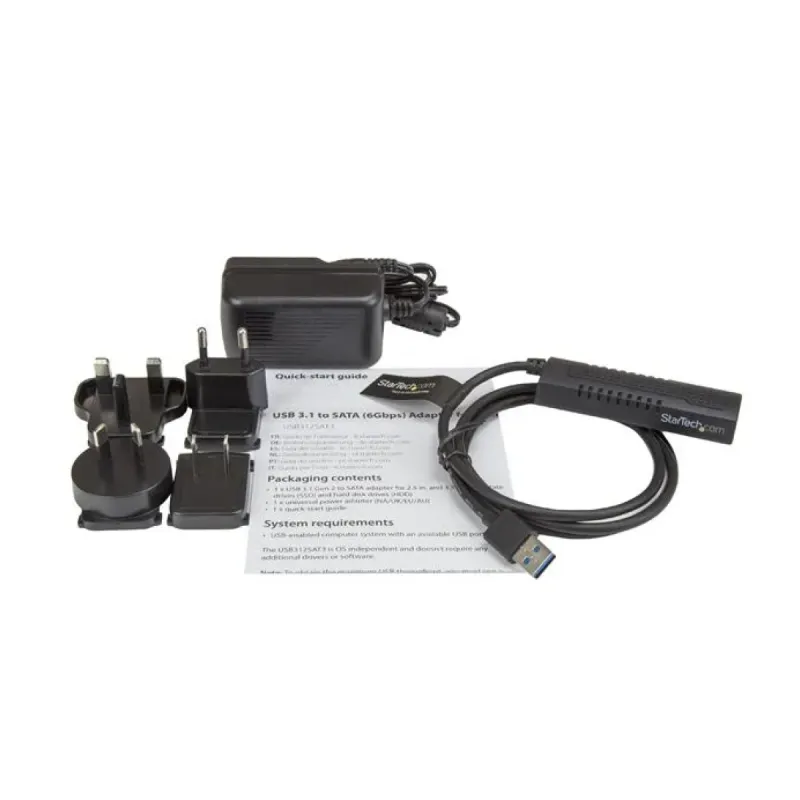
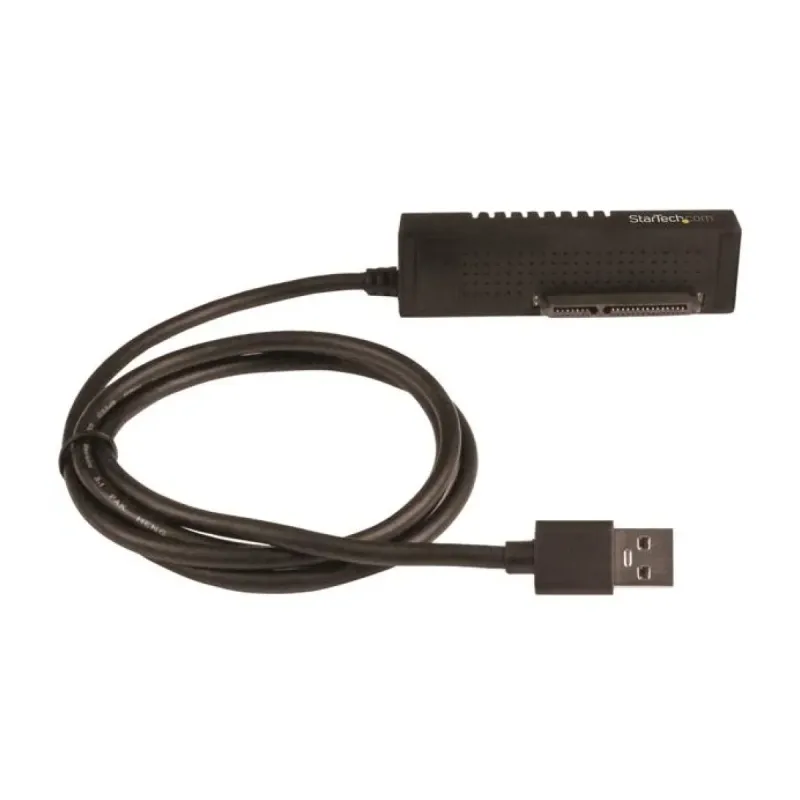
El adaptador USB 3.1 a SATA StarTech.com es la solución perfecta para acceder a discos duros internos desde cualquier puerto USB. Compatible con unidades de 2.5 y 3.5 pulgadas, te permite transferir archivos a velocidades de hasta 10 Gbps, ideal para respaldos, recuperación de datos o expansión de almacenamiento.Caracterizado por su diseño compacto y color negro, incluye indicadores LED de actividad y corriente para un monitoreo visual. Es plug and play, no requiere drivers adicionales en la mayoría de sistemas, y soporta UASP para reducir la carga del CPU y acelerar las transferencias. Certificado con CE, FCC y RoHS, garantiza seguridad y calidad.Perfecto para técnicos, usuarios domésticos o profesionales que necesitan conectar discos SATA de forma rápida y confiable. Opera en temperaturas de 0 a 60 °C y viene con manual incluido para una fácil configuración.
Especificaciones
| Características | |
|---|---|
| Apoyo UASP | Si |
| Circuito integrado | ASMedia - ASM1351 |
| Conectar y usar (Plug and Play) | Si |
| Condiciones ambientales | |
| Intervalo de temperatura de almacenaje | -20 - 80 °C |
| Intervalo de temperatura operativa (T-T) | 0 - 60 °C |
| Control de energía | |
| Voltaje de salida | 12 V |
| Datos de logística | |
| Código de Sistema de Armonización (SA) | 84733020 |
| Detalles técnicos | |
| Certificados de cumplimiento | RoHS |
| Diseño | |
| Hot-swap | Si |
| Certificación | CE, FCC, REACH |
| Indicadores LED | Actividad, Corriente |
| Color del producto | Negro |
| Empaquetado de datos | |
| Manual | Si |
| Alto del paquete | 51 mm |
| Peso del paquete | 323 g |
| Ancho del paquete | 176 mm |
| Largo del paquete | 143 mm |
| Otras características | |
| Humedad relativa | 0 - 80% |
| Velocidad de transferencia de datos | 10 Gbit/s |
| Peso y dimensiones | |
| Peso | 57 g |
| Ancho | 14 mm |
| Altura | 15 mm |
| Profundidad | 85 mm |
**Preguntas Frecuentes (FAQs)**
**1. ¿Qué tipos de discos duros son compatibles?**
Es compatible con discos duros SATA internos de 2.5" y 3.5". No es compatible con discos SAS, IDE/PATA o unidades M.2 NVMe.
**2. ¿Necesito una fuente de poder externa?**
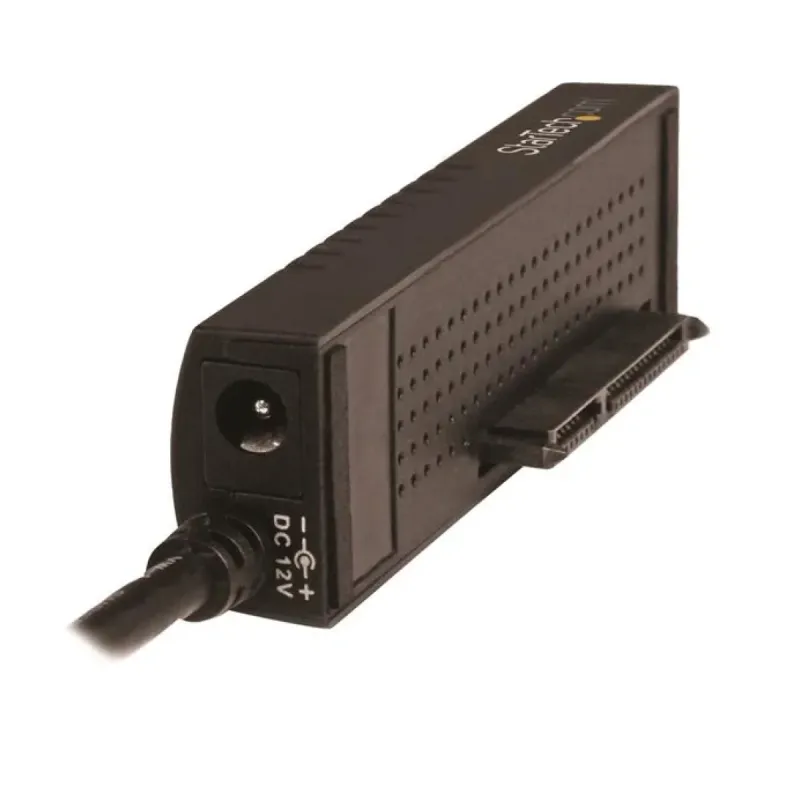
Para discos de 2.5", generalmente no, ya que se alimentan por el puerto USB. Para discos de 3.5" SÍ es obligatorio conectar el adaptador de corriente incluido, ya que estos discos requieren más energía.
**3. ¿Funciona con mi computadora con Windows/Mac?**
Sí, es compatible con Windows, macOS y la mayoría de las distribuciones de Linux. El sistema operativo usualmente detecta el disco automáticamente, pero en algunos casos puede requerir formatearlo primero.
**4. ¿Puedo usarlo para arrancar/clonar un sistema operativo desde el disco conectado?**
Sí, puede usarse para arrancar un sistema operativo o clonar discos, siempre que la BIOS/UEFI de tu computadora soporte el arranque desde dispositivos USB.
**5. ¿Por qué mi disco de 3.5" no enciende o no es detectado?**
Verifica que el cable de alimentación (adaptador de corriente) esté firmemente conectado tanto al adaptador como al enchufe. Los discos de 3.5" no funcionan sin esta fuente de poder externa.
**6. ¿El adaptador es de ida y vuelta? ¿Puedo conectar una unidad USB a un puerto SATA de mi PC?**
No. Este adaptador es unidireccional: convierte una conexión SATA (del disco duro) a USB (de la computadora). No funciona al revés.
**7. ¿Qué hago si mi computadora no reconoce el disco?**
Primero, revisa todas las conexiones. Luego, verifica en la herramienta 'Administración de discos' (Windows) o 'Utilidad de Discos' (Mac) si el disco aparece allí. Es posible que necesite ser inicializado o formateado.
**8. ¿Cuál es la garantía del producto y cómo la hago válida?**
El producto cuenta con garantía. Para hacerla válida, conserva tu ticket o comprobante de compra y contacta al soporte técnico del lugar donde lo adquiriste o al fabricante StarTech.com.
**9. ¿Puedo dejar el disco conectado permanentemente como almacenamiento externo?**
Sí, pero para discos de 3.5" se recomienda un uso intermitente o en un entorno con buena ventilación, ya que el adaptador puede calentarse. No está diseñado para funcionar 24/7 como una NAS.
**1. ¿Qué tipos de discos duros son compatibles?**
Es compatible con discos duros SATA internos de 2.5" y 3.5". No es compatible con discos SAS, IDE/PATA o unidades M.2 NVMe.
**2. ¿Necesito una fuente de poder externa?**
Para discos de 2.5", generalmente no, ya que se alimentan por el puerto USB. Para discos de 3.5" SÍ es obligatorio conectar el adaptador de corriente incluido, ya que estos discos requieren más energía.
**3. ¿Funciona con mi computadora con Windows/Mac?**
Sí, es compatible con Windows, macOS y la mayoría de las distribuciones de Linux. El sistema operativo usualmente detecta el disco automáticamente, pero en algunos casos puede requerir formatearlo primero.
**4. ¿Puedo usarlo para arrancar/clonar un sistema operativo desde el disco conectado?**
Sí, puede usarse para arrancar un sistema operativo o clonar discos, siempre que la BIOS/UEFI de tu computadora soporte el arranque desde dispositivos USB.
**5. ¿Por qué mi disco de 3.5" no enciende o no es detectado?**
Verifica que el cable de alimentación (adaptador de corriente) esté firmemente conectado tanto al adaptador como al enchufe. Los discos de 3.5" no funcionan sin esta fuente de poder externa.
**6. ¿El adaptador es de ida y vuelta? ¿Puedo conectar una unidad USB a un puerto SATA de mi PC?**
No. Este adaptador es unidireccional: convierte una conexión SATA (del disco duro) a USB (de la computadora). No funciona al revés.
**7. ¿Qué hago si mi computadora no reconoce el disco?**
Primero, revisa todas las conexiones. Luego, verifica en la herramienta 'Administración de discos' (Windows) o 'Utilidad de Discos' (Mac) si el disco aparece allí. Es posible que necesite ser inicializado o formateado.
**8. ¿Cuál es la garantía del producto y cómo la hago válida?**
El producto cuenta con garantía. Para hacerla válida, conserva tu ticket o comprobante de compra y contacta al soporte técnico del lugar donde lo adquiriste o al fabricante StarTech.com.
**9. ¿Puedo dejar el disco conectado permanentemente como almacenamiento externo?**
Sí, pero para discos de 3.5" se recomienda un uso intermitente o en un entorno con buena ventilación, ya que el adaptador puede calentarse. No está diseñado para funcionar 24/7 como una NAS.
**Guía Rápida de Uso**
1. **Prepara el disco:** Apaga tu computadora. Toma tu disco duro SATA interno (2.5" o 3.5").
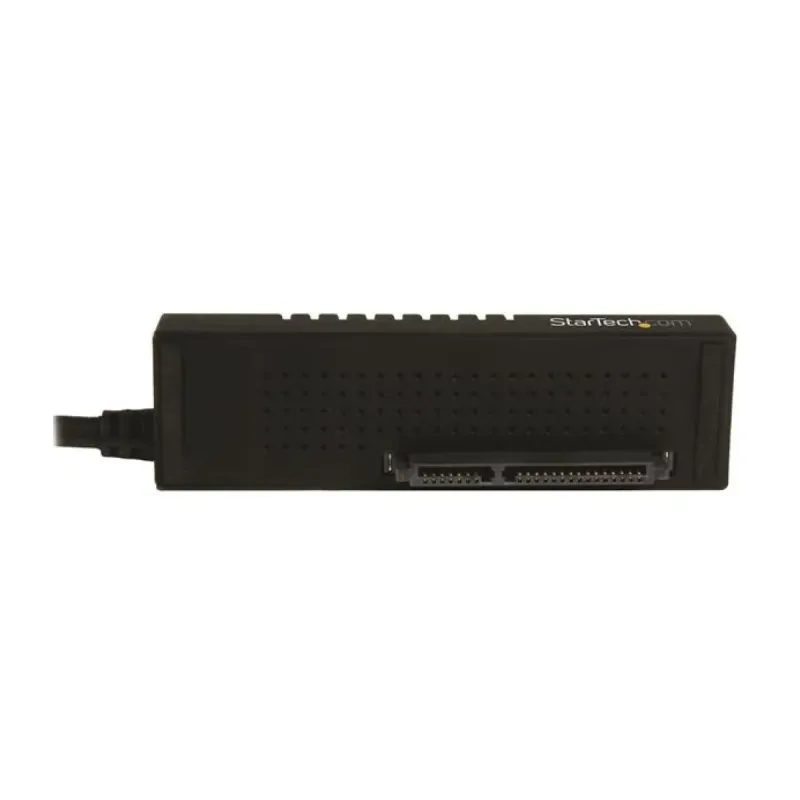
2. **Conecta el cable de datos:** Conecta el conector recto (SATA) del cable del adaptador al puerto de datos del disco duro. Asegúrate de que esté firme.
3. **Conecta la alimentación (CRUCIAL para discos 3.5"):** Si usas un disco de 3.5", conecta el cable de alimentación SATA del adaptador al disco y luego enchufa el adaptador de corriente a la corriente eléctrica.
4. **Enciende el disco (solo 3.5"):** Si es un disco de 3.5", enciende el interruptor de alimentación que está en el cable del adaptador.
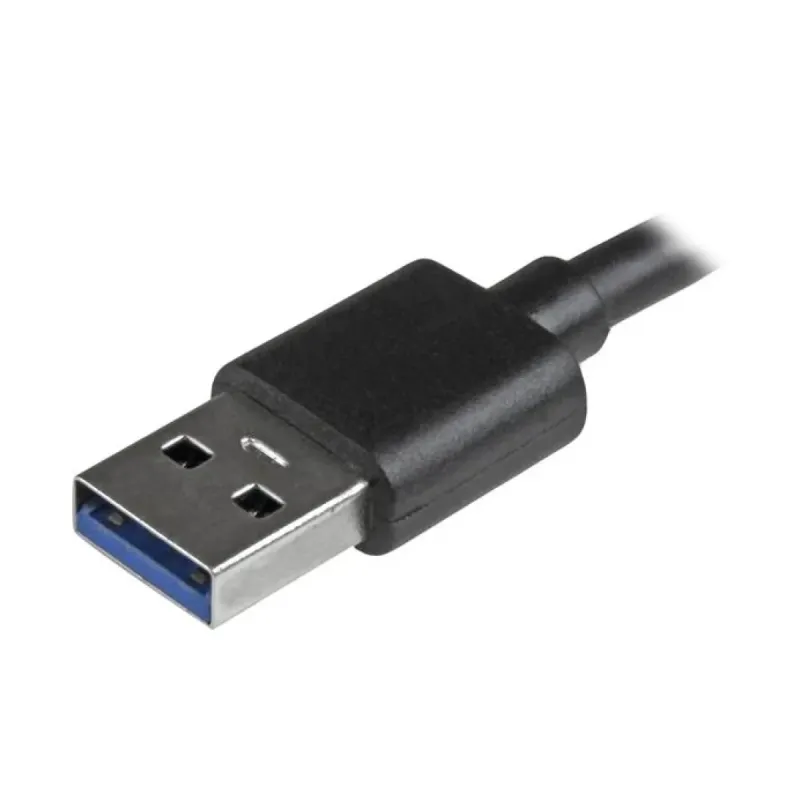
5. **Conecta a la computadora:** Conecta el conector USB tipo A del adaptador a un puerto USB 3.0 o superior (usualmente azul) de tu computadora.
6. **Espera la detección:** Enciende tu computadora si no estaba encendida. El sistema operativo deberá detectar automáticamente el nuevo dispositivo.
7. **Accede al disco:** Ve a 'Este equipo' (Windows) o al 'Escritorio' (Mac). El disco debería aparecer como una unidad nueva. Si no aparece, búscalo en la 'Administración de discos' (Windows) o 'Utilidad de Discos' (Mac).
8. **Formatea (si es necesario):** Si el disco es nuevo o no tiene un formato compatible, el sistema te pedirá inicializarlo y formatearlo. **ADVERTENCIA:** Formatear borrará todos los datos existentes.
9. **Para desconectar:** En Windows, usa la opción 'Expulsar' o 'Quitar hardware con seguridad' en la barra de tareas. En Mac, arrastra el icono del disco a la papelera. Luego, desconecta el cable USB.
10. **Apaga el disco (solo 3.5"):** Si usaste un disco de 3.5", apaga primero el interruptor de alimentación antes de desconectar los cables.
1. **Prepara el disco:** Apaga tu computadora. Toma tu disco duro SATA interno (2.5" o 3.5").
2. **Conecta el cable de datos:** Conecta el conector recto (SATA) del cable del adaptador al puerto de datos del disco duro. Asegúrate de que esté firme.
3. **Conecta la alimentación (CRUCIAL para discos 3.5"):** Si usas un disco de 3.5", conecta el cable de alimentación SATA del adaptador al disco y luego enchufa el adaptador de corriente a la corriente eléctrica.
4. **Enciende el disco (solo 3.5"):** Si es un disco de 3.5", enciende el interruptor de alimentación que está en el cable del adaptador.
5. **Conecta a la computadora:** Conecta el conector USB tipo A del adaptador a un puerto USB 3.0 o superior (usualmente azul) de tu computadora.
6. **Espera la detección:** Enciende tu computadora si no estaba encendida. El sistema operativo deberá detectar automáticamente el nuevo dispositivo.
7. **Accede al disco:** Ve a 'Este equipo' (Windows) o al 'Escritorio' (Mac). El disco debería aparecer como una unidad nueva. Si no aparece, búscalo en la 'Administración de discos' (Windows) o 'Utilidad de Discos' (Mac).
8. **Formatea (si es necesario):** Si el disco es nuevo o no tiene un formato compatible, el sistema te pedirá inicializarlo y formatearlo. **ADVERTENCIA:** Formatear borrará todos los datos existentes.
9. **Para desconectar:** En Windows, usa la opción 'Expulsar' o 'Quitar hardware con seguridad' en la barra de tareas. En Mac, arrastra el icono del disco a la papelera. Luego, desconecta el cable USB.
10. **Apaga el disco (solo 3.5"):** Si usaste un disco de 3.5", apaga primero el interruptor de alimentación antes de desconectar los cables.