Cable Adaptador StarTech USB 3.1 a SATA 2.5" USB-C - USB31CSAT3CB
SKU
USB31CSAT3CB
Conecta discos duros SATA 2.5" a tu computadora mediante USB-C con velocidad de transferencia de 10 Gbit/s. Ideal para respaldos, recuperación de datos y uso con laptops modernas.
$529.00
Impuestos: $529.00
Solo 1 piezas disponibles
Entrega estimada
Entrega entre el 09/02/2026 y el 12/02/2026
Costo de envio
Calculado en el checkout
Se ajustara automaticamente con Skydropx
Compra con confianza
- Pago seguro
- MSI con tarjetas participantes
- Factura electronica SAT
Garantia
Garantia incluida segun fabricante
Garantia extendible disponible
Metodos de pago
Metodos disponibles al finalizar la compra
Etiquetas:
cable
, adaptador
, startech
, usb-c
, sata 2.5
, disco duro
, transferencia datos
, usb 3.1
, 10 gbit/s
, respaldo
, recuperacion
, laptop
, accesorio computadora
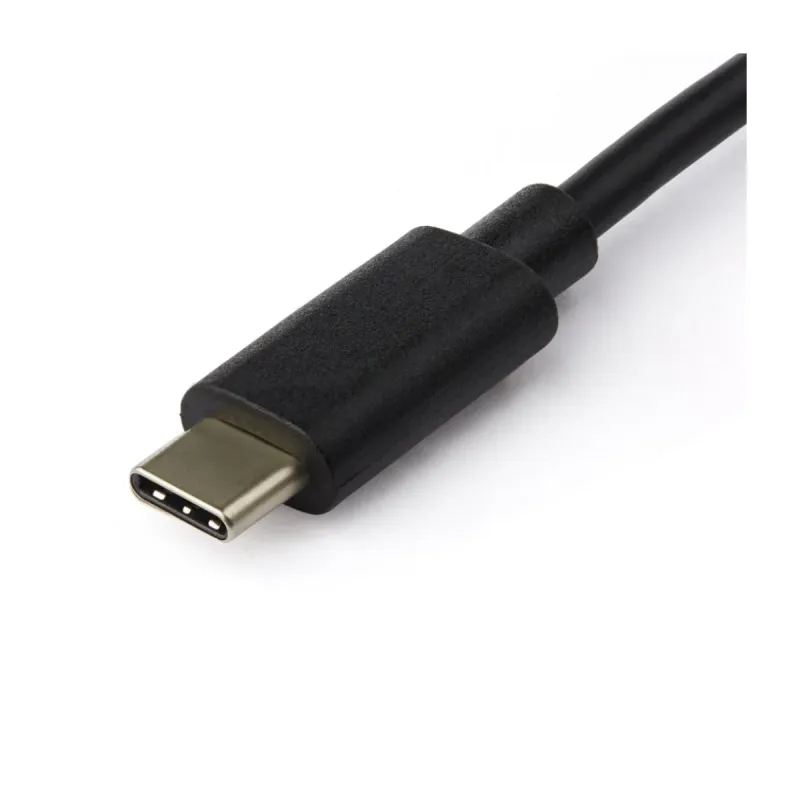
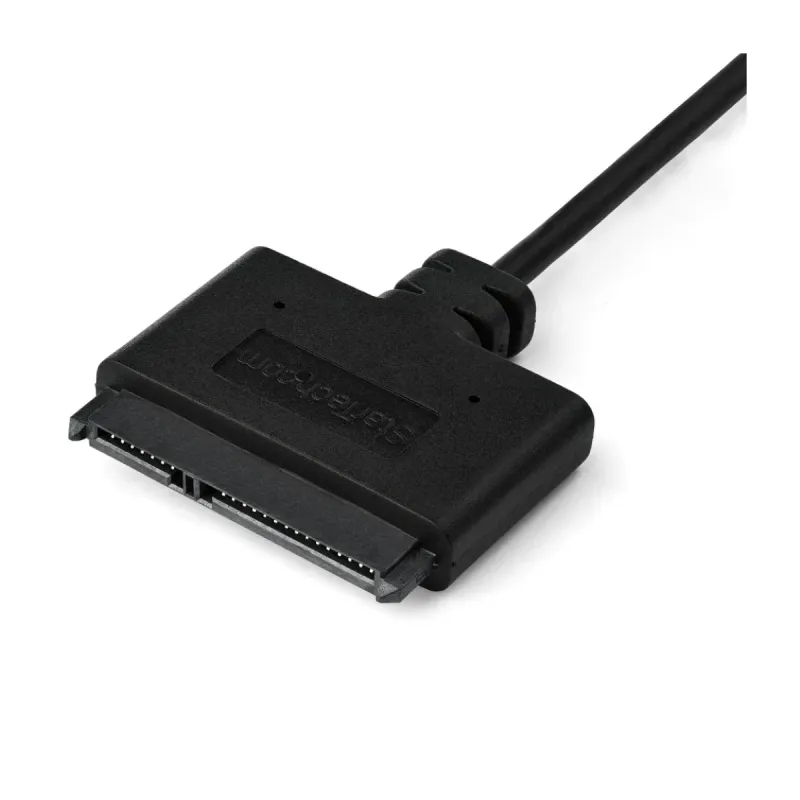
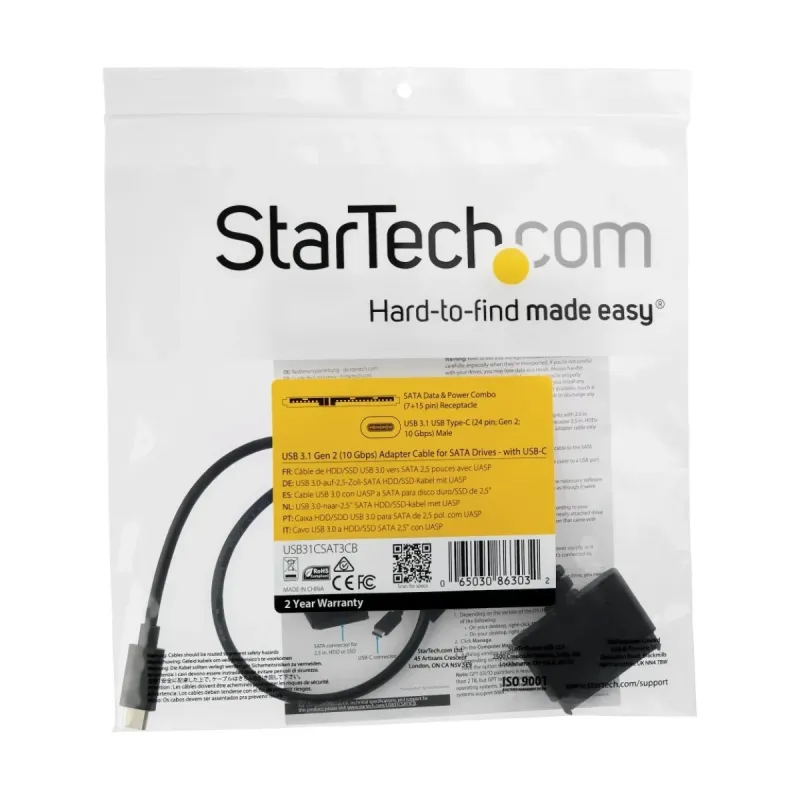
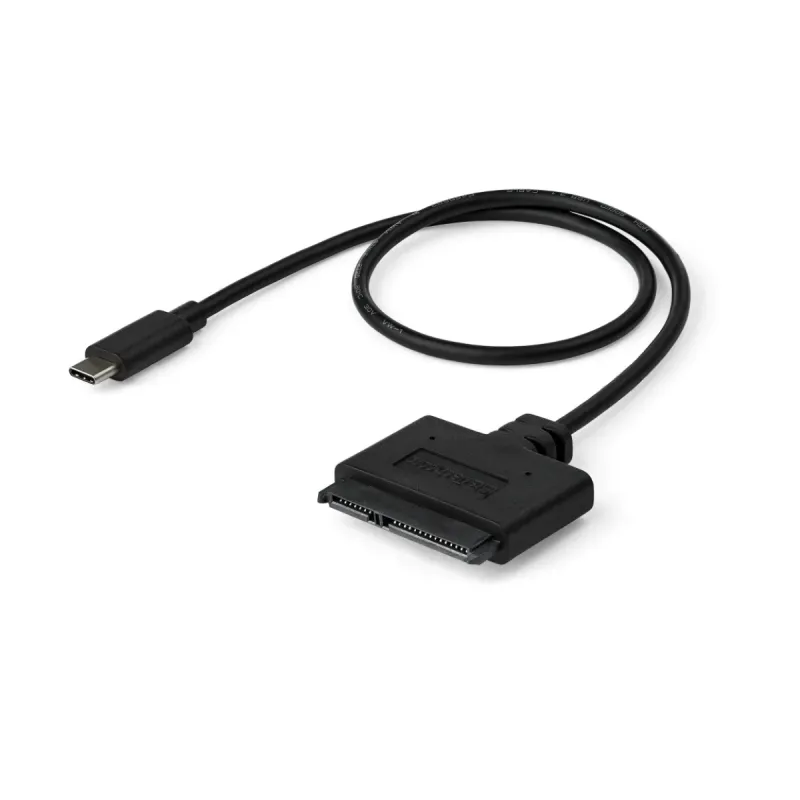
El cable adaptador StarTech USB31CSAT3CB te permite conectar discos duros SATA de 2.5 pulgadas a computadoras con puerto USB-C. Disfruta de transferencias ultrarrápidas de hasta 10 Gbit/s gracias al estándar USB 3.1 y soporte UASP para mayor eficiencia. Perfecto para técnicos, usuarios que necesitan respaldar información o ampliar el almacenamiento de su laptop. Incluye certificaciones CE, FCC y RoHS que garantizan calidad y seguridad. Con 0.5 metros de longitud y color negro, es compacto y fácil de transportar. Compatible con la mayoría de sistemas operativos, es la solución ideal para acceso rápido a datos.
Especificaciones
| Condiciones ambientales | |
|---|---|
| Intervalo de temperatura de almacenaje | -10 - 55 °C |
| Intervalo de temperatura operativa (T-T) | 0 - 70 °C |
| Contenido del empaque | |
| Manual | Si |
| Datos de logística | |
| Código de Sistema de Armonización (SA) | 84733020 |
| Desempeño | |
| Apoyo UASP | Si |
| Certificación | CE, FCC, REACH |
| Color del producto | Negro |
| Velocidad de transferencia de datos | 10 Gbit/s |
| Detalles técnicos | |
| Certificados de cumplimiento | RoHS |
| Empaquetado de datos | |
| Alto del paquete | 5 mm |
| Peso del paquete | 41 g |
| Ancho del paquete | 195 mm |
| Largo del paquete | 220 mm |
| Otras características | |
| Longitud de cable | 0.5 m |
| Circuito integrado | ASMedia - ASM1351 |
| Peso y dimensiones | |
| Peso | 29.2 g |
| Ancho | 43 mm |
| Altura | 5 mm |
| Profundidad | 508 mm |
**Preguntas Frecuentes (FAQ)**
**1. ¿Qué tipo de discos duros o SSD es compatible con este adaptador?**
R: Es compatible con discos duros (HDD) y unidades de estado sólido (SSD) de tamaño 2.5" que utilicen interfaz SATA. No es compatible con discos de 3.5" (estos requieren alimentación externa) ni con unidades M.2.
**2. ¿Necesito instalar controladores o software para usarlo?**
R: Generalmente no. En la mayoría de los sistemas operativos modernos (Windows 10/11, macOS, Linux) funciona por "plug & play". En casos muy específicos, podrías necesitar descargar controladores desde el sitio web de StarTech.
**3. ¿Puedo usarlo para arrancar mi computadora desde un disco externo?**
R: Sí, es posible, pero depende de la configuración de la BIOS/UEFI de tu computadora. Debes asegurarte de que el puerto USB y el modo de arranque externo estén habilitados.
**4. ¿El cable proporciona suficiente energía para el disco?**
R: Sí. El cable está diseñado para alimentar discos SATA 2.5" directamente desde el puerto USB-C de tu computadora o un cargador compatible. Si el disco no enciende, prueba con otro puerto USB-C o una fuente de alimentación más potente.
**5. ¿Qué significa que sea USB 3.1 a 10 Gbit/s?**
R: Significa que la velocidad máxima teórica de transferencia de datos es de 10 Gigabits por segundo (equivalente a USB 3.2 Gen 2). Esto permite copias muy rápidas, ideal para discos SSD.
**6. ¿Puedo dejarlo conectado permanentemente como un disco externo?**
R: Sí, pero se recomienda expulsar o "desmontar" la unidad de forma segura desde el sistema operativo antes de desconectarlo físicamente, para evitar daños en los datos.
**7. Mi computadora no reconoce el disco. ¿Qué puedo hacer?**
R: Verifica estos pasos: 1) Asegúrate de que el disco esté bien conectado. 2) Prueba con otro puerto USB-C. 3) Revisa si el disco aparece en la herramienta "Administración de discos" (Windows) o "Utilidad de Discos" (macOS) para formatearlo si es necesario. 4) Prueba el disco en otra computadora.
**8. ¿Cuál es la garantía del producto y cómo la hago válida?**
R: El producto cuenta con garantía en México. Para hacerla válida, debes contactar al soporte del vendedor (Diten) o directamente a StarTech, conservando tu comprobante de compra. Se recomienda revisar los términos específicos en la ficha del producto o el sitio web del fabricante.
**9. ¿Es seguro para recuperar datos de discos dañados?**
R: Es una herramienta útil para acceder a discos, pero si el disco tiene daño físico (golpes, sonidos raros), su uso podría empeorar la situación. En esos casos, se recomienda acudir a un servicio profesional de recuperación de datos.
**10. ¿Funciona con el puerto USB-C de mi teléfono, tablet o consola de videojuegos?**
R: La compatibilidad con dispositivos móviles o consolas no está asegurada. Depende totalmente de que el sistema operativo del dispositivo soporte el sistema de archivos del disco y permita el acceso a almacenamiento externo via USB-OTG. Se sugiere consultar el manual de tu dispositivo.
**1. ¿Qué tipo de discos duros o SSD es compatible con este adaptador?**
R: Es compatible con discos duros (HDD) y unidades de estado sólido (SSD) de tamaño 2.5" que utilicen interfaz SATA. No es compatible con discos de 3.5" (estos requieren alimentación externa) ni con unidades M.2.
**2. ¿Necesito instalar controladores o software para usarlo?**
R: Generalmente no. En la mayoría de los sistemas operativos modernos (Windows 10/11, macOS, Linux) funciona por "plug & play". En casos muy específicos, podrías necesitar descargar controladores desde el sitio web de StarTech.
**3. ¿Puedo usarlo para arrancar mi computadora desde un disco externo?**
R: Sí, es posible, pero depende de la configuración de la BIOS/UEFI de tu computadora. Debes asegurarte de que el puerto USB y el modo de arranque externo estén habilitados.
**4. ¿El cable proporciona suficiente energía para el disco?**
R: Sí. El cable está diseñado para alimentar discos SATA 2.5" directamente desde el puerto USB-C de tu computadora o un cargador compatible. Si el disco no enciende, prueba con otro puerto USB-C o una fuente de alimentación más potente.
**5. ¿Qué significa que sea USB 3.1 a 10 Gbit/s?**
R: Significa que la velocidad máxima teórica de transferencia de datos es de 10 Gigabits por segundo (equivalente a USB 3.2 Gen 2). Esto permite copias muy rápidas, ideal para discos SSD.
**6. ¿Puedo dejarlo conectado permanentemente como un disco externo?**
R: Sí, pero se recomienda expulsar o "desmontar" la unidad de forma segura desde el sistema operativo antes de desconectarlo físicamente, para evitar daños en los datos.
**7. Mi computadora no reconoce el disco. ¿Qué puedo hacer?**
R: Verifica estos pasos: 1) Asegúrate de que el disco esté bien conectado. 2) Prueba con otro puerto USB-C. 3) Revisa si el disco aparece en la herramienta "Administración de discos" (Windows) o "Utilidad de Discos" (macOS) para formatearlo si es necesario. 4) Prueba el disco en otra computadora.
**8. ¿Cuál es la garantía del producto y cómo la hago válida?**
R: El producto cuenta con garantía en México. Para hacerla válida, debes contactar al soporte del vendedor (Diten) o directamente a StarTech, conservando tu comprobante de compra. Se recomienda revisar los términos específicos en la ficha del producto o el sitio web del fabricante.
**9. ¿Es seguro para recuperar datos de discos dañados?**
R: Es una herramienta útil para acceder a discos, pero si el disco tiene daño físico (golpes, sonidos raros), su uso podría empeorar la situación. En esos casos, se recomienda acudir a un servicio profesional de recuperación de datos.
**10. ¿Funciona con el puerto USB-C de mi teléfono, tablet o consola de videojuegos?**
R: La compatibilidad con dispositivos móviles o consolas no está asegurada. Depende totalmente de que el sistema operativo del dispositivo soporte el sistema de archivos del disco y permita el acceso a almacenamiento externo via USB-OTG. Se sugiere consultar el manual de tu dispositivo.
**Guía Rápida de Uso**
1. **Prepara el disco:** Consigue tu disco duro o SSD SATA de 2.5".
2. **Conecta el adaptador:** Toma el cable adaptador. El conector rectangular (SATA) va al disco y el conector USB-C va a tu computadora.
3. **Enchufa al disco:** Conecta con cuidado el conector SATA del cable al puerto correspondiente de tu disco. Asegúrate de que encaje firmemente.
4. **Enchufa a la computadora:** Conecta el extremo USB-C del cable a un puerto USB-C libre de tu laptop o PC.
5. **Espera el reconocimiento:** Tu sistema operativo deberá detectar automáticamente el nuevo dispositivo. Puede que escuches un sonido o veas una notificación.
6. **Accede al disco:** Abre el Explorador de Archivos (Windows) o el Finder (macOS). El disco debería aparecer como una unidad nueva.
7. **Formatea (si es necesario):** Si el disco es nuevo o no aparece, ve a "Administración de discos" (Windows) o "Utilidad de Discos" (macOS) para inicializarlo y formatearlo con un sistema de archivos (NTFS para Windows, APFS/ExFAT para compatibilidad cruzada). **¡ADVERTENCIA! Formatear borrará todos los datos.**
8. **Transfiere datos:** Ya puedes copiar, pegar, leer o escribir archivos en el disco como lo harías con cualquier unidad USB.
9. **Expulsa de forma segura:** Antes de desconectar el cable, siempre usa la opción "Expulsar" o "Quitar hardware con seguridad" en tu sistema operativo. Espera a que te notifique que es seguro.
10. **Desconecta:** Una vez autorizado por el sistema, puedes desconectar primero el cable USB-C de la computadora y luego el conector SATA del disco.
**Consejo:** Para un rendimiento óptimo, utiliza puertos USB 3.1/3.2 (normalmente azules o con el símbolo SS+) y evita usar extensiones USB.
1. **Prepara el disco:** Consigue tu disco duro o SSD SATA de 2.5".
2. **Conecta el adaptador:** Toma el cable adaptador. El conector rectangular (SATA) va al disco y el conector USB-C va a tu computadora.
3. **Enchufa al disco:** Conecta con cuidado el conector SATA del cable al puerto correspondiente de tu disco. Asegúrate de que encaje firmemente.
4. **Enchufa a la computadora:** Conecta el extremo USB-C del cable a un puerto USB-C libre de tu laptop o PC.
5. **Espera el reconocimiento:** Tu sistema operativo deberá detectar automáticamente el nuevo dispositivo. Puede que escuches un sonido o veas una notificación.
6. **Accede al disco:** Abre el Explorador de Archivos (Windows) o el Finder (macOS). El disco debería aparecer como una unidad nueva.
7. **Formatea (si es necesario):** Si el disco es nuevo o no aparece, ve a "Administración de discos" (Windows) o "Utilidad de Discos" (macOS) para inicializarlo y formatearlo con un sistema de archivos (NTFS para Windows, APFS/ExFAT para compatibilidad cruzada). **¡ADVERTENCIA! Formatear borrará todos los datos.**
8. **Transfiere datos:** Ya puedes copiar, pegar, leer o escribir archivos en el disco como lo harías con cualquier unidad USB.
9. **Expulsa de forma segura:** Antes de desconectar el cable, siempre usa la opción "Expulsar" o "Quitar hardware con seguridad" en tu sistema operativo. Espera a que te notifique que es seguro.
10. **Desconecta:** Una vez autorizado por el sistema, puedes desconectar primero el cable USB-C de la computadora y luego el conector SATA del disco.
**Consejo:** Para un rendimiento óptimo, utiliza puertos USB 3.1/3.2 (normalmente azules o con el símbolo SS+) y evita usar extensiones USB.