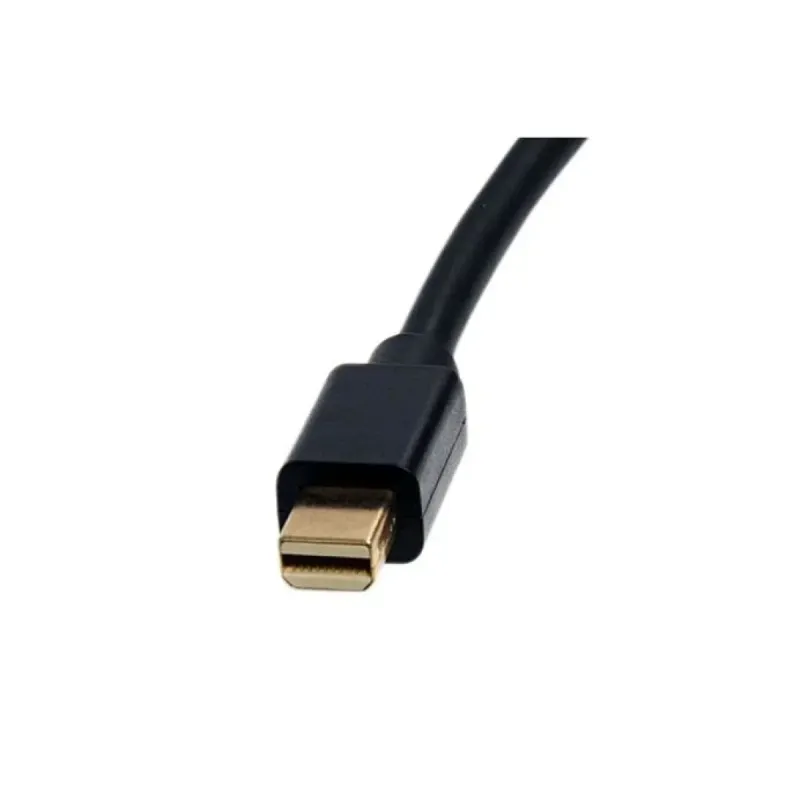
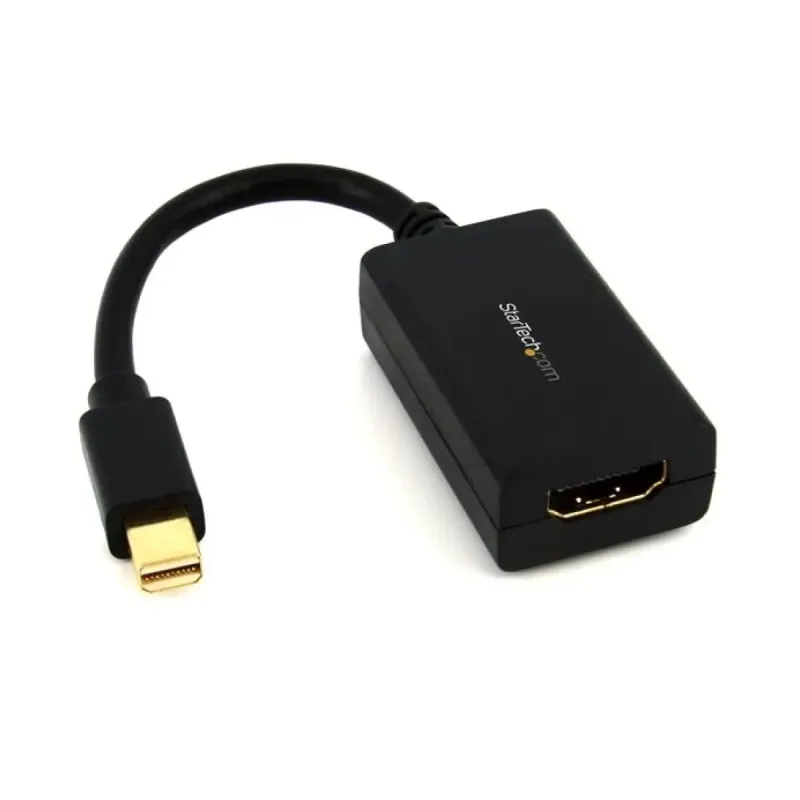
Adaptador Mini DisplayPort a HDMI StarTech.com - Resolución 1920x1200 - Modelo MDP2HDMI
SKU
MDP2HDMI
Conecta dispositivos con Mini DisplayPort a pantallas HDMI con este adaptador compacto de StarTech.com. Soporta resolución Full HD 1920x1200 y audio 7.1, ideal para presentaciones y entretenimiento.
$299.00
Impuestos: $299.00
Solo 5 piezas disponibles
Entrega estimada
Entrega entre el 09/02/2026 y el 12/02/2026
Costo de envio
Calculado en el checkout
Se ajustara automaticamente con Skydropx
Compra con confianza
- Pago seguro
- MSI con tarjetas participantes
- Factura electronica SAT
Garantia
Garantia incluida segun fabricante
Garantia extendible disponible
Metodos de pago
Metodos disponibles al finalizar la compra
Etiquetas:
adaptador
, mini displayport
, hdmi
, startech
, mdp2hdmi
, convertidor video
, conectividad
, audio video
, 1920x1200
, plug and play
, oficina
, hogar
, presentaciones
El adaptador Mini DisplayPort a HDMI de StarTech.com te permite conectar fácilmente tu laptop, tablet o dispositivo con puerto Mini DisplayPort a monitores, televisores y proyectores con entrada HDMI. Disfruta de video nítido en resolución máxima de 1920x1200 píxeles y audio envolvente 7.1 canal para una experiencia multimedia completa.Este convertidor pasivo es compatible con versiones HDMI 1.4 y DisplayPort 1.2, incluye protección de contenido HDCP 1.4 y DPCP, y funciona con tecnología plug and play, sin necesidad de drivers adicionales. Su diseño compacto de solo 13 cm de longitud y color negro lo hace perfecto para uso en oficina, hogar o viajes.Ideal para profesionales que necesitan conectar sus dispositivos Apple, laptops empresariales o equipos con Mini DisplayPort a pantallas externas para presentaciones, teletrabajo o entretenimiento doméstico. Certificado CE y RoHS para garantía de calidad y seguridad.
Especificaciones
| Características | |
|---|---|
| HDCP | Si |
| Conector 1 | Mini DisplayPort |
| Conector 2 | HDMI Tipo A (Estándar) |
| HDCP versión | 1.4 |
| Versión HDMI | 1.4 |
| Longitud de cable | 0.13 m |
| Circuito integrado | NXP Semiconductors PTN3361B |
| Color del producto | Negro |
| Máxima resolución | 1920 x 1200 Pixeles |
| Tipo de convertidor | Convertidor de vídeo pasivo |
| Género del conector 1 | Macho |
| Género del conector 2 | Hembra |
| Versión de DisplayPort | 1.2 |
| Canales de audio soportados | 7.1 |
| Formato de vídeo soportado | 1080p |
| Factor de forma de conector 1 | Derecho |
| Factor de forma de conector 2 | Derecho |
| Conectar y usar (Plug and Play) | Si |
| Protección de contenido DisplayPort (DPCP) | Si |
| Certificados | |
| Certificados de cumplimiento | CE, RoHS |
| Condiciones ambientales | |
| Intervalo de temperatura de almacenaje | -10 - 80 °C |
| Intervalo de temperatura operativa (T-T) | 0 - 45 °C |
| Intervalo de humedad relativa para funcionamiento | 10 - 85% |
| Contenido del empaque | |
| Cantidad por paquete | 1 pieza(s) |
| Datos de logística | |
| Alto de la caja principal | 212 mm |
| Largo de la caja principal | 504 mm |
| Cantidad por caja principal | 220 pieza(s) |
| Longitud de la caja principal | 332 mm |
| Código de Sistema de Armonización (SA) | 84733080 |
| Empaquetado de datos | |
| Alto del paquete | 17 mm |
| Peso del paquete | 29 g |
| Ancho del paquete | 200 mm |
| Largo del paquete | 220 mm |
| Peso y dimensiones | |
| Peso | 20 g |
| Ancho | 40 mm |
| Altura | 15 mm |
| Profundidad | 76.2 mm |
**Preguntas Frecuentes (FAQs)**
**1. ¿Qué dispositivos son compatibles con este adaptador?**
Es compatible con computadoras, laptops o tarjetas gráficas que tengan un puerto Mini DisplayPort (MiniDP) de salida. Conéctalo a monitores, televisores o proyectores con entrada HDMI.
**2. ¿Necesito instalar controladores o software?**
No. Este adaptador funciona en modo "plug and play" (conectar y listo) en la mayoría de los sistemas. En algunos casos, el sistema operativo podría instalar automáticamente los controladores necesarios.
**3. ¿Transmite audio además de video?**
Sí. El adaptador transmite audio digital multicanal (hasta 7.1 canales) desde la fuente MiniDP al dispositivo HDMI, siempre que la fuente de video lo soporte.
**4. ¿Qué resolución máxima soporta?**
Soporta una resolución máxima de 1920x1200 (Full HD/WUXGA) a 60Hz. No es compatible con resoluciones 4K.
**5. No obtengo imagen o audio, ¿qué puedo hacer?**
1. Verifica que todas las conexiones estén firmes.
2. Asegúrate de que tu dispositivo fuente (computadora) detecte la pantalla externa (puede requerir usar teclas como Fn + F4/F5/F8).
3. Reinicia tu dispositivo con el adaptador ya conectado.
4. Prueba con otro cable HDMI.
**6. ¿El adaptador tiene garantía?**
Sí, los productos StarTech.com cuentan con garantía del fabricante. Para gestionarla, se recomienda contactar directamente al soporte de StarTech o conservar el comprobante de compra para acudir al punto de venta.
**7. ¿Se puede usar en caliente (conectar/desconectar con la computadora encendida)?**
Sí, generalmente es seguro conectarlo y desconectarlo sin apagar los dispositivos (hot-plug). Sin embargo, para mayor seguridad, algunos sistemas recomiendan hacerlo con los dispositivos apagados.
**8. ¿Funciona con Mac o solo con Windows?**
Es compatible con cualquier sistema operativo (Windows, macOS, Linux, Chrome OS) que tenga un puerto Mini DisplayPort funcional. La compatibilidad depende del hardware, no del software.
**9. ¿Requiere de una fuente de alimentación externa?**
No. El adaptador obtiene la energía necesaria directamente del puerto Mini DisplayPort de tu computadora.
**10. ¿Puedo usarlo para conectar mi consola o reproductor Blu-ray a un monitor?**
No. Este adaptador es **unidireccional**: convierte una señal **DE** Mini DisplayPort **A** HDMI. No funciona al revés (de HDMI a MiniDP).
**1. ¿Qué dispositivos son compatibles con este adaptador?**
Es compatible con computadoras, laptops o tarjetas gráficas que tengan un puerto Mini DisplayPort (MiniDP) de salida. Conéctalo a monitores, televisores o proyectores con entrada HDMI.
**2. ¿Necesito instalar controladores o software?**
No. Este adaptador funciona en modo "plug and play" (conectar y listo) en la mayoría de los sistemas. En algunos casos, el sistema operativo podría instalar automáticamente los controladores necesarios.
**3. ¿Transmite audio además de video?**
Sí. El adaptador transmite audio digital multicanal (hasta 7.1 canales) desde la fuente MiniDP al dispositivo HDMI, siempre que la fuente de video lo soporte.
**4. ¿Qué resolución máxima soporta?**
Soporta una resolución máxima de 1920x1200 (Full HD/WUXGA) a 60Hz. No es compatible con resoluciones 4K.
**5. No obtengo imagen o audio, ¿qué puedo hacer?**
1. Verifica que todas las conexiones estén firmes.
2. Asegúrate de que tu dispositivo fuente (computadora) detecte la pantalla externa (puede requerir usar teclas como Fn + F4/F5/F8).
3. Reinicia tu dispositivo con el adaptador ya conectado.
4. Prueba con otro cable HDMI.
**6. ¿El adaptador tiene garantía?**
Sí, los productos StarTech.com cuentan con garantía del fabricante. Para gestionarla, se recomienda contactar directamente al soporte de StarTech o conservar el comprobante de compra para acudir al punto de venta.
**7. ¿Se puede usar en caliente (conectar/desconectar con la computadora encendida)?**
Sí, generalmente es seguro conectarlo y desconectarlo sin apagar los dispositivos (hot-plug). Sin embargo, para mayor seguridad, algunos sistemas recomiendan hacerlo con los dispositivos apagados.
**8. ¿Funciona con Mac o solo con Windows?**
Es compatible con cualquier sistema operativo (Windows, macOS, Linux, Chrome OS) que tenga un puerto Mini DisplayPort funcional. La compatibilidad depende del hardware, no del software.
**9. ¿Requiere de una fuente de alimentación externa?**
No. El adaptador obtiene la energía necesaria directamente del puerto Mini DisplayPort de tu computadora.
**10. ¿Puedo usarlo para conectar mi consola o reproductor Blu-ray a un monitor?**
No. Este adaptador es **unidireccional**: convierte una señal **DE** Mini DisplayPort **A** HDMI. No funciona al revés (de HDMI a MiniDP).
**Guía de Uso Rápido**
1. **Apaga** tu computadora/laptop y el monitor o TV (recomendado para primera conexión).
2. **Conecta** el conector Mini DisplayPort del adaptador al puerto correspondiente de tu computadora.
3. **Toma un cable HDMI estándar** (no incluido) y conéctalo al puerto HDMI del adaptador.
4. **Conecta el otro extremo del cable HDMI** a la entrada HDMI de tu monitor, TV o proyector.
5. **Enciende primero el monitor o TV** y selecciona la entrada HDMI correcta usando su control remoto o botones.
6. **Enciende tu computadora.**
7. El sistema debería detectar automáticamente la pantalla externa. Si no es así, ve a la configuración de pantalla de tu sistema operativo.
8. **En Windows/macOS:** Ve a Configuración > Sistema > Pantalla (o Preferencias del Sistema > Pantallas) para configurar la resolución (1920x1200 máxima) y el modo de visualización (extendida, duplicada, etc.).
9. **Para el audio:** Si no se escucha sonido, en la configuración de sonido de tu computadora, selecciona "HDMI" o "Dispositivo de audio digital" como dispositivo de salida predeterminado.
10. **Listo.** Ya puedes usar tu pantalla externa. Para desconectar, puedes hacerlo en caliente, pero es más seguro seleccionar "Desconectar pantalla" en tu sistema antes de retirar el adaptador.
**Nota:** Para especificaciones técnicas completas o solución de problemas avanzada, consulta la ficha del producto en diten.mx o el sitio de soporte de StarTech.com.
1. **Apaga** tu computadora/laptop y el monitor o TV (recomendado para primera conexión).
2. **Conecta** el conector Mini DisplayPort del adaptador al puerto correspondiente de tu computadora.
3. **Toma un cable HDMI estándar** (no incluido) y conéctalo al puerto HDMI del adaptador.
4. **Conecta el otro extremo del cable HDMI** a la entrada HDMI de tu monitor, TV o proyector.
5. **Enciende primero el monitor o TV** y selecciona la entrada HDMI correcta usando su control remoto o botones.
6. **Enciende tu computadora.**
7. El sistema debería detectar automáticamente la pantalla externa. Si no es así, ve a la configuración de pantalla de tu sistema operativo.
8. **En Windows/macOS:** Ve a Configuración > Sistema > Pantalla (o Preferencias del Sistema > Pantallas) para configurar la resolución (1920x1200 máxima) y el modo de visualización (extendida, duplicada, etc.).
9. **Para el audio:** Si no se escucha sonido, en la configuración de sonido de tu computadora, selecciona "HDMI" o "Dispositivo de audio digital" como dispositivo de salida predeterminado.
10. **Listo.** Ya puedes usar tu pantalla externa. Para desconectar, puedes hacerlo en caliente, pero es más seguro seleccionar "Desconectar pantalla" en tu sistema antes de retirar el adaptador.
**Nota:** Para especificaciones técnicas completas o solución de problemas avanzada, consulta la ficha del producto en diten.mx o el sitio de soporte de StarTech.com.