

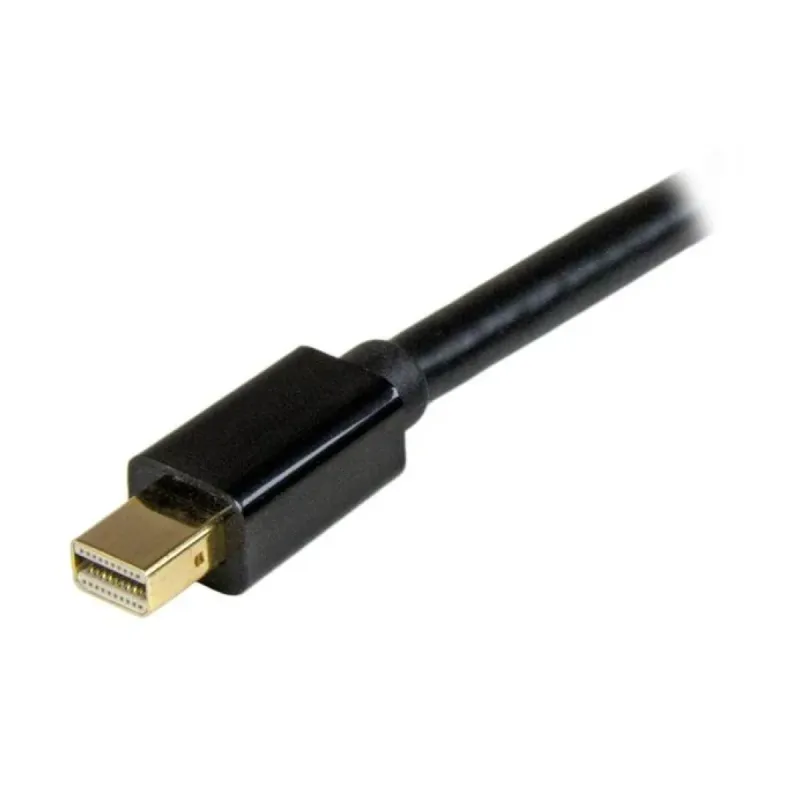
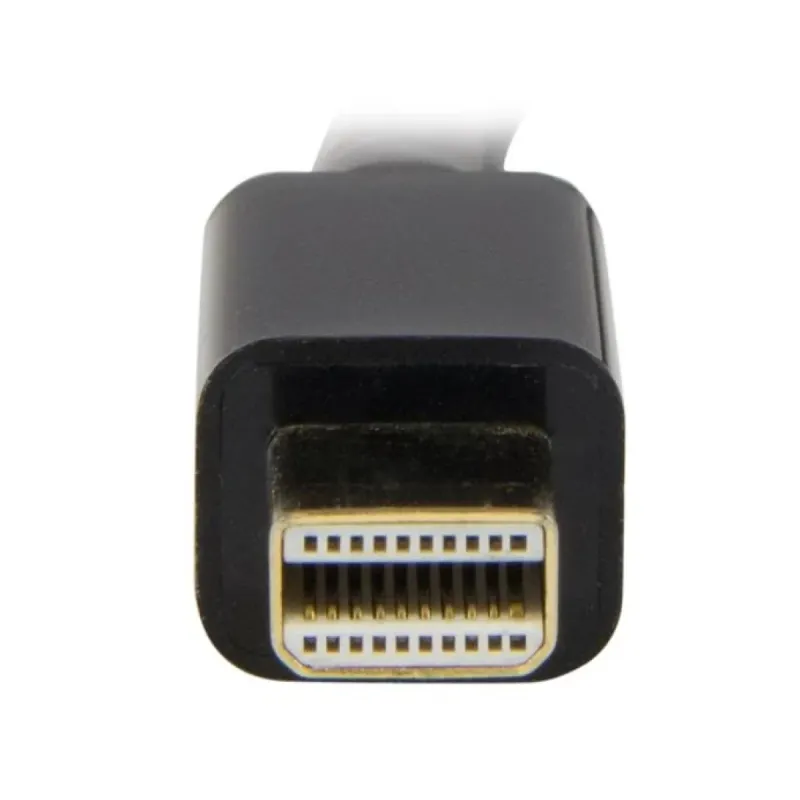
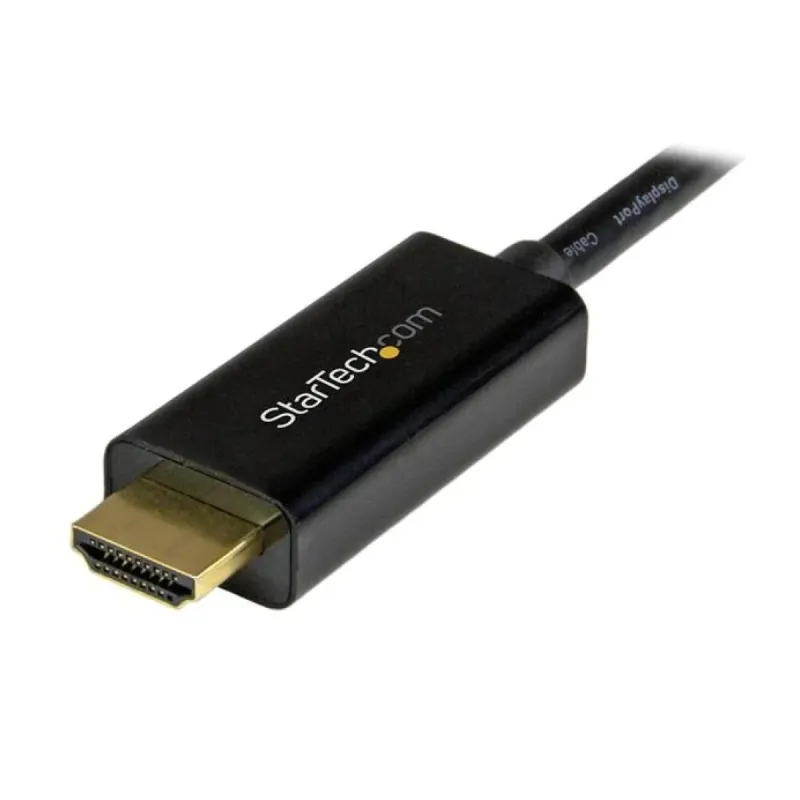
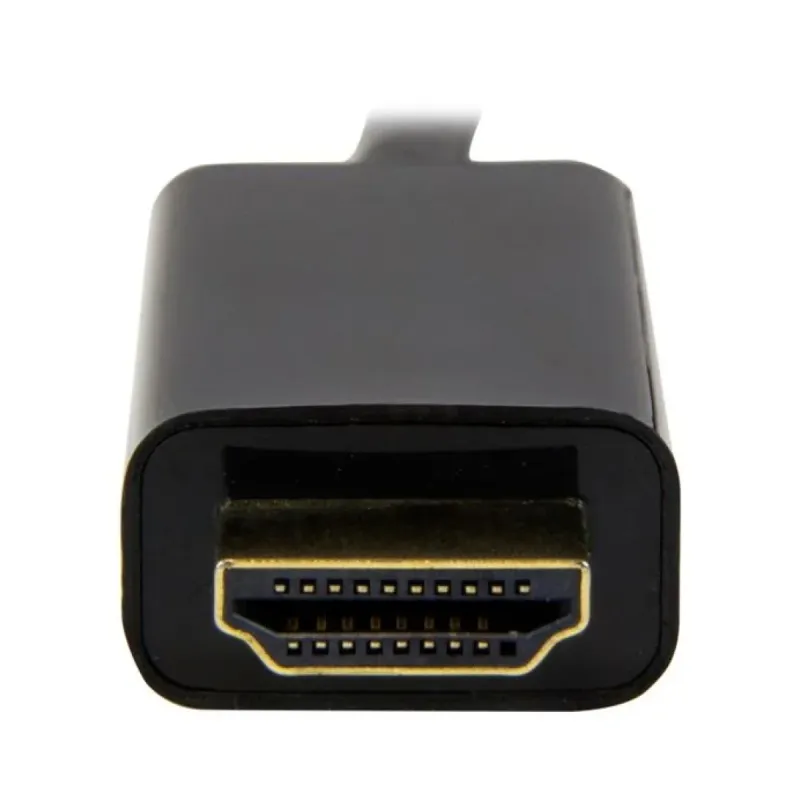
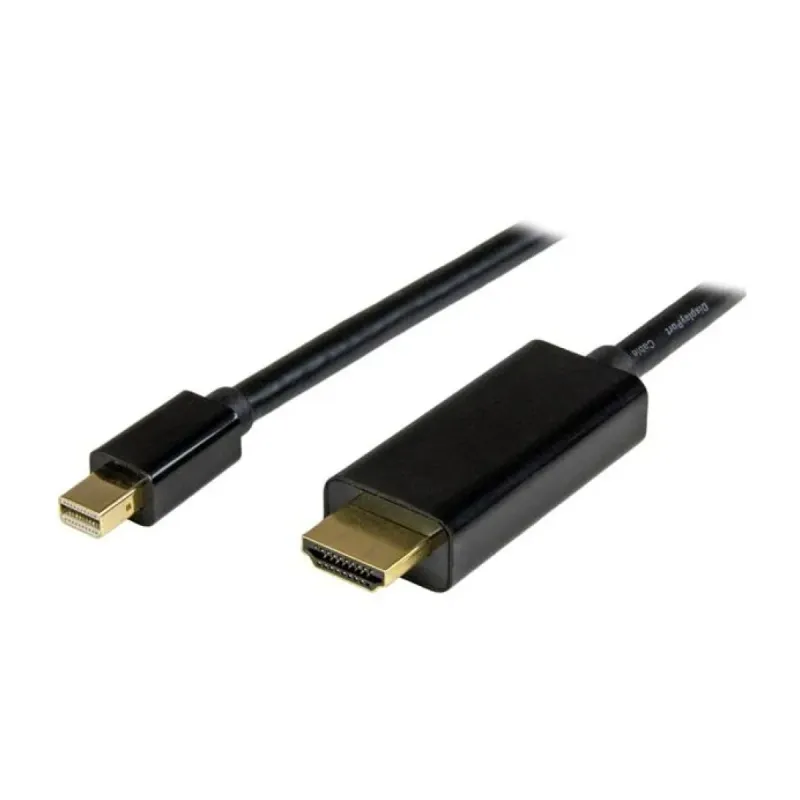
Cable Adaptador StarTech.com Mini DisplayPort a HDMI 2m Negro 4K UHD MDP2HDMM2MB
SKU
MDP2HDMM2MB
Conecta tus dispositivos con Mini DisplayPort a pantallas HDMI con este cable adaptador de 2 metros. Disfruta de máxima resolución 4K UHD, soporte HDCP y conexión plug and play. Ideal para presentaciones, gaming y entretenimiento en casa u oficina.
$419.00
Impuestos: $419.00
Solo 5 piezas disponibles
Entrega estimada
Entrega entre el 10/02/2026 y el 13/02/2026
Costo de envio
Calculado en el checkout
Se ajustara automaticamente con Skydropx
Compra con confianza
- Pago seguro
- MSI con tarjetas participantes
- Factura electronica SAT
Garantia
Garantia incluida segun fabricante
Garantia extendible disponible
Metodos de pago
Metodos disponibles al finalizar la compra
Etiquetas:
cable
, adaptador
, startech
, mini displayport
, hdmi
, video
, 4k
, conector
, computadora
, monitor
, televisor
, oficina
, casa
, presentaciones
, gaming
El cable adaptador StarTech.com Mini DisplayPort a HDMI te permite conectar fácilmente computadoras, laptops y otros dispositivos con puerto Mini DisplayPort a monitores, televisores y proyectores con entrada HDMI. Con una longitud de 2 metros, ofrece flexibilidad para configurar tu espacio de trabajo o entretenimiento sin limitaciones de distancia.Este adaptador soporta resoluciones de hasta 3840 x 2160 píxeles (4K UHD) con una tasa de refresco de 30 Hz, perfecto para contenido de alta definición. Es compatible con formatos de video 720p, 1080p y 4K, además de incluir soporte HDCP para contenido protegido. Su diseño pasivo no requiere alimentación externa, simplemente conecta y listo.Ideal para profesionales que necesitan conectar sus MacBooks o laptops empresariales a pantallas externas, gamers que buscan expandir su configuración, o para uso doméstico al conectar dispositivos a televisores. Fabricado por StarTech.com, incluye certificaciones CE, FCC, REACH y RoHS que garantizan calidad y seguridad en cada uso.
Especificaciones
| Características | |
|---|---|
| HDCP | Si |
| Conector 1 | Mini DisplayPort |
| Conector 2 | HDMI Tipo A (Estándar) |
| Versión HDMI | 1.4 |
| Longitud de cable | 2 m |
| Color del producto | Negro |
| Máxima resolución | 3840 x 2160 Pixeles |
| Tipo de convertidor | Convertidor de vídeo pasivo |
| Género del conector 1 | Macho |
| Género del conector 2 | Macho |
| Versión de DisplayPort | 1.2 |
| Formato de vídeo soportado | 1080p, 720p |
| Factor de forma de conector 1 | Derecho |
| Factor de forma de conector 2 | Derecho |
| Formatos gráficos soportados | 1280 x 720 (HD 720), 1920 x 1080 (HD 1080), 1920 x 1200 (WUXGA), 3840 x 2160 |
| Conectar y usar (Plug and Play) | Si |
| Máxima velocidad de actualización | 30 Hz |
| Protección de contenido DisplayPort (DPCP) | Si |
| Certificados | |
| Certificación | CE, FCC, REACH |
| Certificados de cumplimiento | RoHS |
| Condiciones ambientales | |
| Intervalo de temperatura de almacenaje | -10 - 70 °C |
| Intervalo de temperatura operativa (T-T) | 0 - 70 °C |
| Intervalo de humedad relativa para funcionamiento | 10 - 85% |
| Contenido del empaque | |
| Cantidad por paquete | 1 pieza(s) |
| Datos de logística | |
| Alto de la caja principal | 435 mm |
| Largo de la caja principal | 420 mm |
| Cantidad por caja principal | 180 pieza(s) |
| Longitud de la caja principal | 415 mm |
| Código de Sistema de Armonización (SA) | 84733080 |
| Empaquetado de datos | |
| Alto del paquete | 15 mm |
| Peso del paquete | 120 g |
| Ancho del paquete | 41 mm |
| Largo del paquete | 220 mm |
| Peso y dimensiones | |
| Peso | 75.2 g |
| Ancho | 41 mm |
| Altura | 15 mm |
| Profundidad | 2000 mm |
**Preguntas Frecuentes (FAQs)**
**1. ¿Qué dispositivos son compatibles con este cable?**
Es compatible con puertos de video Mini DisplayPort (también llamado Thunderbolt 1 o 2 en algunos equipos Apple) en laptops, computadoras de escritorio o tarjetas gráficas. Conecta a cualquier pantalla, monitor o proyector con entrada HDMI estándar.
**2. ¿Necesito instalar controladores o software?**
No. El cable funciona en modo plug and play. En algunos casos, puede ser necesario ajustar la configuración de pantalla o sonido desde el sistema operativo de tu computadora.
**3. ¿Transmite audio y video?**
Sí, transmite tanto señal de video 4K UHD como audio digital (por ejemplo, desde tu laptop al televisor o monitor con parlantes).
**4. ¿Por qué no tengo imagen o sonido al conectarlo?**
Verifica que ambos extremos estén bien insertados. Asegúrate de que la fuente de video (tu laptop) esté encendida y configurada para duplicar o extender la pantalla hacia el monitor externo. Revisa que el monitor esté en el canal de entrada HDMI correcto.
**5. ¿Soporta resoluciones menores a 4K, como Full HD (1080p)?**
Sí, es compatible con resoluciones menores, incluyendo 1080p (Full HD) y 720p. Se ajusta automáticamente a la máxima resolución soportada por tu pantalla y computadora.
**6. ¿Qué es HDCP y por qué es importante?**
HDCP (High-bandwidth Digital Content Protection) es un protocolo de protección de contenido. Este cable lo soporta, lo que es necesario para reproducir contenido de video protegido (como películas de streaming) en alta resolución sin problemas.
**7. ¿El cable tiene garantía?**
Sí, los productos StarTech.com generalmente incluyen garantía limitada. Para detalles específicos sobre la cobertura y el proceso, consulta la ficha del producto o contacta al soporte técnico del fabricante.
**8. ¿Puedo usarlo para conectar una consola de videojuegos o un reproductor Blu-ray?**
No. Este cable está diseñado para convertir una señal *desde* Mini DisplayPort *hacia* HDMI. La mayoría de consolas y reproductores tienen salida HDMI, no Mini DisplayPort.
**9. ¿Requiere mantenimiento especial?**
Solo mantenlo limpio y seco. Evita doblarlo o enrollarlo con fuerza excesiva, especialmente en los conectores, para no dañar los cables internos. Desconéctalos jalando por el conector, no por el cable.
**1. ¿Qué dispositivos son compatibles con este cable?**
Es compatible con puertos de video Mini DisplayPort (también llamado Thunderbolt 1 o 2 en algunos equipos Apple) en laptops, computadoras de escritorio o tarjetas gráficas. Conecta a cualquier pantalla, monitor o proyector con entrada HDMI estándar.
**2. ¿Necesito instalar controladores o software?**
No. El cable funciona en modo plug and play. En algunos casos, puede ser necesario ajustar la configuración de pantalla o sonido desde el sistema operativo de tu computadora.
**3. ¿Transmite audio y video?**
Sí, transmite tanto señal de video 4K UHD como audio digital (por ejemplo, desde tu laptop al televisor o monitor con parlantes).
**4. ¿Por qué no tengo imagen o sonido al conectarlo?**
Verifica que ambos extremos estén bien insertados. Asegúrate de que la fuente de video (tu laptop) esté encendida y configurada para duplicar o extender la pantalla hacia el monitor externo. Revisa que el monitor esté en el canal de entrada HDMI correcto.
**5. ¿Soporta resoluciones menores a 4K, como Full HD (1080p)?**
Sí, es compatible con resoluciones menores, incluyendo 1080p (Full HD) y 720p. Se ajusta automáticamente a la máxima resolución soportada por tu pantalla y computadora.
**6. ¿Qué es HDCP y por qué es importante?**
HDCP (High-bandwidth Digital Content Protection) es un protocolo de protección de contenido. Este cable lo soporta, lo que es necesario para reproducir contenido de video protegido (como películas de streaming) en alta resolución sin problemas.
**7. ¿El cable tiene garantía?**
Sí, los productos StarTech.com generalmente incluyen garantía limitada. Para detalles específicos sobre la cobertura y el proceso, consulta la ficha del producto o contacta al soporte técnico del fabricante.
**8. ¿Puedo usarlo para conectar una consola de videojuegos o un reproductor Blu-ray?**
No. Este cable está diseñado para convertir una señal *desde* Mini DisplayPort *hacia* HDMI. La mayoría de consolas y reproductores tienen salida HDMI, no Mini DisplayPort.
**9. ¿Requiere mantenimiento especial?**
Solo mantenlo limpio y seco. Evita doblarlo o enrollarlo con fuerza excesiva, especialmente en los conectores, para no dañar los cables internos. Desconéctalos jalando por el conector, no por el cable.
**Guía de Uso Rápido**
1. **Apaga** tu computadora (laptop o desktop) y el monitor o TV a conectar. Esto previene posibles cortos.
2. **Identifica** el puerto Mini DisplayPort (más pequeño que un HDMI normal) en tu computadora.
3. **Conecta** el extremo Mini DisplayPort del cable firmemente en el puerto correspondiente de tu computadora.
4. **Conecta** el extremo HDMI estándar del cable en el puerto HDMI de tu monitor, televisor o proyector.
5. **Enciende** primero el monitor o TV y selecciona el canal o fuente de entrada HDMI correcta (ej. HDMI 1).
6. **Enciende** tu computadora y deja que el sistema operativo cargue completamente.
7. **Configura la pantalla (Windows):** Ve a Configuración > Sistema > Pantalla. Selecciona "Detectar" y elige entre "Duplicar" (misma imagen) o "Extender" (segundo escritorio).
8. **Configura la pantalla (macOS):** Ve a Preferencias del Sistema > Pantallas. En la pestaña "Disp. de pantalla", ajusta la disposición de los monitores.
9. **Configura el audio (si es necesario):** En tu computadora, ve a la configuración de sonido y selecciona el dispositivo de salida HDMI para que el audio salga por los parlantes del TV o monitor.
10. **Disfruta** de tu pantalla extendida o duplicada. Si hay problemas, verifica las conexiones y reinicia ambos dispositivos.
1. **Apaga** tu computadora (laptop o desktop) y el monitor o TV a conectar. Esto previene posibles cortos.
2. **Identifica** el puerto Mini DisplayPort (más pequeño que un HDMI normal) en tu computadora.
3. **Conecta** el extremo Mini DisplayPort del cable firmemente en el puerto correspondiente de tu computadora.
4. **Conecta** el extremo HDMI estándar del cable en el puerto HDMI de tu monitor, televisor o proyector.
5. **Enciende** primero el monitor o TV y selecciona el canal o fuente de entrada HDMI correcta (ej. HDMI 1).
6. **Enciende** tu computadora y deja que el sistema operativo cargue completamente.
7. **Configura la pantalla (Windows):** Ve a Configuración > Sistema > Pantalla. Selecciona "Detectar" y elige entre "Duplicar" (misma imagen) o "Extender" (segundo escritorio).
8. **Configura la pantalla (macOS):** Ve a Preferencias del Sistema > Pantallas. En la pestaña "Disp. de pantalla", ajusta la disposición de los monitores.
9. **Configura el audio (si es necesario):** En tu computadora, ve a la configuración de sonido y selecciona el dispositivo de salida HDMI para que el audio salga por los parlantes del TV o monitor.
10. **Disfruta** de tu pantalla extendida o duplicada. Si hay problemas, verifica las conexiones y reinicia ambos dispositivos.



