

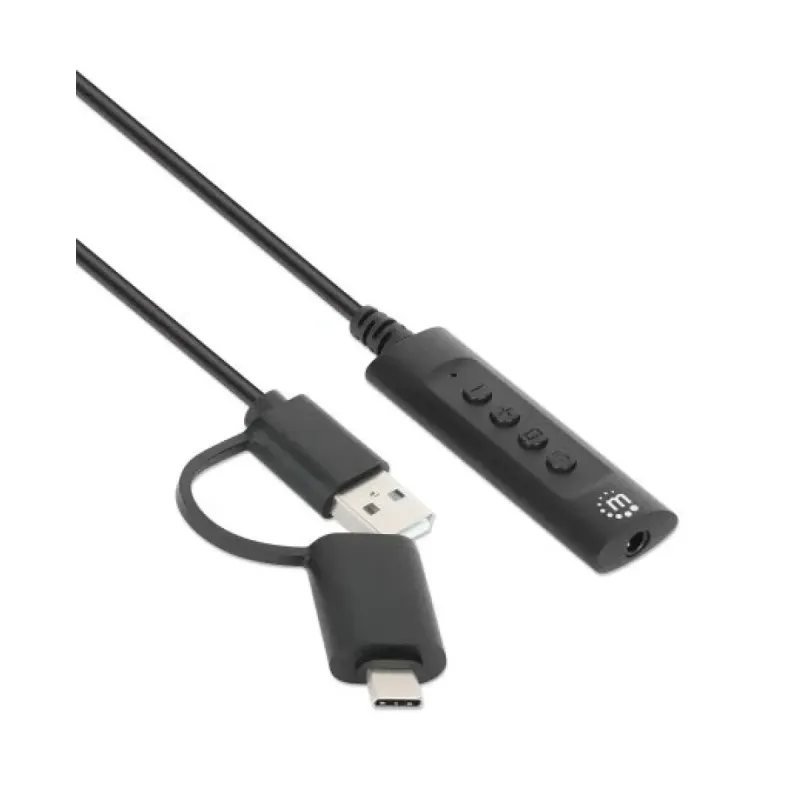
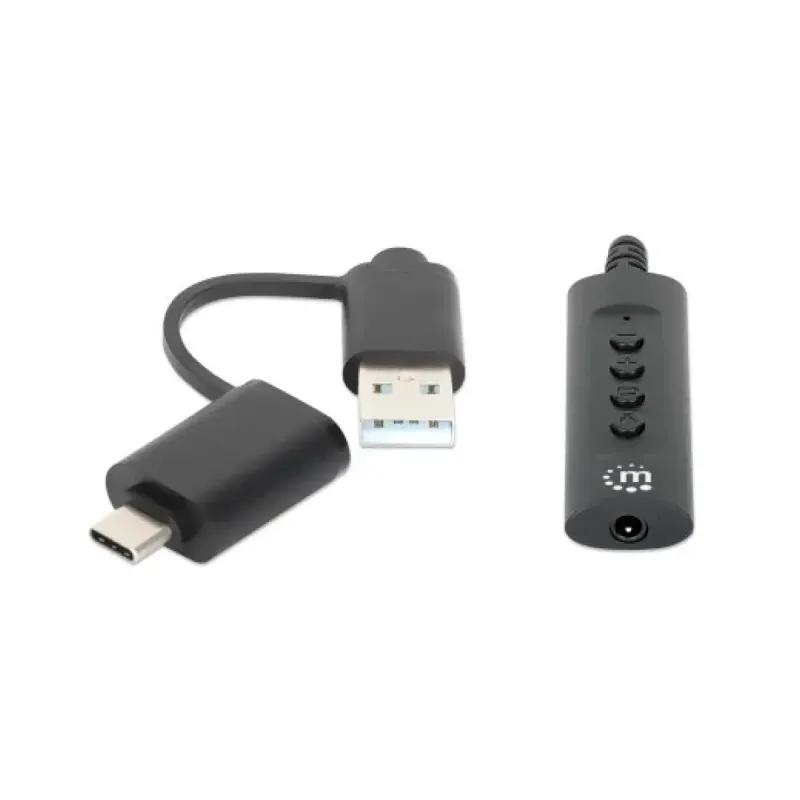
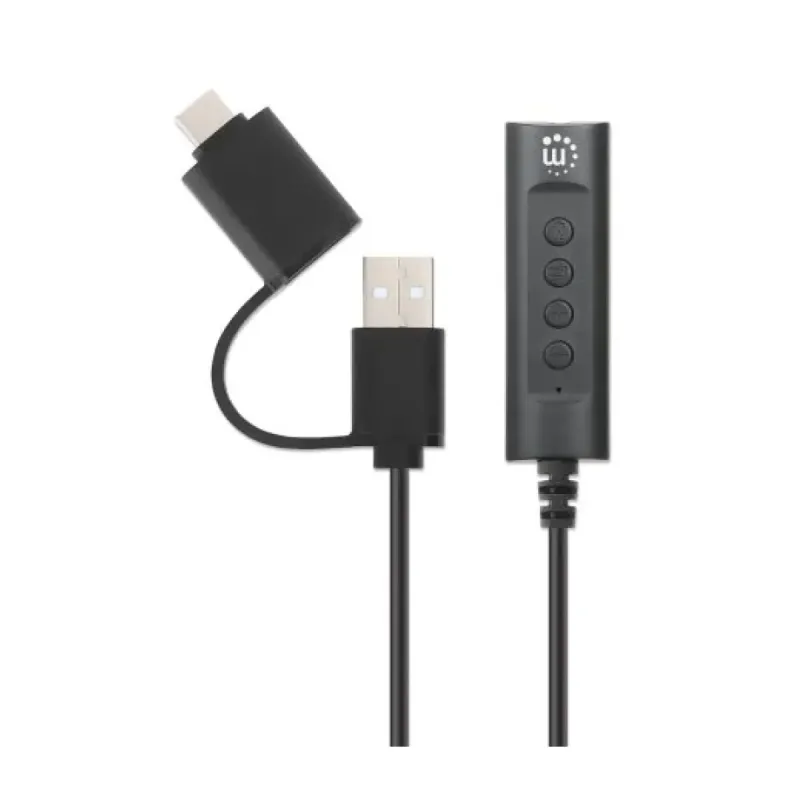
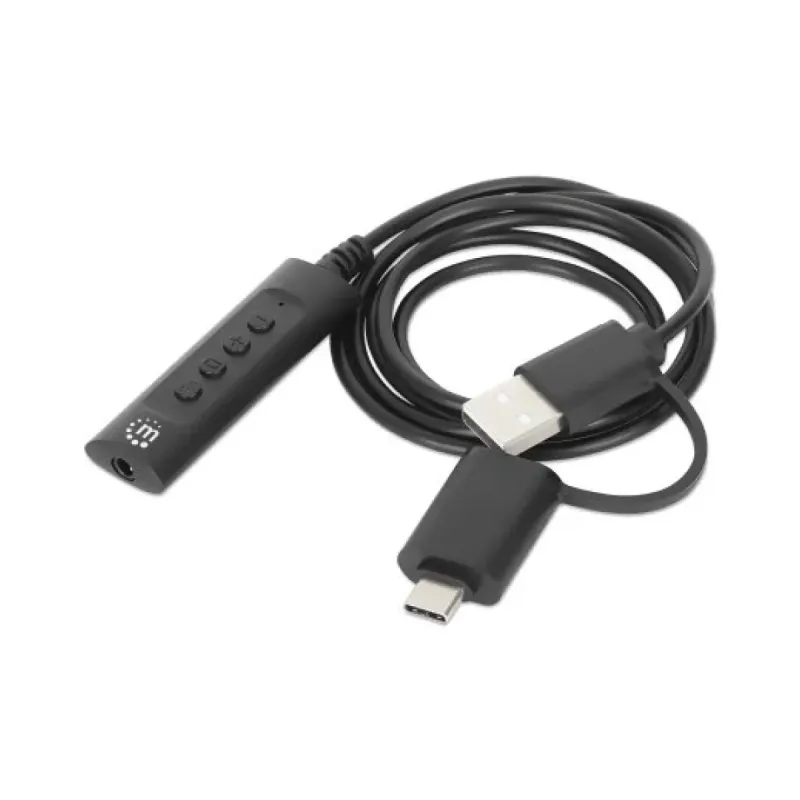
Cable Auxiliar Manhattan USB-C/USB-A a 3.5mm con Controles - Modelo 153560 - Negro
SKU
153560
Conecta tus dispositivos con este cable auxiliar Manhattan que ofrece versatilidad USB-C y USB-A a audio 3.5mm. Incluye controles integrados para manejar música y llamadas, fabricado con materiales duraderos y certificaciones de calidad.
$219.00
Impuestos: $219.00
Solo 5 piezas disponibles
Entrega estimada
Entrega entre el 02/02/2026 y el 05/02/2026
Costo de envio
Calculado en el checkout
Se ajustara automaticamente con Skydropx
Compra con confianza
- Pago seguro
- MSI con tarjetas participantes
- Factura electronica SAT
Garantia
Garantia incluida segun fabricante
Garantia extendible disponible
Metodos de pago
Metodos disponibles al finalizar la compra
Etiquetas:
cable auxiliar
, manhattan
, usb a 3.5mm
, controles audio
, cable negro
, accesorio audio
, usb-c
, usb-a
, cable conectores
, audio automotriz
, cable durabilidad
, manhattan 153560
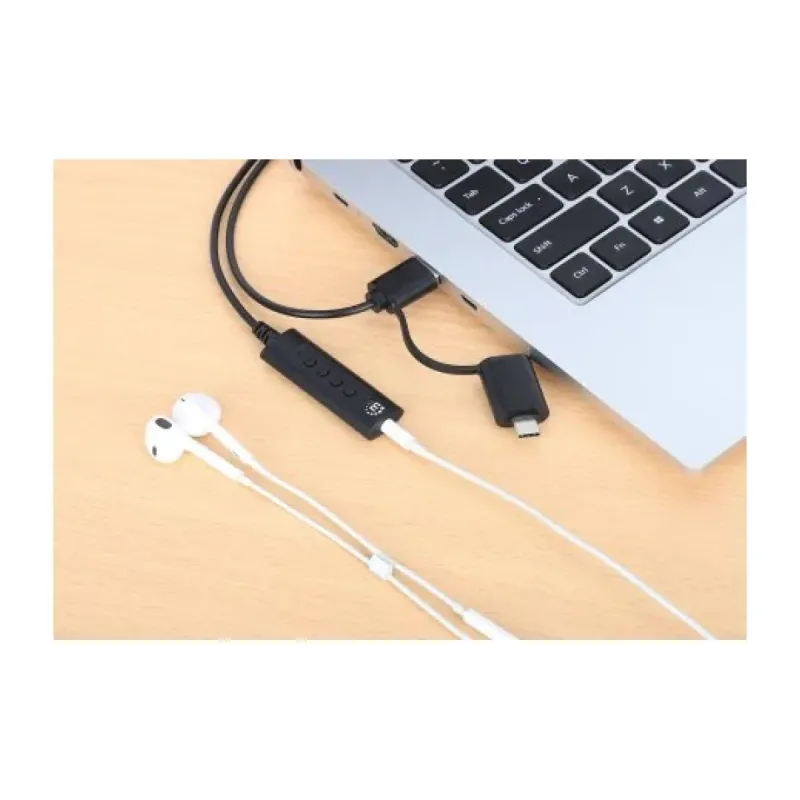
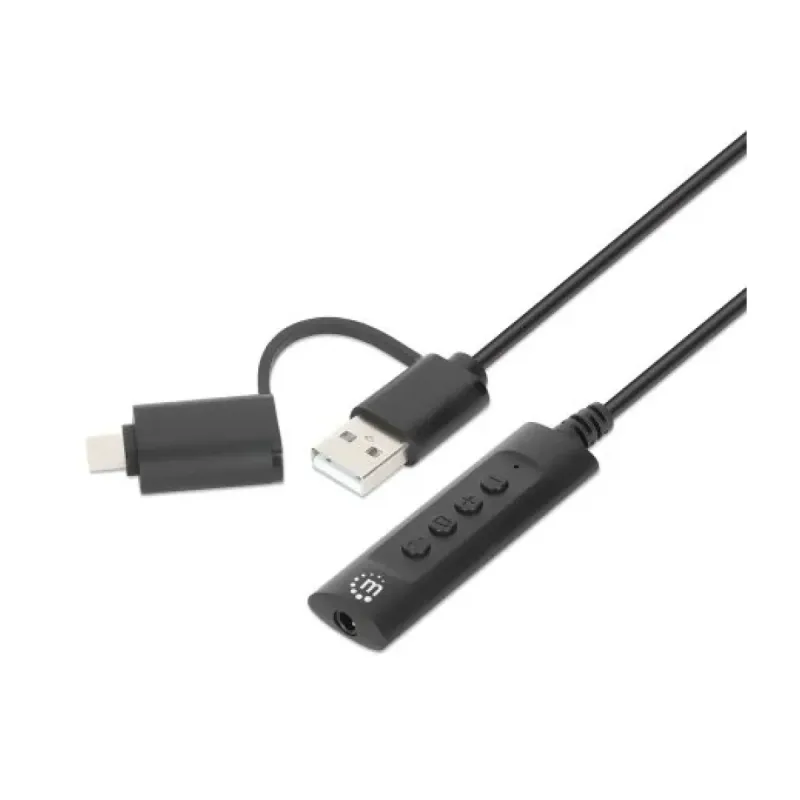
El cable auxiliar Manhattan modelo 153560 es la solución perfecta para conectar tus dispositivos modernos a sistemas de audio. Con conectores USB-C y USB-A en un extremo, y USB-A junto a 3.5mm en el otro, te brinda máxima compatibilidad con smartphones, tablets, laptops y equipos de sonido.Disfruta de un audio claro y controles integrados para manejar la reproducción de música, ajustar el volumen y atender llamadas sin tocar tu dispositivo. Fabricado con chaqueta de PVC resistente y contactos chapados en níquel, garantiza durabilidad y excelente conducción.Ideal para uso en el automóvil, en casa o la oficina, este cable de 1 metro de longitud es ligero y fácil de transportar. Certificado con estándares USB 2.0, CE, RoHS, FCC, REACH y UKCA, asegura seguridad y rendimiento confiable para tus necesidades diarias.
Especificaciones
| Características | |
|---|---|
| Cantidad | 1 |
| Conector 1 | USB-C & USB-A |
| Conector 2 | USB-A & 3.5 mm |
| Certificación | USB 2.0 CE RoHS FCC REACH UKCA |
| Color del producto | Negro |
| Material de chaqueta | Cloruro de polivinilo (PVC) |
| AWG calibre del cable | 30 |
| Género del conector 1 | Macho |
| Género del conector 2 | Hembra |
| Contactos del conector chapado | Níquel |
| Peso y dimensiones | |
| Peso | 30 g |
| Peso del paquete | 60 g |
| Longitud de cable | 1 m |
**Preguntas Frecuentes (FAQ)**
**1. ¿Con qué dispositivos es compatible este cable?**
Es compatible con dispositivos que tengan puerto USB-C o USB-A (usando el adaptador incluido) y que admitan audio digital a través de USB. Funciona con muchos teléfonos, tablets y computadoras. Para confirmar compatibilidad con tu modelo específico, revisa las especificaciones de tu dispositivo.
**2. ¿Necesito instalar controladores o una app para que funcione?**
En la mayoría de los dispositivos modernos (Android, Windows 10/11, macOS, ChromeOS) no se requiere instalación. El sistema lo reconoce automáticamente como un dispositivo de audio externo. Algunos dispositivos muy antiguos podrían no ser compatibles.
**3. ¿Los controles del cable funcionan con todos los teléfonos?**
Los controles (play/pausa, volumen, responder llamadas) están optimizados para sistemas Android. Su funcionamiento con iPhones o otros dispositivos puede ser limitado o no funcionar.
**4. ¿El cable incluye garantía?**
Sí, el producto cuenta con garantía en México. Para cualquier defecto de fabricación, contacta al punto de venta o al soporte de Ditén con tu comprobante de compra.
**5. ¿Puedo usarlo para llamadas y que me escuchen bien?**
Sí, el cable integra un micrófono, por lo que es ideal para videollamadas, llamadas por apps o juegos online. Asegúrate de seleccionar el "Micrófono USB" como dispositivo de entrada en la configuración de audio de tu dispositivo.
**6. No escucho audio o suena muy bajo, ¿qué hago?**
1. Verifica que el cable esté bien conectado en ambos extremos.
2. Asegúrate de que el volumen esté alto en tu dispositivo.
3. Comprueba en la configuración de sonido de tu dispositivo que la salida de audio esté seleccionada como "Auriculares USB" o similar.
4. Prueba el cable con otro dispositivo para descartar un problema de compatibilidad.
**7. ¿Requiere batería o carga externa?**
No, el cable obtiene la energía necesaria directamente del puerto USB de tu dispositivo. No tiene batería interna.
**8. ¿Cómo debo limpiar y guardar el cable para que dure más?**
Desconéctalo siempre jalando del conector, no del cable. Para limpiar, usa un paño seco y suave. Evita enrollarlo con fuerza, doblar los conectores o exponerlo a líquidos. Guárdalo en un lugar seco.
**1. ¿Con qué dispositivos es compatible este cable?**
Es compatible con dispositivos que tengan puerto USB-C o USB-A (usando el adaptador incluido) y que admitan audio digital a través de USB. Funciona con muchos teléfonos, tablets y computadoras. Para confirmar compatibilidad con tu modelo específico, revisa las especificaciones de tu dispositivo.
**2. ¿Necesito instalar controladores o una app para que funcione?**
En la mayoría de los dispositivos modernos (Android, Windows 10/11, macOS, ChromeOS) no se requiere instalación. El sistema lo reconoce automáticamente como un dispositivo de audio externo. Algunos dispositivos muy antiguos podrían no ser compatibles.
**3. ¿Los controles del cable funcionan con todos los teléfonos?**
Los controles (play/pausa, volumen, responder llamadas) están optimizados para sistemas Android. Su funcionamiento con iPhones o otros dispositivos puede ser limitado o no funcionar.
**4. ¿El cable incluye garantía?**
Sí, el producto cuenta con garantía en México. Para cualquier defecto de fabricación, contacta al punto de venta o al soporte de Ditén con tu comprobante de compra.
**5. ¿Puedo usarlo para llamadas y que me escuchen bien?**
Sí, el cable integra un micrófono, por lo que es ideal para videollamadas, llamadas por apps o juegos online. Asegúrate de seleccionar el "Micrófono USB" como dispositivo de entrada en la configuración de audio de tu dispositivo.
**6. No escucho audio o suena muy bajo, ¿qué hago?**
1. Verifica que el cable esté bien conectado en ambos extremos.
2. Asegúrate de que el volumen esté alto en tu dispositivo.
3. Comprueba en la configuración de sonido de tu dispositivo que la salida de audio esté seleccionada como "Auriculares USB" o similar.
4. Prueba el cable con otro dispositivo para descartar un problema de compatibilidad.
**7. ¿Requiere batería o carga externa?**
No, el cable obtiene la energía necesaria directamente del puerto USB de tu dispositivo. No tiene batería interna.
**8. ¿Cómo debo limpiar y guardar el cable para que dure más?**
Desconéctalo siempre jalando del conector, no del cable. Para limpiar, usa un paño seco y suave. Evita enrollarlo con fuerza, doblar los conectores o exponerlo a líquidos. Guárdalo en un lugar seco.
**Guía Rápida de Uso**
1. **Identifica los conectores:** En un extremo del cable encontrarás un conector USB-C. En el otro extremo, un conector de audio de 3.5mm (como el de los audífonos tradicionales).
2. **Prepara tu dispositivo:** Si tu dispositivo (teléfono, tablet, laptop) tiene puerto USB-C, conéctalo directamente. Si solo tiene puerto USB-A (rectangular), necesitarás un adaptador de USB-C a USB-A (no incluido en todos los paquetes, verifica la ficha del producto).
3. **Conecta a la fuente de audio:** Inserta el conector USB-C (o USB-A con adaptador) firmemente en el puerto correspondiente de tu dispositivo.
4. **Conecta los audífonos/altavoz:** Inserta el conector de 3.5mm en la entrada de tus audífonos, diadema o altavoz auxiliar.
5. **Configura el audio (automático):** En la mayoría de los casos, tu dispositivo detectará el cable automáticamente y cambiará la salida de audio a través de él. Deberías escuchar el sonido por tus audífonos o altavoz.
6. **Configuración manual (si es necesario):** Si no hay sonido, ve a **Ajustes > Sonido/Audio** en tu dispositivo y selecciona "Auriculares USB" o "Dispositivo de audio USB" como salida.
7. **Usa los controles:** El cable tiene un control remoto integrado. Presiona el botón central para **play/pausa** o **responder/colgar llamadas**. Usa los botones **+ y -** para subir o bajar el volumen.
8. **Para llamadas:** Durante una llamada, el micrófono del cable se activará. Habla normalmente. Asegúrate de que en la app de llamada o configuración del sistema, el micrófono de entrada sea el "Micrófono USB".
9. **Para desconectar:** Siempre jala suavemente de los conectores metálicos, nunca del cable. Desconecta primero del dispositivo y luego de los audífonos.
10. **Solución básica de problemas:** Si algo no funciona, prueba el cable en otro dispositivo. Reinicia tu dispositivo principal. Verifica que no haya polvo en los puertos. Para más ayuda, consulta la ficha técnica o contacta a soporte.
1. **Identifica los conectores:** En un extremo del cable encontrarás un conector USB-C. En el otro extremo, un conector de audio de 3.5mm (como el de los audífonos tradicionales).
2. **Prepara tu dispositivo:** Si tu dispositivo (teléfono, tablet, laptop) tiene puerto USB-C, conéctalo directamente. Si solo tiene puerto USB-A (rectangular), necesitarás un adaptador de USB-C a USB-A (no incluido en todos los paquetes, verifica la ficha del producto).
3. **Conecta a la fuente de audio:** Inserta el conector USB-C (o USB-A con adaptador) firmemente en el puerto correspondiente de tu dispositivo.
4. **Conecta los audífonos/altavoz:** Inserta el conector de 3.5mm en la entrada de tus audífonos, diadema o altavoz auxiliar.
5. **Configura el audio (automático):** En la mayoría de los casos, tu dispositivo detectará el cable automáticamente y cambiará la salida de audio a través de él. Deberías escuchar el sonido por tus audífonos o altavoz.
6. **Configuración manual (si es necesario):** Si no hay sonido, ve a **Ajustes > Sonido/Audio** en tu dispositivo y selecciona "Auriculares USB" o "Dispositivo de audio USB" como salida.
7. **Usa los controles:** El cable tiene un control remoto integrado. Presiona el botón central para **play/pausa** o **responder/colgar llamadas**. Usa los botones **+ y -** para subir o bajar el volumen.
8. **Para llamadas:** Durante una llamada, el micrófono del cable se activará. Habla normalmente. Asegúrate de que en la app de llamada o configuración del sistema, el micrófono de entrada sea el "Micrófono USB".
9. **Para desconectar:** Siempre jala suavemente de los conectores metálicos, nunca del cable. Desconecta primero del dispositivo y luego de los audífonos.
10. **Solución básica de problemas:** Si algo no funciona, prueba el cable en otro dispositivo. Reinicia tu dispositivo principal. Verifica que no haya polvo en los puertos. Para más ayuda, consulta la ficha técnica o contacta a soporte.



