

Documentacion del producto
Documentacion disponible proximamente
- PDFs
- Fichas tecnicas
- Manuales
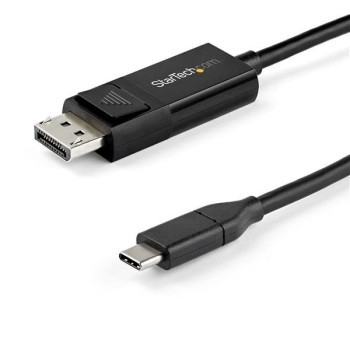
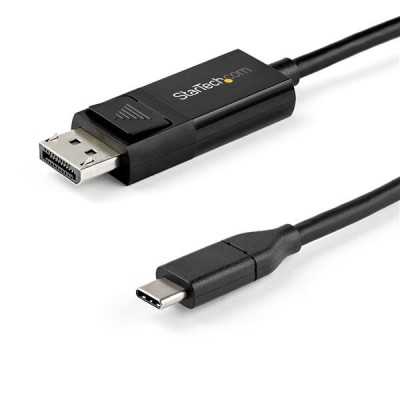
Cable Convertidor StarTech.com USB-C a DisplayPort Bidireccional 2m 8K Modelo CDP2DP142MBD
SKU
CDP2DP142MBD
Cable convertidor bidireccional de star tech que permite conectar dispositivos con puerto usb-c a monitores o pantallas con entrada displayport y viceversa. ideal para transmitir video de alta resolución hasta 8k, facilitando la conexión entre laptops, tablets y equipos de oficina o entretenimiento. su construcción robusta y longitud de 2 metros ofrece flexibilidad en la instalación.
$319.00
Impuestos: $319.00
Solo 5 piezas disponibles
Entrega estimada
Entrega entre el 19/05/2026 y el 22/05/2026
Costo de envio
Calculado en el checkout
Se ajustara automaticamente con Skydropx
Compra con confianza
- Pago seguro
- MSI con tarjetas participantes
- Factura electronica SAT
Garantia
Garantia incluida segun fabricante
Garantia extendible disponible
Metodos de pago
Metodos disponibles al finalizar la compra
Etiquetas:
cable
, convertidor
, startech
, usb-c
, displayport
, 8k
, bidireccional
, 2 metros
, audio 7.1
, oficina
, gaming
, monitor
, laptop
, conexion video
El cable convertidor StarTech.com USB-C a DisplayPort es la solución perfecta para conectar laptops, tablets y smartphones modernos con puerto USB-C a monitores, proyectores y pantallas con entrada DisplayPort. Con su diseño bidireccional, transmite señales de video de ultra alta definición hasta 8K (7680x4320 píxeles) a 60Hz, garantizando imágenes nítidas y fluidas para trabajo profesional, gaming y entretenimiento.Este cable de 2 metros de longitud incluye soporte para audio 7.1 canales y protección HDCP 1.4/2.2 para contenido protegido. Fabricado con conectores macho en ambos extremos y color negro, es compatible con la versión DisplayPort 1.4 y cuenta con certificaciones CE y RoHS que aseguran calidad y durabilidad.Ideal para usuarios que necesitan expandir su espacio de trabajo, realizar presentaciones profesionales o disfrutar de contenido multimedia en alta resolución. Su construcción robusta y diseño derecho en ambos conectores facilita la instalación en espacios reducidos.
Especificaciones
| Características | |
|---|---|
| HDCP | Si |
| Conector 1 | USB Tipo C |
| Conector 2 | DisplayPort |
| HDCP versión | 1.4/2.2 |
| Longitud de cable | 2 m |
| Circuito integrado | Chrontel - CH7213C-BF, Texas Instruments - TUSB544, VIA Labs - VL170 |
| Color del producto | Negro |
| Máxima resolución | 7680 x 4320 Pixeles |
| Género del conector 1 | Macho |
| Género del conector 2 | Macho |
| Versión de DisplayPort | 1.4 |
| Canales de audio soportados | 7.1 |
| Factor de forma de conector 1 | Derecho |
| Factor de forma de conector 2 | Derecho |
| Máxima velocidad de actualización | 60 Hz |
| Certificados | |
| Certificados de cumplimiento | CE, RoHS |
| Condiciones ambientales | |
| Intervalo de temperatura de almacenaje | -10 - 70 °C |
| Intervalo de temperatura operativa (T-T) | 0 - 45 °C |
| Intervalo de humedad relativa para funcionamiento | 10 - 85% |
| Contenido del empaque | |
| Cantidad por paquete | 1 pieza(s) |
| Datos de logística | |
| Alto de la caja principal | 210 mm |
| Largo de la caja principal | 320 mm |
| Cantidad por caja principal | 80 pieza(s) |
| Longitud de la caja principal | 500 mm |
| Código de Sistema de Armonización (SA) | 84733080 |
| Empaquetado de datos | |
| Alto del paquete | 25 mm |
| Peso del paquete | 85 g |
| Ancho del paquete | 125 mm |
| Largo del paquete | 225 mm |
| Peso y dimensiones | |
| Peso | 79 g |
| Sustentabilidad | |
| Cumplimiento de la sostenibilidad | Si |
**Preguntas Frecuentes (FAQs)**
**1. ¿Necesito instalar algún controlador o software para usar este cable?**
No, generalmente no. El cable funciona con tecnología Plug-and-Play. Si tu sistema operativo (Windows, macOS, ChromeOS) está actualizado, debería reconocerlo automáticamente. En casos raros, podrías necesitar actualizar los controladores de gráficos de tu computadora.
**2. ¿Con qué dispositivos es compatible este cable?**
Es compatible con puertos USB-C que soporten el modo DisplayPort Alt Mode (DP Alt Mode). Esto incluye muchas laptops, tablets y smartphones modernos. Del otro lado, se conecta a cualquier monitor, proyector o pantalla con entrada DisplayPort estándar. Verifica que tu dispositivo fuente tenga un puerto USB-C con soporte para video.
**3. ¿El cable es realmente bidireccional? ¿Qué significa eso?**
Sí. \"Bidireccional\" significa que la conexión de video puede ir en ambos sentidos. Puedes conectar una laptop con USB-C a un monitor con DisplayPort (el uso más común), O también conectar una computadora con salida DisplayPort a un monitor o dock con entrada USB-C. La dirección se establece automáticamente.
**4. ¿Soporta resoluciones menores como Full HD (1080p) o 4K?**
Sí, es compatible con versiones anteriores. Soporta un amplio rango de resoluciones, desde 1080p (Full HD) y 4K, hasta la máxima de 8K a 60Hz. El dispositivo y el monitor negociarán automáticamente la mejor resolución y frecuencia de refresco disponibles.
**5. ¿Transmite audio además de video?**
Sí, el cable transmite audio digital de alta calidad (hasta 7.1 canales) junto con la señal de video a través del mismo conector, eliminando la necesidad de un cable de audio separado.
**6. ¿Qué hago si mi pantalla no muestra imagen o el audio no funciona?**
1. Asegúrate de que ambos dispositivos estén encendidos.
2. Verifica que el cable esté bien conectado en ambos extremos.
3. Prueba con otro puerto en tu computadora o monitor si es posible.
4. Reinicia tu computadora con el cable ya conectado.
5. Asegúrate de que la fuente de entrada en tu monitor esté seleccionada en \"DisplayPort\".
6. Revisa la configuración de pantalla y sonido en tu sistema operativo.
**7. ¿El cable requiere mantenimiento especial?**
No. Solo evita doblarlo o enrollarlo con fuerza en los conectores, tira siempre del cabezal plástico para desconectarlo (nunca del cable), y guárdalo en un lugar seco y sin polvo excesivo.
**8. ¿Cuál es la garantía del producto y dónde puedo obtener soporte?**
StarTech.com ofrece garantía limitada. Para consultas sobre garantía o soporte técnico, te recomendamos visitar el sitio web oficial de StarTech.com y localizar la sección de soporte, donde podrás encontrar información de contacto y formularios. Guarda tu comprobante de compra.
**9. ¿Es seguro para usar con equipos costosos? ¿Protege contra sobretensiones?**
El cable está diseñado con materiales de calidad para un uso seguro. Sin embargo, no incluye protección integrada contra sobretensiones eléctricas (como un supresor de picos). Para mayor protección, considera conectar tus dispositivos a un regulador de voltaje.
**10. ¿Puedo usar este cable para jugar (gaming)?**\Sí, es ideal para gaming gracias a su soporte de altas resoluciones y tasas de refresco (como 4K a 60Hz o 8K a 60Hz, dependiendo de la capacidad de tu tarjeta gráfica). Asegúrate de que tu hardware (GPU) pueda manejar los juegos a la resolución deseada.
**1. ¿Necesito instalar algún controlador o software para usar este cable?**
No, generalmente no. El cable funciona con tecnología Plug-and-Play. Si tu sistema operativo (Windows, macOS, ChromeOS) está actualizado, debería reconocerlo automáticamente. En casos raros, podrías necesitar actualizar los controladores de gráficos de tu computadora.
**2. ¿Con qué dispositivos es compatible este cable?**
Es compatible con puertos USB-C que soporten el modo DisplayPort Alt Mode (DP Alt Mode). Esto incluye muchas laptops, tablets y smartphones modernos. Del otro lado, se conecta a cualquier monitor, proyector o pantalla con entrada DisplayPort estándar. Verifica que tu dispositivo fuente tenga un puerto USB-C con soporte para video.
**3. ¿El cable es realmente bidireccional? ¿Qué significa eso?**
Sí. \"Bidireccional\" significa que la conexión de video puede ir en ambos sentidos. Puedes conectar una laptop con USB-C a un monitor con DisplayPort (el uso más común), O también conectar una computadora con salida DisplayPort a un monitor o dock con entrada USB-C. La dirección se establece automáticamente.
**4. ¿Soporta resoluciones menores como Full HD (1080p) o 4K?**
Sí, es compatible con versiones anteriores. Soporta un amplio rango de resoluciones, desde 1080p (Full HD) y 4K, hasta la máxima de 8K a 60Hz. El dispositivo y el monitor negociarán automáticamente la mejor resolución y frecuencia de refresco disponibles.
**5. ¿Transmite audio además de video?**
Sí, el cable transmite audio digital de alta calidad (hasta 7.1 canales) junto con la señal de video a través del mismo conector, eliminando la necesidad de un cable de audio separado.
**6. ¿Qué hago si mi pantalla no muestra imagen o el audio no funciona?**
1. Asegúrate de que ambos dispositivos estén encendidos.
2. Verifica que el cable esté bien conectado en ambos extremos.
3. Prueba con otro puerto en tu computadora o monitor si es posible.
4. Reinicia tu computadora con el cable ya conectado.
5. Asegúrate de que la fuente de entrada en tu monitor esté seleccionada en \"DisplayPort\".
6. Revisa la configuración de pantalla y sonido en tu sistema operativo.
**7. ¿El cable requiere mantenimiento especial?**
No. Solo evita doblarlo o enrollarlo con fuerza en los conectores, tira siempre del cabezal plástico para desconectarlo (nunca del cable), y guárdalo en un lugar seco y sin polvo excesivo.
**8. ¿Cuál es la garantía del producto y dónde puedo obtener soporte?**
StarTech.com ofrece garantía limitada. Para consultas sobre garantía o soporte técnico, te recomendamos visitar el sitio web oficial de StarTech.com y localizar la sección de soporte, donde podrás encontrar información de contacto y formularios. Guarda tu comprobante de compra.
**9. ¿Es seguro para usar con equipos costosos? ¿Protege contra sobretensiones?**
El cable está diseñado con materiales de calidad para un uso seguro. Sin embargo, no incluye protección integrada contra sobretensiones eléctricas (como un supresor de picos). Para mayor protección, considera conectar tus dispositivos a un regulador de voltaje.
**10. ¿Puedo usar este cable para jugar (gaming)?**\Sí, es ideal para gaming gracias a su soporte de altas resoluciones y tasas de refresco (como 4K a 60Hz o 8K a 60Hz, dependiendo de la capacidad de tu tarjeta gráfica). Asegúrate de que tu hardware (GPU) pueda manejar los juegos a la resolución deseada.
**Guía de Uso Rápido - Cable USB-C a DisplayPort StarTech**
**Antes de comenzar:**
1. **Verifica compatibilidad:** Asegúrate de que tu computadora, laptop o tablet tenga un puerto **USB-C que soporte video (DP Alt Mode)** y que tu monitor o pantalla tenga una entrada **DisplayPort**.
**Pasos para conectar (Configuración más común: Laptop → Monitor):**
2. **Apaga** ambos dispositivos (computadora y monitor). Esto no siempre es necesario, pero previene problemas de detección.
3. Conecta el extremo del cable con el conector **USB-C** al puerto correspondiente de tu **computadora o dispositivo fuente**.
4. Conecta el extremo del cable con el conector **DisplayPort** al puerto correspondiente de tu **monitor o pantalla**.
5. **Enciende primero el monitor**, y selecciona la fuente de entrada correcta (usualmente \"DisplayPort\" o \"DP\") usando los botones del monitor.
6. **Enciende tu computadora**.
7. El sistema operativo debería detectar automáticamente la pantalla nueva. Si no es así, ve a la configuración de pantalla:
* **Windows:** Configuración > Sistema > Pantalla.
* **macOS:** Preferencias del Sistema > Pantallas.
8. En la configuración, selecciona el modo de visualización deseado (Extender, Duplicar o Usar solo segunda pantalla).
9. Ajusta la **resolución** y la **frecuencia de refresco** recomendadas para tu monitor.
10. Para el **audio**, si quieres que salga por el monitor, selecciona el dispositivo de salida de sonido como \"DisplayPort\" o el nombre de tu monitor en la configuración de sonido de tu sistema.
**Nota:** Si necesitas conectar una computadora con salida DisplayPort a un monitor con entrada USB-C (uso bidireccional inverso), simplemente invierte los pasos: DisplayPort a la PC, USB-C al monitor. La conexión se establecerá de forma automática.
**Antes de comenzar:**
1. **Verifica compatibilidad:** Asegúrate de que tu computadora, laptop o tablet tenga un puerto **USB-C que soporte video (DP Alt Mode)** y que tu monitor o pantalla tenga una entrada **DisplayPort**.
**Pasos para conectar (Configuración más común: Laptop → Monitor):**
2. **Apaga** ambos dispositivos (computadora y monitor). Esto no siempre es necesario, pero previene problemas de detección.
3. Conecta el extremo del cable con el conector **USB-C** al puerto correspondiente de tu **computadora o dispositivo fuente**.
4. Conecta el extremo del cable con el conector **DisplayPort** al puerto correspondiente de tu **monitor o pantalla**.
5. **Enciende primero el monitor**, y selecciona la fuente de entrada correcta (usualmente \"DisplayPort\" o \"DP\") usando los botones del monitor.
6. **Enciende tu computadora**.
7. El sistema operativo debería detectar automáticamente la pantalla nueva. Si no es así, ve a la configuración de pantalla:
* **Windows:** Configuración > Sistema > Pantalla.
* **macOS:** Preferencias del Sistema > Pantallas.
8. En la configuración, selecciona el modo de visualización deseado (Extender, Duplicar o Usar solo segunda pantalla).
9. Ajusta la **resolución** y la **frecuencia de refresco** recomendadas para tu monitor.
10. Para el **audio**, si quieres que salga por el monitor, selecciona el dispositivo de salida de sonido como \"DisplayPort\" o el nombre de tu monitor en la configuración de sonido de tu sistema.
**Nota:** Si necesitas conectar una computadora con salida DisplayPort a un monitor con entrada USB-C (uso bidireccional inverso), simplemente invierte los pasos: DisplayPort a la PC, USB-C al monitor. La conexión se establecerá de forma automática.