

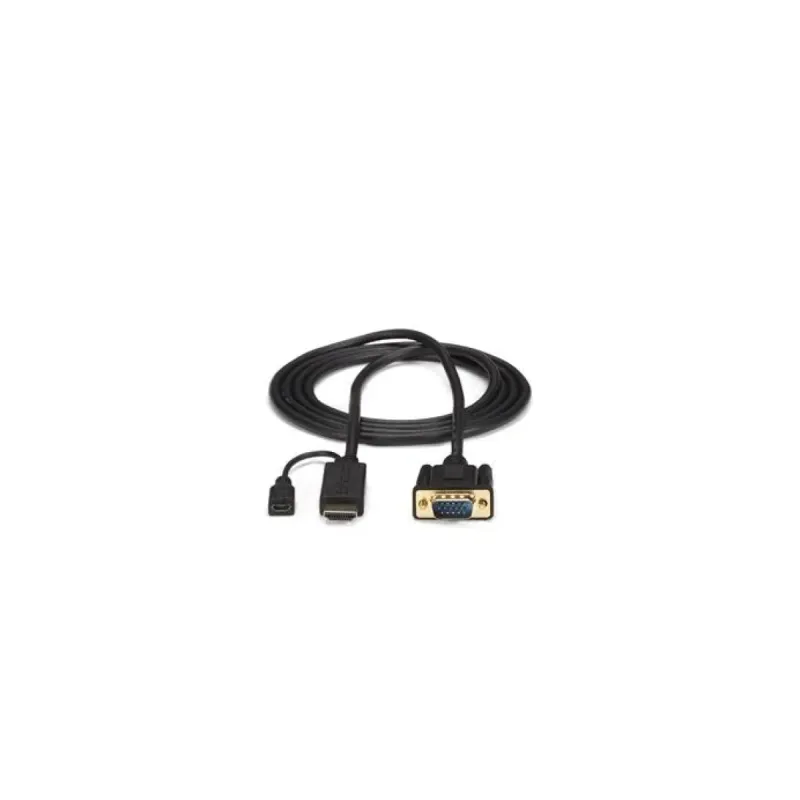
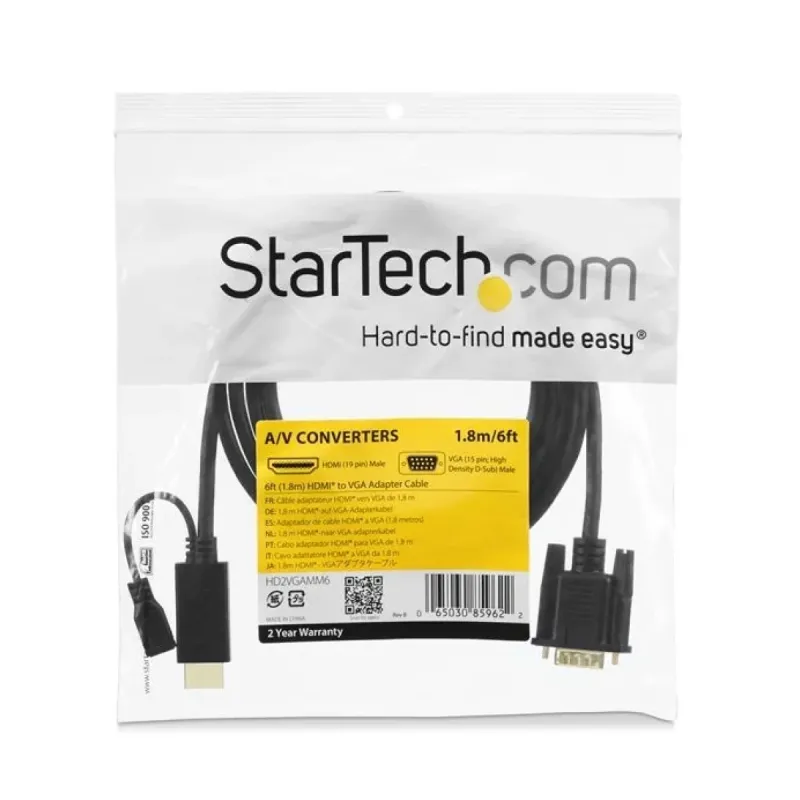
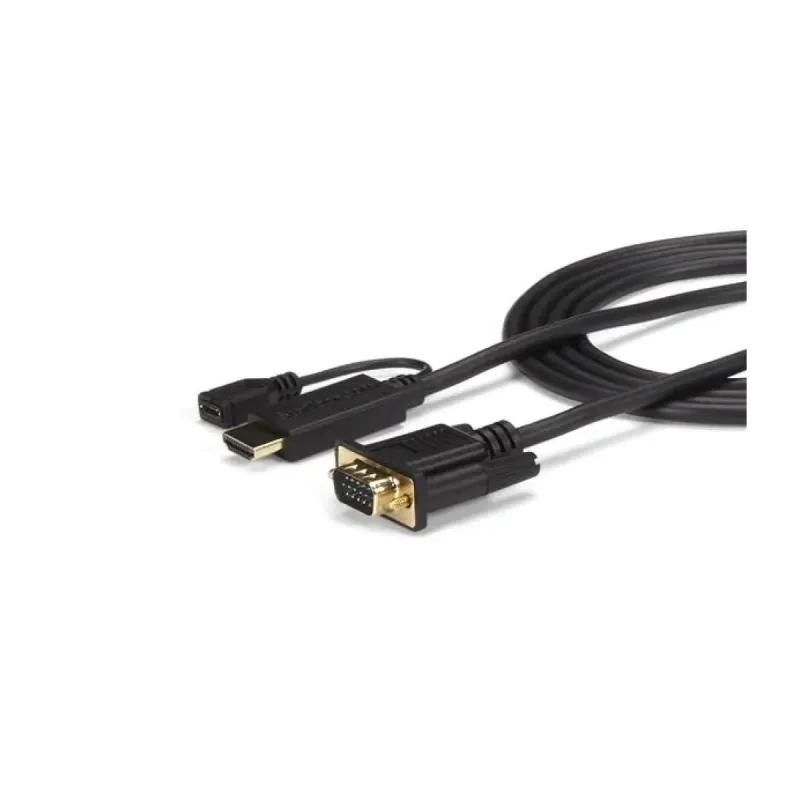
Cable Convertidor HDMI a VGA StarTech.com 1080p 1.8m Negro HD2VGAMM6
SKU
HD2VGAMM6
Convierte señal HDMI a VGA con calidad Full HD 1080p. Ideal para conectar dispositivos modernos a monitores o proyectores antiguos. Incluye alimentación USB para funcionamiento estable.
$649.00
Impuestos: $649.00
Solo 5 piezas disponibles
Entrega estimada
Entrega entre el 06/02/2026 y el 09/02/2026
Costo de envio
Calculado en el checkout
Se ajustara automaticamente con Skydropx
Compra con confianza
- Pago seguro
- MSI con tarjetas participantes
- Factura electronica SAT
Garantia
Garantia incluida segun fabricante
Garantia extendible disponible
Metodos de pago
Metodos disponibles al finalizar la compra
Etiquetas:
cable convertidor
, hdmi a vga
, startech
, adaptador video
, 1080p
, convertidor activo
, cable oficina
, conector vga
, conector hdmi
, video full hd
, accesorio computadora
, tecnologia audiovisual
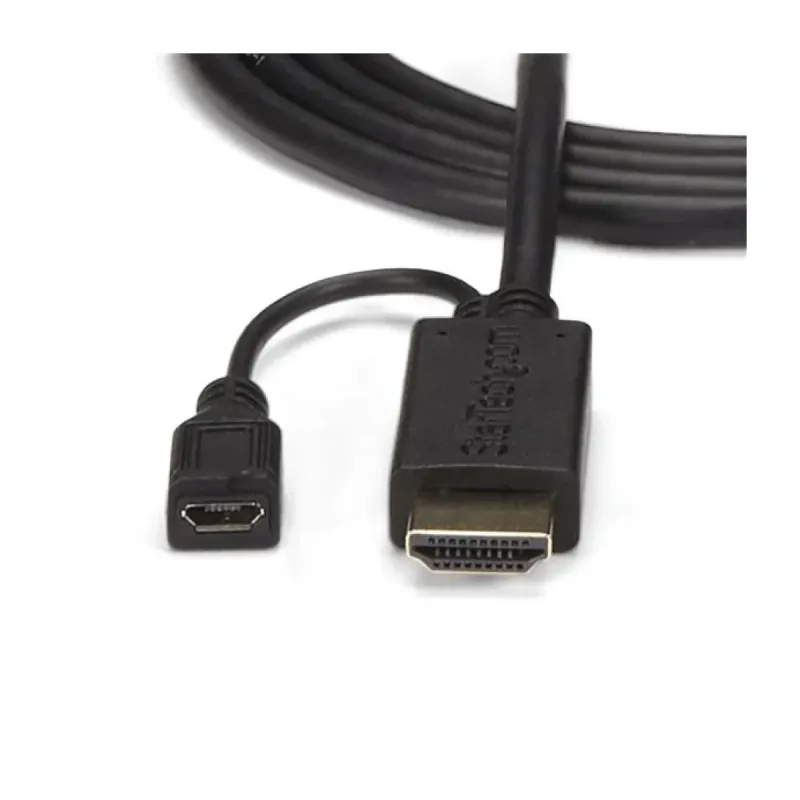
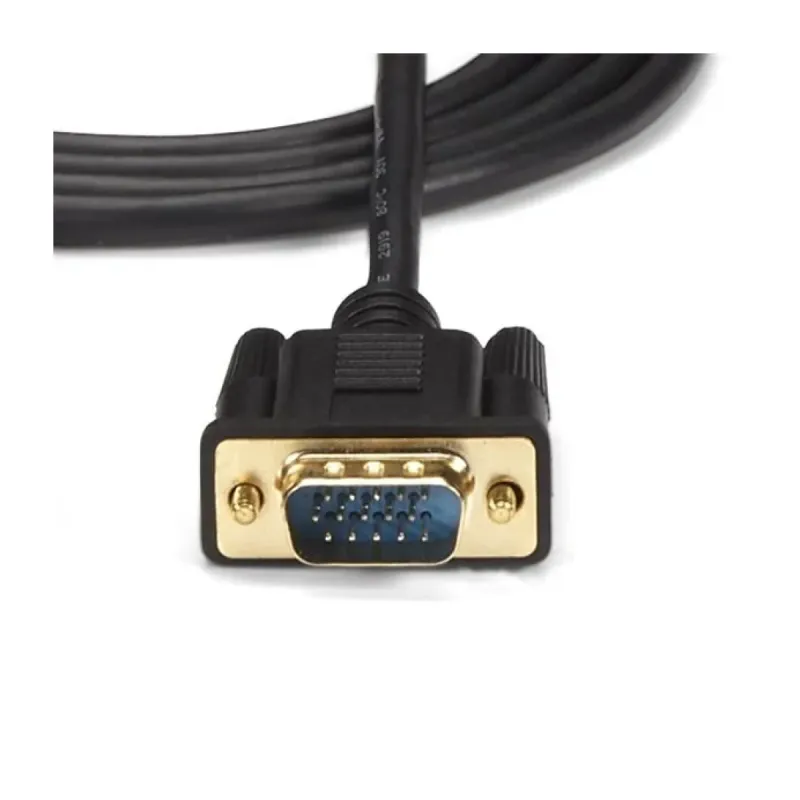
Este cable convertidor activo de StarTech.com te permite conectar dispositivos con salida HDMI (como laptops, consolas de videojuegos o reproductores multimedia) a monitores, proyectores o pantallas con entrada VGA. Con soporte para resolución máxima de 1920x1200 y formato 1080p, disfrutarás de video nítido y colores vibrantes.Es perfecto para oficinas, aulas, hogares o presentaciones donde necesites adaptar tecnología moderna a equipos legacy. Su diseño plug-and-play elimina la necesidad de drivers o software adicional, mientras que la alimentación por micro USB garantiza una conversión estable y confiable.Fabricado con componentes de calidad y certificaciones internacionales (FCC, CE, RoHS), este convertidor ofrece durabilidad y compatibilidad amplia. Con 1.8 metros de longitud, proporciona flexibilidad en la instalación sin comprometer la calidad de señal.
Especificaciones
| Características | |
|---|---|
| Conector 1 | VGA (D-Sub) |
| Conector 2 | HDMI + Micro USB |
| Longitud de cable | 1.9 m |
| Circuito integrado | Chrontel - 7101A |
| Color del producto | Negro |
| Fuente de energía | USB |
| Máxima resolución | 1920 x 1200 Pixeles |
| Tipo de convertidor | Activo |
| Género del conector 1 | Macho |
| Género del conector 2 | Macho/Hembra |
| Formato de vídeo soportado | 1080p |
| Factor de forma de conector 1 | Derecho |
| Factor de forma de conector 2 | Derecho |
| Conectar y usar (Plug and Play) | Si |
| Máxima velocidad de actualización | 60 Hz |
| Certificados | |
| Certificación | FCC, CE, REACH |
| Certificados de cumplimiento | RoHS |
| Condiciones ambientales | |
| Intervalo de temperatura de almacenaje | -10 - 70 °C |
| Intervalo de temperatura operativa (T-T) | 0 - 60 °C |
| Intervalo de humedad relativa para funcionamiento | 40 - 85% |
| Contenido del empaque | |
| Cantidad por paquete | 1 pieza(s) |
| Datos de logística | |
| Código de Sistema de Armonización (SA) | 84733080 |
| Empaquetado de datos | |
| Alto del paquete | 15 mm |
| Peso del paquete | 130 g |
| Ancho del paquete | 198 mm |
| Largo del paquete | 223 mm |
| Peso y dimensiones | |
| Peso | 112.8 g |
| Ancho | 40 mm |
| Altura | 15 mm |
| Profundidad | 1900 mm |
**Preguntas Frecuentes (FAQ)**
**1. ¿Qué dispositivos son compatibles con este convertidor?**
Es compatible con cualquier dispositivo de salida HDMI (como laptops, consolas, reproductores) y cualquier monitor o proyector con entrada VGA. Convierte la señal digital HDMI a analógica VGA.
**2. ¿Necesita fuente de alimentación externa o pilas?**
No. Este cable convertidor es pasivo y obtiene la energía directamente del puerto HDMI del dispositivo fuente. No requiere pilas ni un adaptador de corriente adicional.
**3. ¿El audio se transmite por el cable VGA?**
No. El cable VGA solo transmite video. Para el audio, necesitarás una conexión separada (como un cable de audio 3.5mm) desde tu dispositivo fuente a los altavoces del monitor o a unos externos.
**4. ¿Funciona en resoluciones menores a 1080p?**
Sí, es compatible con varias resoluciones comunes como 720p, 1600x1200, entre otras. Se ajusta automáticamente a la resolución óptima soportada por tu monitor VGA.
**5. ¿Por qué no aparece imagen en mi monitor VGA?**
Verifica lo siguiente: a) Que ambos extremos estén bien conectados. b) Que el monitor esté encendido y seleccionada la entrada VGA correcta. c) Que la salida HDMI de tu dispositivo esté activada (puede requerir usar una tecla de función, ej. Fn + F4).
**6. ¿La garantía aplica en México?**
Sí, según la descripción del producto, cuenta con garantía válida en México. Para cualquier gestión, se recomienda contactar al vendedor o al soporte de StarTech.com con el comprobante de compra.
**7. ¿Puedo usar este cable para conectar un monitor VGA moderno a una PC antigua con salida HDMI?**
Sí, esa es su función principal. Convierte la señal HDMI de la PC (o laptop, consola, etc.) para que sea legible por un monitor, proyector o pantalla que solo tenga entrada VGA.
**8. ¿Requiere instalar controladores (drivers)?**
Generalmente no. La mayoría de los sistemas operativos modernos (Windows, macOS, Chrome OS) lo reconocen automáticamente. En casos muy específicos, podrías necesitar configurar la salida de video manualmente.
**9. ¿Es seguro dejarlo conectado todo el tiempo?**
Sí, es seguro. Al ser un cable pasivo sin componentes electrónicos complejos, no genera calor excesivo ni riesgo de corto circuito por uso prolongado.
**10. ¿La calidad de imagen en VGA será buena?**
Sí, el convertidor soporta una resolución Full HD (1080p), por lo que la calidad será óptima siempre que tu monitor VGA también soporte esa resolución. La imagen puede ser ligeramente inferior a una conexión HDMI directa debido a la conversión de digital a analógico.
**1. ¿Qué dispositivos son compatibles con este convertidor?**
Es compatible con cualquier dispositivo de salida HDMI (como laptops, consolas, reproductores) y cualquier monitor o proyector con entrada VGA. Convierte la señal digital HDMI a analógica VGA.
**2. ¿Necesita fuente de alimentación externa o pilas?**
No. Este cable convertidor es pasivo y obtiene la energía directamente del puerto HDMI del dispositivo fuente. No requiere pilas ni un adaptador de corriente adicional.
**3. ¿El audio se transmite por el cable VGA?**
No. El cable VGA solo transmite video. Para el audio, necesitarás una conexión separada (como un cable de audio 3.5mm) desde tu dispositivo fuente a los altavoces del monitor o a unos externos.
**4. ¿Funciona en resoluciones menores a 1080p?**
Sí, es compatible con varias resoluciones comunes como 720p, 1600x1200, entre otras. Se ajusta automáticamente a la resolución óptima soportada por tu monitor VGA.
**5. ¿Por qué no aparece imagen en mi monitor VGA?**
Verifica lo siguiente: a) Que ambos extremos estén bien conectados. b) Que el monitor esté encendido y seleccionada la entrada VGA correcta. c) Que la salida HDMI de tu dispositivo esté activada (puede requerir usar una tecla de función, ej. Fn + F4).
**6. ¿La garantía aplica en México?**
Sí, según la descripción del producto, cuenta con garantía válida en México. Para cualquier gestión, se recomienda contactar al vendedor o al soporte de StarTech.com con el comprobante de compra.
**7. ¿Puedo usar este cable para conectar un monitor VGA moderno a una PC antigua con salida HDMI?**
Sí, esa es su función principal. Convierte la señal HDMI de la PC (o laptop, consola, etc.) para que sea legible por un monitor, proyector o pantalla que solo tenga entrada VGA.
**8. ¿Requiere instalar controladores (drivers)?**
Generalmente no. La mayoría de los sistemas operativos modernos (Windows, macOS, Chrome OS) lo reconocen automáticamente. En casos muy específicos, podrías necesitar configurar la salida de video manualmente.
**9. ¿Es seguro dejarlo conectado todo el tiempo?**
Sí, es seguro. Al ser un cable pasivo sin componentes electrónicos complejos, no genera calor excesivo ni riesgo de corto circuito por uso prolongado.
**10. ¿La calidad de imagen en VGA será buena?**
Sí, el convertidor soporta una resolución Full HD (1080p), por lo que la calidad será óptima siempre que tu monitor VGA también soporte esa resolución. La imagen puede ser ligeramente inferior a una conexión HDMI directa debido a la conversión de digital a analógico.
**Guía de Uso Rápido**
1. **Apaga** tu dispositivo fuente (laptop, PC, etc.) y el monitor o proyector VGA. Esto evita posibles daños por "conexión en caliente".
2. **Conecta el conector HDMI** del cable convertidor al puerto de salida HDMI de tu dispositivo (laptop, consola, reproductor).
3. **Conecta el conector VGA** del cable al puerto de entrada VGA de tu monitor, proyector o pantalla.
4. **Asegura la conexión VGA** girando los tornillos laterales (si tu cable los tiene) para fijarlo firmemente al puerto del monitor.
5. **Conecta el audio por separado** (opcional). Si necesitas sonido, usa un cable de audio 3.5mm desde la salida de audio de tu dispositivo fuente hacia los altavoces del monitor o unos externos.
6. **Enciende primero el monitor o proyector** y selecciona la fuente de entrada **VGA** (usando los botones del monitor).
7. **Enciende tu dispositivo fuente** (la laptop o PC).
8. **Configura la salida de video** (si es necesario). En tu dispositivo, ve a Configuración de Pantalla y selecciona "Extender" o "Duplicar" pantalla para enviar la señal al monitor VGA. En algunas laptops, usa la tecla de función (ej. Fn + F4, F5 o F8) para cambiar la salida de video.
9. **Ajusta la resolución** (opcional). En la configuración de pantalla de tu sistema operativo, selecciona la resolución recomendada o 1920x1080 (1080p) para la mejor calidad.
10. **¡Listo!** Tu pantalla VGA ahora debería mostrar la imagen de tu dispositivo. Si no hay imagen, revisa los pasos 6 y 8, y asegúrate de que todos los cables estén bien conectados.
**Nota:** Para especificaciones técnicas completas o soporte, consulta la ficha del producto o el sitio web del fabricante (StarTech.com).
1. **Apaga** tu dispositivo fuente (laptop, PC, etc.) y el monitor o proyector VGA. Esto evita posibles daños por "conexión en caliente".
2. **Conecta el conector HDMI** del cable convertidor al puerto de salida HDMI de tu dispositivo (laptop, consola, reproductor).
3. **Conecta el conector VGA** del cable al puerto de entrada VGA de tu monitor, proyector o pantalla.
4. **Asegura la conexión VGA** girando los tornillos laterales (si tu cable los tiene) para fijarlo firmemente al puerto del monitor.
5. **Conecta el audio por separado** (opcional). Si necesitas sonido, usa un cable de audio 3.5mm desde la salida de audio de tu dispositivo fuente hacia los altavoces del monitor o unos externos.
6. **Enciende primero el monitor o proyector** y selecciona la fuente de entrada **VGA** (usando los botones del monitor).
7. **Enciende tu dispositivo fuente** (la laptop o PC).
8. **Configura la salida de video** (si es necesario). En tu dispositivo, ve a Configuración de Pantalla y selecciona "Extender" o "Duplicar" pantalla para enviar la señal al monitor VGA. En algunas laptops, usa la tecla de función (ej. Fn + F4, F5 o F8) para cambiar la salida de video.
9. **Ajusta la resolución** (opcional). En la configuración de pantalla de tu sistema operativo, selecciona la resolución recomendada o 1920x1080 (1080p) para la mejor calidad.
10. **¡Listo!** Tu pantalla VGA ahora debería mostrar la imagen de tu dispositivo. Si no hay imagen, revisa los pasos 6 y 8, y asegúrate de que todos los cables estén bien conectados.
**Nota:** Para especificaciones técnicas completas o soporte, consulta la ficha del producto o el sitio web del fabricante (StarTech.com).




