

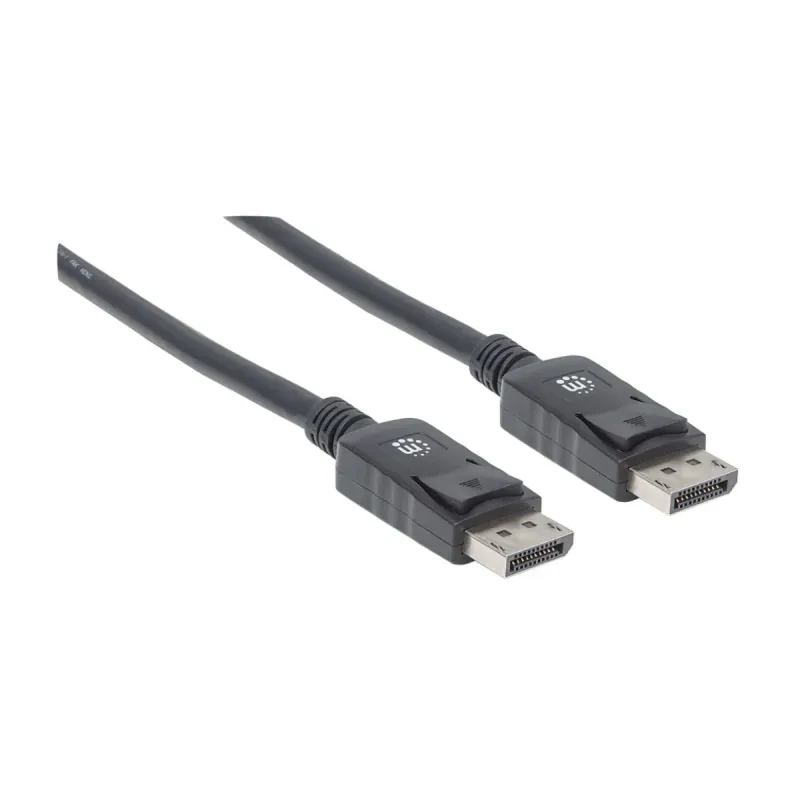
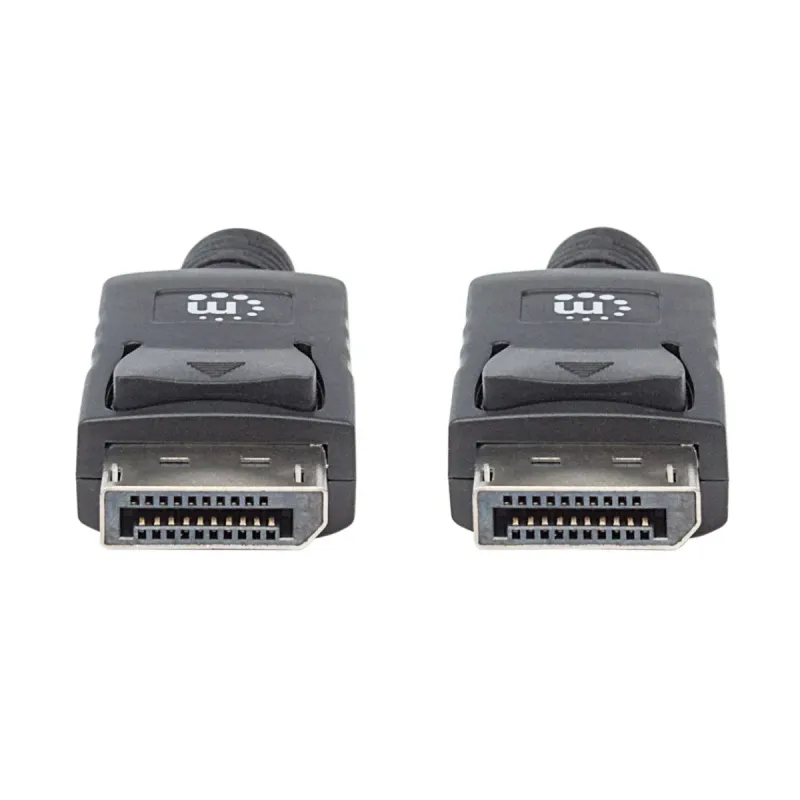
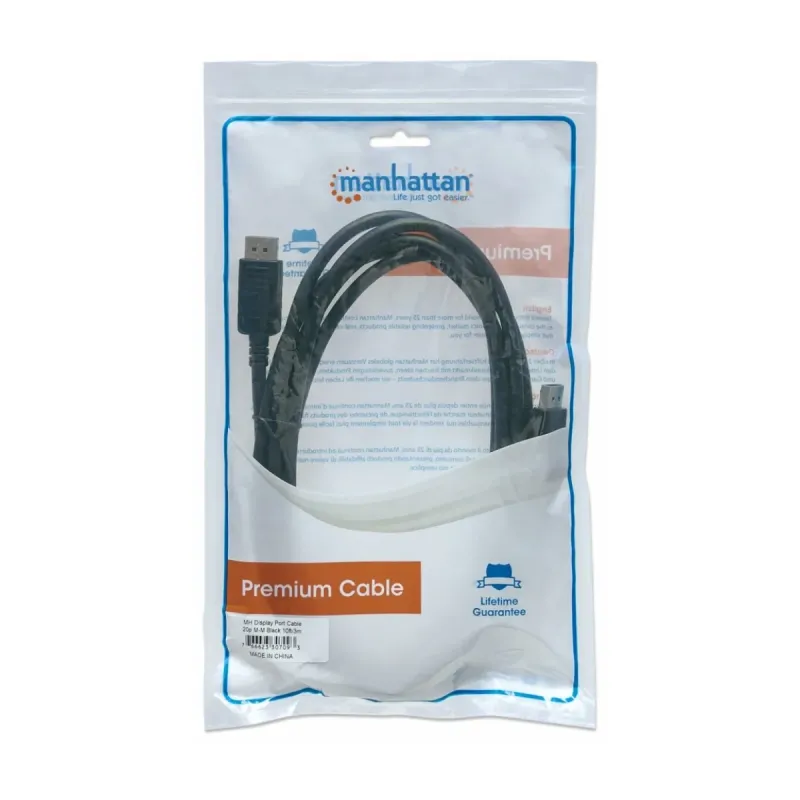
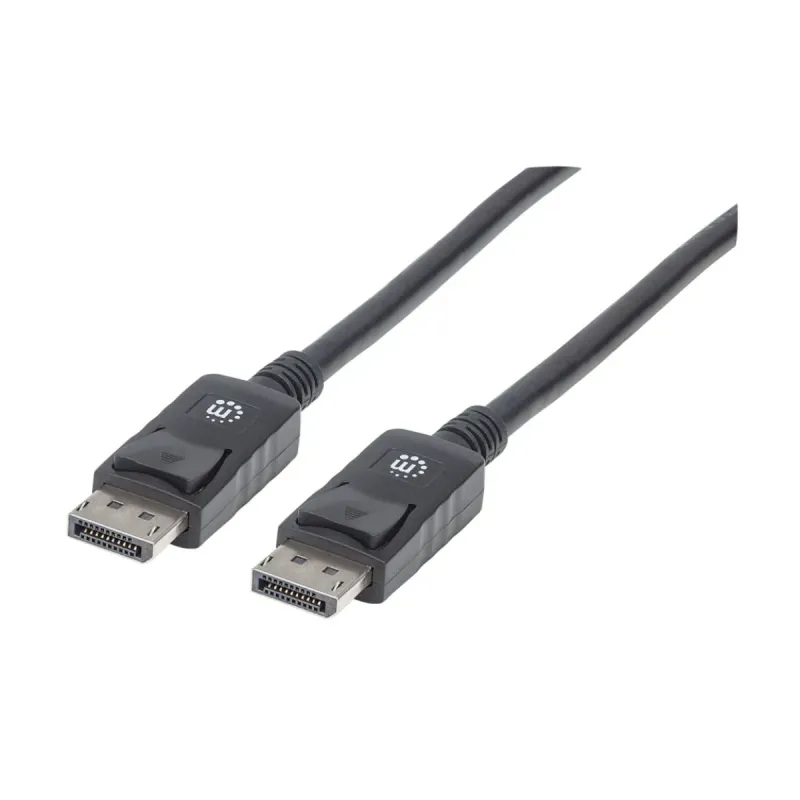
Cable DisplayPort Manhattan 3 metros Negro Resolución 4K Modelo 307093
SKU
307093
Cable DisplayPort Manhattan de 3 metros en color negro, ideal para conectar dispositivos con resolución 4K a 60Hz. Ofrece alta velocidad de transferencia y blindaje magnético para una señal estable y sin interferencias.
$129.00
Impuestos: $129.00
Solo 5 piezas disponibles
Entrega estimada
Entrega entre el 11/02/2026 y el 14/02/2026
Costo de envio
Calculado en el checkout
Se ajustara automaticamente con Skydropx
Compra con confianza
- Pago seguro
- MSI con tarjetas participantes
- Factura electronica SAT
Garantia
Garantia incluida segun fabricante
Garantia extendible disponible
Metodos de pago
Metodos disponibles al finalizar la compra
Etiquetas:
cable displayport
, manhattan
, 3 metros
, 4k
, 60hz
, displayport 1.2
, alta velocidad
, blindaje magnético
, conectores níquel
, cable negro
, monitores
, gaming
, oficina
, multimedia
El cable DisplayPort Manhattan modelo 307093 es la solución perfecta para conectar tu computadora, laptop o consola de videojuegos a monitores, televisores o proyectores con entrada DisplayPort. Con una longitud de 3 metros, te brinda la flexibilidad necesaria para configurar tu espacio de trabajo o entretenimiento sin limitaciones.Este cable soporta resoluciones de hasta 4K (4096 x 2160 píxeles) con una tasa de refresco de 60Hz, garantizando imágenes nítidas y fluidas para gaming, diseño gráfico o visualización de contenido multimedia. Su versión DisplayPort 1.2 y velocidad de transferencia de 10.8 Gbit/s aseguran un rendimiento óptimo para las demandas actuales.Diseñado con conectores macho en ambos extremos y fabricado con materiales de calidad, incluye blindaje de papel de aluminio mylar y protección magnética para reducir interferencias electromagnéticas. El cable es ideal para profesionales, gamers y usuarios domésticos que buscan una conexión confiable y duradera.
Especificaciones
| Características | |
|---|---|
| Conector 1 | DisplayPort |
| Conector 2 | DisplayPort |
| Blindaje de cable | Papel de aluminio mylar |
| Longitud de cable | 3 m |
| Color del producto | Negro |
| Máxima resolución | 4096 x 2160 Pixeles |
| Material de chaqueta | Cloruro de polivinilo (PVC) |
| AWG calibre del cable | 28 |
| Género del conector 1 | Macho |
| Género del conector 2 | Macho |
| Versión de DisplayPort | 1.2 |
| Protegida magnéticamente | Si |
| Factor de forma de conector 1 | Derecho |
| Factor de forma de conector 2 | Derecho |
| Contactos del conector chapado | Níquel |
| Máxima velocidad de actualización | 60 Hz |
| Velocidad de transferencia de datos | 10.8 Gbit/s |
| Certificados | |
| Certificación | UL 20276 |
| Contenido del empaque | |
| Cantidad por paquete | 1 pieza(s) |
| Datos de logística | |
| Código de Sistema de Armonización (SA) | 84733080 |
| Empaquetado de datos | |
| Tipo de empaque | Bolsa de plástico |
| Peso y dimensiones | |
| Peso | 300 g |
**P: ¿Con qué dispositivos es compatible este cable?**
R: Es compatible con cualquier puerto DisplayPort (DP) estándar en monitores, tarjetas gráficas de PC, laptops y algunos televisores modernos que incluyan este puerto.
**P: ¿Realmente soporta resolución 4K a 60Hz?**
R: Sí, el cable está diseñado para soportar una resolución máxima de 4K (3840x2160) a una frecuencia de 60Hz, garantizando una imagen nítida y fluida.
**P: ¿Cómo debo conectarlo correctamente?**
R: Asegúrate de que ambos dispositivos estén apagados o en modo de bajo consumo. Inserta el conector de forma recta, sin forzar, hasta que encaje con un clic suave. No gires el conector al insertarlo.
**P: ¿Qué significa que tenga "blindaje magnético"?**
R: El blindaje magnético protege la señal de interferencias electromagnéticas externas (como las de otros cables o dispositivos eléctricos cercanos), lo que ayuda a mantener una imagen y sonido estables.
**P: Si no hay imagen, ¿qué puedo hacer?**
R: 1) Verifica que ambos extremos estén bien conectados y asegurados. 2) Asegúrate de que la fuente de video (PC/consola) esté encendida y configurada para enviar señal por DisplayPort. 3) Prueba con otro puerto DisplayPort en tu monitor o tarjeta gráfica si es posible.
**P: ¿Puedo usar este cable para transmitir audio?**
R: Sí, el estándar DisplayPort soporta la transmisión de audio junto con el video. Asegúrate de seleccionar el DisplayPort como dispositivo de salida de audio en la configuración de tu sistema.
**P: ¿Cuál es la garantía y dónde puedo obtener soporte?**
R: Para información sobre garantía y soporte técnico, te recomendamos revisar la ficha oficial del producto en el sitio web del fabricante o contactar directamente al vendedor donde realizaste la compra.
**P: ¿Cómo debo limpiar o mantener el cable?**
R: Desconéctalo antes de limpiarlo. Usa un paño suave y seco. No uses líquidos o limpiadores abrasivos. Evita doblarlo bruscamente, enrollarlo con fuerza o someterlo a tensión excesiva.
R: Es compatible con cualquier puerto DisplayPort (DP) estándar en monitores, tarjetas gráficas de PC, laptops y algunos televisores modernos que incluyan este puerto.
**P: ¿Realmente soporta resolución 4K a 60Hz?**
R: Sí, el cable está diseñado para soportar una resolución máxima de 4K (3840x2160) a una frecuencia de 60Hz, garantizando una imagen nítida y fluida.
**P: ¿Cómo debo conectarlo correctamente?**
R: Asegúrate de que ambos dispositivos estén apagados o en modo de bajo consumo. Inserta el conector de forma recta, sin forzar, hasta que encaje con un clic suave. No gires el conector al insertarlo.
**P: ¿Qué significa que tenga "blindaje magnético"?**
R: El blindaje magnético protege la señal de interferencias electromagnéticas externas (como las de otros cables o dispositivos eléctricos cercanos), lo que ayuda a mantener una imagen y sonido estables.
**P: Si no hay imagen, ¿qué puedo hacer?**
R: 1) Verifica que ambos extremos estén bien conectados y asegurados. 2) Asegúrate de que la fuente de video (PC/consola) esté encendida y configurada para enviar señal por DisplayPort. 3) Prueba con otro puerto DisplayPort en tu monitor o tarjeta gráfica si es posible.
**P: ¿Puedo usar este cable para transmitir audio?**
R: Sí, el estándar DisplayPort soporta la transmisión de audio junto con el video. Asegúrate de seleccionar el DisplayPort como dispositivo de salida de audio en la configuración de tu sistema.
**P: ¿Cuál es la garantía y dónde puedo obtener soporte?**
R: Para información sobre garantía y soporte técnico, te recomendamos revisar la ficha oficial del producto en el sitio web del fabricante o contactar directamente al vendedor donde realizaste la compra.
**P: ¿Cómo debo limpiar o mantener el cable?**
R: Desconéctalo antes de limpiarlo. Usa un paño suave y seco. No uses líquidos o limpiadores abrasivos. Evita doblarlo bruscamente, enrollarlo con fuerza o someterlo a tensión excesiva.
**Guía de Uso Rápido - Cable DisplayPort Manhattan**
1. **Apaga los dispositivos:** Antes de conectar, apaga o pon en modo suspensión tu computadora y monitor.
2. **Identifica los puertos:** Localiza los puertos DisplayPort (con forma rectangular y una esquina achaflanada) en tu tarjeta gráfica y monitor.
3. **Orienta el conector:** Alinea el conector del cable con el puerto. La forma asimétrica solo permite una orientación correcta.
4. **Conecta al monitor:** Inserta el conector en el puerto del monitor de forma recta hasta escuchar o sentir un clic suave que indica que está asegurado.
5. **Conecta a la fuente:** Repite el proceso para conectar el otro extremo al puerto DisplayPort de tu PC o tarjeta gráfica.
6. **Enciende los dispositivos:** Enciende primero el monitor y luego la computadora.
7. **Selecciona la fuente:** En el menú del monitor, selecciona "DisplayPort" como fuente de entrada si no se detecta automáticamente.
8. **Configura la resolución (si es necesario):** En la configuración de pantalla de tu sistema operativo, ajusta la resolución a 4K (3840x2160) y la frecuencia de actualización a 60Hz para el mejor rendimiento.
9. **Verifica el audio:** Si usas audio por DisplayPort, ve a la configuración de sonido de tu sistema y selecciona el dispositivo de salida DisplayPort.
10. **Para desconectar:** Presiona suavemente el botón de liberación en el conector (si lo tiene) o jala del conector mismo, nunca del cable. Apaga los dispositivos antes de desconectar si es posible.
1. **Apaga los dispositivos:** Antes de conectar, apaga o pon en modo suspensión tu computadora y monitor.
2. **Identifica los puertos:** Localiza los puertos DisplayPort (con forma rectangular y una esquina achaflanada) en tu tarjeta gráfica y monitor.
3. **Orienta el conector:** Alinea el conector del cable con el puerto. La forma asimétrica solo permite una orientación correcta.
4. **Conecta al monitor:** Inserta el conector en el puerto del monitor de forma recta hasta escuchar o sentir un clic suave que indica que está asegurado.
5. **Conecta a la fuente:** Repite el proceso para conectar el otro extremo al puerto DisplayPort de tu PC o tarjeta gráfica.
6. **Enciende los dispositivos:** Enciende primero el monitor y luego la computadora.
7. **Selecciona la fuente:** En el menú del monitor, selecciona "DisplayPort" como fuente de entrada si no se detecta automáticamente.
8. **Configura la resolución (si es necesario):** En la configuración de pantalla de tu sistema operativo, ajusta la resolución a 4K (3840x2160) y la frecuencia de actualización a 60Hz para el mejor rendimiento.
9. **Verifica el audio:** Si usas audio por DisplayPort, ve a la configuración de sonido de tu sistema y selecciona el dispositivo de salida DisplayPort.
10. **Para desconectar:** Presiona suavemente el botón de liberación en el conector (si lo tiene) o jala del conector mismo, nunca del cable. Apaga los dispositivos antes de desconectar si es posible.



