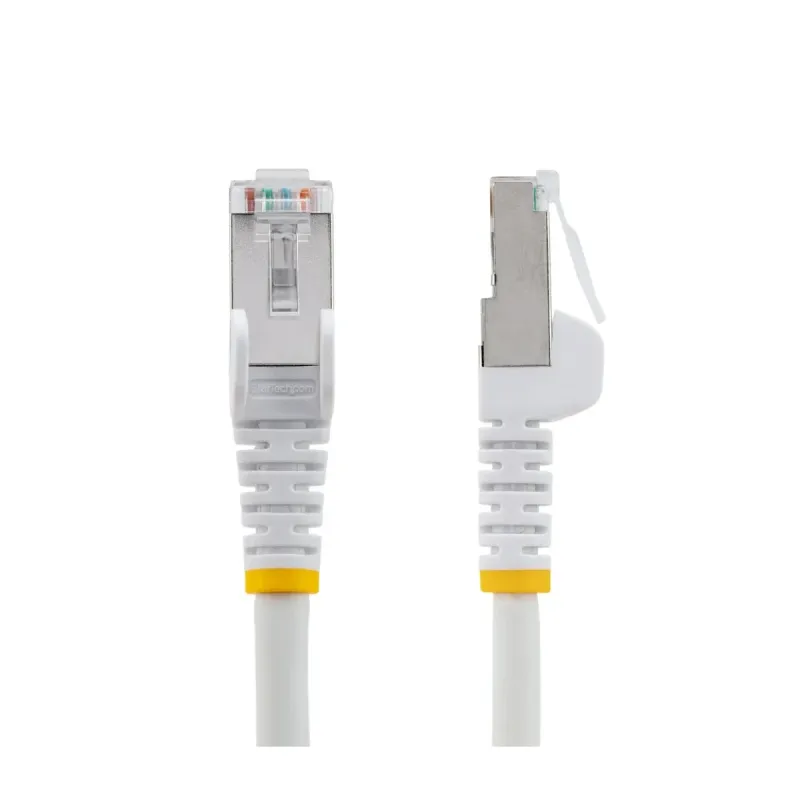
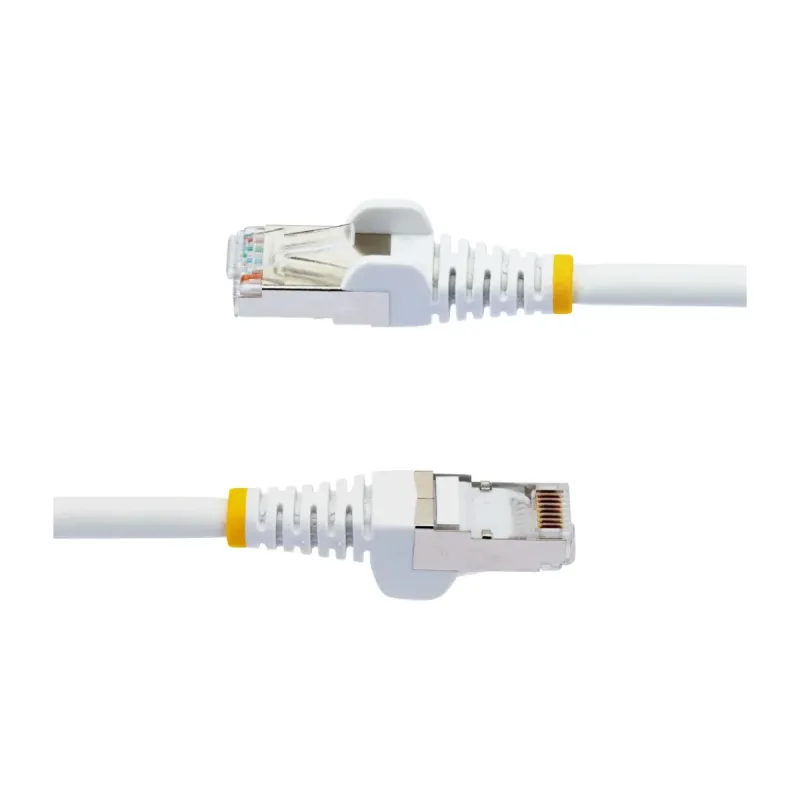
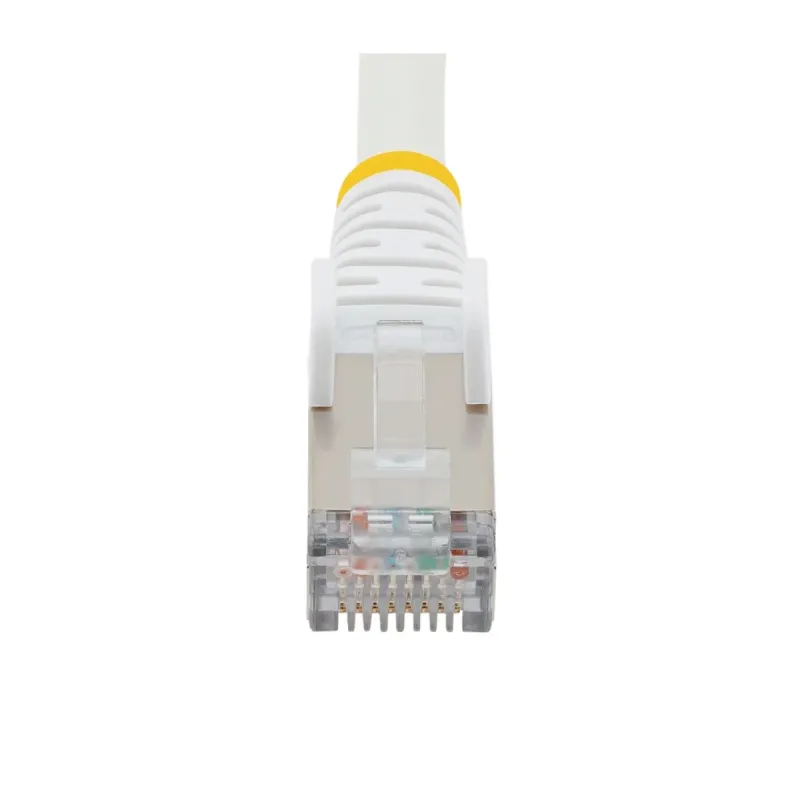
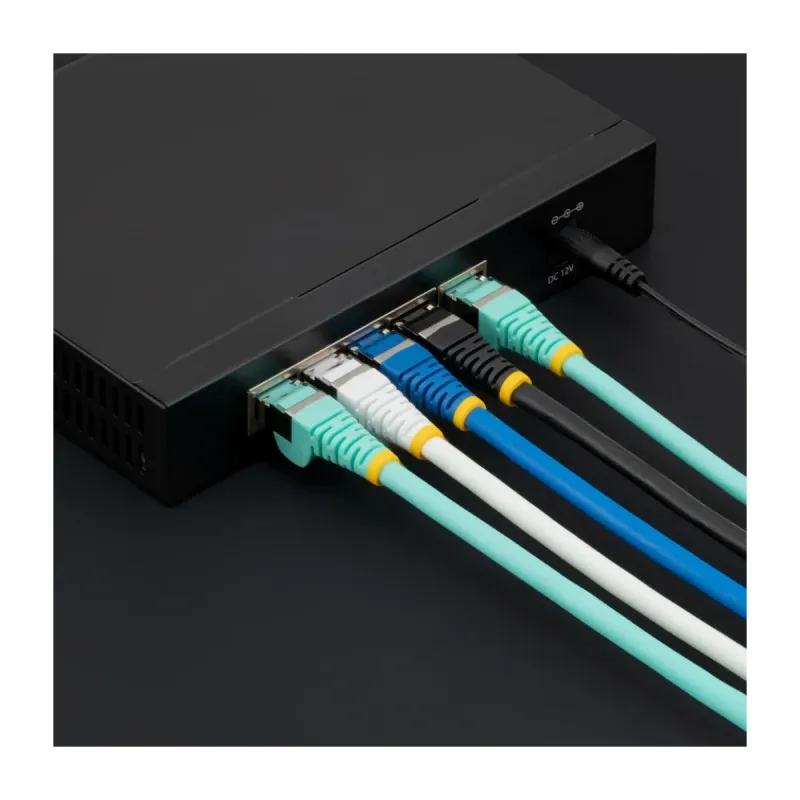
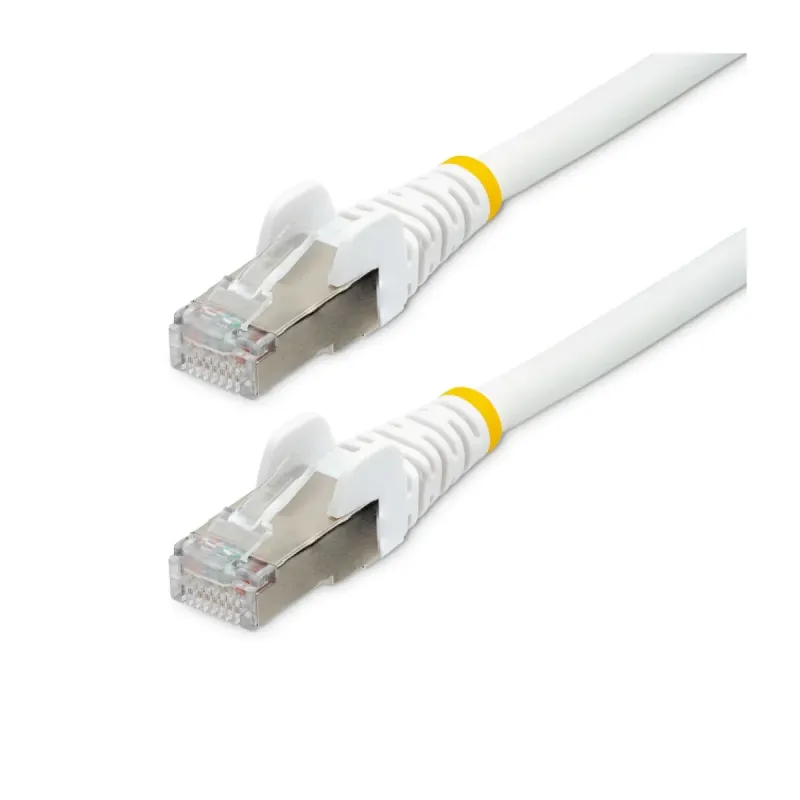
Cable Ethernet StarTech.com Cat6a 1.8m Blanco Alta Velocidad 10GBase-T
SKU
NLWH-6F-CAT6A-PATCH
Cable Ethernet StarTech.com Cat6a de 1.8m en color blanco, ideal para conexiones de red de alta velocidad hasta 10GBase-T. Certificado ETL y listo para usar con tecnología Plug and Play.
$119.00
Impuestos: $119.00
Solo 5 piezas disponibles
Entrega estimada
Entrega entre el 11/02/2026 y el 14/02/2026
Costo de envio
Calculado en el checkout
Se ajustara automaticamente con Skydropx
Compra con confianza
- Pago seguro
- MSI con tarjetas participantes
- Factura electronica SAT
Garantia
Garantia incluida segun fabricante
Garantia extendible disponible
Metodos de pago
Metodos disponibles al finalizar la compra
Etiquetas:
cable ethernet
, startech
, cat6a
, 10gbase-t
, cable red
, ethernet blanco
, cable patch
, conexion alta velocidad
, plug and play
, certificado etl
Optimiza tu red con el Cable Ethernet StarTech.com Cat6a de 1.8m en color blanco, diseñado para ofrecer un rendimiento superior en conexiones de datos. Este cable soporta velocidades de hasta 10GBase-T, garantizando transferencias rápidas y estables para aplicaciones exigentes como streaming, gaming y entornos de oficina. Con certificación ETL, asegura calidad y durabilidad, mientras que su tecnología Plug and Play facilita la instalación inmediata sin configuraciones complicadas. Es perfecto para usuarios que buscan confiabilidad en redes domésticas o profesionales, con un diseño ligero que no compromete el desempeño. Ideal para conectar routers, computadoras, consolas y más, mejorando tu experiencia digital con cada uso.
Características
- Peso:69.2 g
- Certificación:ETL
- Tecnología de cableado:10GBase-T
- Peso del paquete:77.9 g
- Conectar y usar (Plug and Play):
**Preguntas Frecuentes (FAQs)**
**1. ¿Para qué sirve este cable y qué velocidad soporta?**
Es un cable de red Cat6a diseñado para conexiones de alta velocidad. Soporta velocidades de hasta 10 Gbps (10GBase-T) en distancias cortas, ideal para conectar dispositivos como computadoras, consolas de videojuegos, routers y switches.
**2. ¿Es compatible con mi router, computadora o consola?**
Sí, es compatible universalmente con cualquier puerto Ethernet (RJ45). Funciona con routers, módems, PCs, laptops, PlayStation, Xbox, Smart TVs y switches que tengan este puerto estándar.
**3. ¿Necesito configurar algo o es Plug and Play?**
Es completamente Plug and Play. Solo debes conectar un extremo a tu dispositivo (ej. computadora) y el otro al router o switch. No requiere drivers ni configuración de software.
**4. ¿Qué significa que esté certificado ETL?**
La certificación ETL indica que el cable ha sido probado por un laboratorio independiente y cumple con los estándares de seguridad y rendimiento definidos para cables Cat6a, garantizando su calidad y confiabilidad.
**5. ¿Cuál es la garantía y cómo la hago válida?**
El producto incluye garantía del fabricante. Para hacerla válida, conserva tu comprobante de compra y contacta al soporte técnico de StarTech.com o al punto de venta donde lo adquiriste en caso de falla.
**6. ¿Puedo usarlo para conexiones en exteriores o bajo la lluvia?**
No. Este cable está diseñado para uso en interiores. No es resistente al agua (no es IP-rated) ni a la intemperie. Evita exponerlo a humedad, sol directo o condiciones extremas.
**7. ¿Qué hago si la conexión no funciona o es inestable?**
Primero, verifica que ambos conectores estén bien insertados en los puertos. Prueba el cable con otro dispositivo para descartar falla del equipo. Si el problema persiste, revisa que no haya daños visibles en el cable o conectores. Si sospechas de una falla del cable, contacta a soporte.
**8. ¿Cómo debo almacenar o manejar el cable para que dure?**
Evita doblarlo en ángulos muy agudos, aplastarlo con muebles pesados o enrollarlo con fuerza excesiva. No lo estires. Guárdalo en un lugar seco y sin polvo excesivo.
**9. ¿Este cable mejora mi velocidad de internet?**
Puede permitirte aprovechar al máximo la velocidad que tu proveedor de internet ofrece *dentro de tu red local*. Sin embargo, la velocidad final de internet depende de tu plan contratado con el ISP. Si tu plan es menor a 1 Gbps, no notarás diferencia con un cable Cat5e, pero este cable es ideal para futuras actualizaciones o redes locales de alta velocidad.
**10. ¿La longitud de 1.8 metros es suficiente?**
La longitud de 1.8m es ideal para conectar dispositivos cercanos, como una computadora a un router en el mismo escritorio. Si necesitas mayor distancia, deberás buscar un modelo de cable más largo.
**1. ¿Para qué sirve este cable y qué velocidad soporta?**
Es un cable de red Cat6a diseñado para conexiones de alta velocidad. Soporta velocidades de hasta 10 Gbps (10GBase-T) en distancias cortas, ideal para conectar dispositivos como computadoras, consolas de videojuegos, routers y switches.
**2. ¿Es compatible con mi router, computadora o consola?**
Sí, es compatible universalmente con cualquier puerto Ethernet (RJ45). Funciona con routers, módems, PCs, laptops, PlayStation, Xbox, Smart TVs y switches que tengan este puerto estándar.
**3. ¿Necesito configurar algo o es Plug and Play?**
Es completamente Plug and Play. Solo debes conectar un extremo a tu dispositivo (ej. computadora) y el otro al router o switch. No requiere drivers ni configuración de software.
**4. ¿Qué significa que esté certificado ETL?**
La certificación ETL indica que el cable ha sido probado por un laboratorio independiente y cumple con los estándares de seguridad y rendimiento definidos para cables Cat6a, garantizando su calidad y confiabilidad.
**5. ¿Cuál es la garantía y cómo la hago válida?**
El producto incluye garantía del fabricante. Para hacerla válida, conserva tu comprobante de compra y contacta al soporte técnico de StarTech.com o al punto de venta donde lo adquiriste en caso de falla.
**6. ¿Puedo usarlo para conexiones en exteriores o bajo la lluvia?**
No. Este cable está diseñado para uso en interiores. No es resistente al agua (no es IP-rated) ni a la intemperie. Evita exponerlo a humedad, sol directo o condiciones extremas.
**7. ¿Qué hago si la conexión no funciona o es inestable?**
Primero, verifica que ambos conectores estén bien insertados en los puertos. Prueba el cable con otro dispositivo para descartar falla del equipo. Si el problema persiste, revisa que no haya daños visibles en el cable o conectores. Si sospechas de una falla del cable, contacta a soporte.
**8. ¿Cómo debo almacenar o manejar el cable para que dure?**
Evita doblarlo en ángulos muy agudos, aplastarlo con muebles pesados o enrollarlo con fuerza excesiva. No lo estires. Guárdalo en un lugar seco y sin polvo excesivo.
**9. ¿Este cable mejora mi velocidad de internet?**
Puede permitirte aprovechar al máximo la velocidad que tu proveedor de internet ofrece *dentro de tu red local*. Sin embargo, la velocidad final de internet depende de tu plan contratado con el ISP. Si tu plan es menor a 1 Gbps, no notarás diferencia con un cable Cat5e, pero este cable es ideal para futuras actualizaciones o redes locales de alta velocidad.
**10. ¿La longitud de 1.8 metros es suficiente?**
La longitud de 1.8m es ideal para conectar dispositivos cercanos, como una computadora a un router en el mismo escritorio. Si necesitas mayor distancia, deberás buscar un modelo de cable más largo.
**Guía de Uso Rápido**
1. **Identifica los puertos:** Localiza los puertos Ethernet (RJ45) en tu dispositivo (ej. computadora, consola) y en tu router, switch o módem.
2. **Inspecciona el cable:** Revisa visualmente que el cable y sus conectores (cabezas plásticas) no tengan daños físicos evidentes.
3. **Conecta el primer extremo:** Toma un conector del cable e insértalo firmemente en el puerto Ethernet de tu dispositivo hasta escuchar un clic suave.
4. **Conecta el segundo extremo:** Inserta el otro conector en el puerto Ethernet de tu router, switch o módem, también hasta que encaje.
5. **Verifica las luces (LEDs):** En muchos routers y tarjetas de red, un LED junto al puerto se encenderá o parpadeará, indicando que hay conexión y actividad.
6. **Prueba la conexión:** Enciende tu dispositivo. La conexión de red debería establecerse automáticamente (Plug and Play).
7. **Comprueba la red:** Abre la configuración de red de tu dispositivo para verificar que esté conectado por cable (Ethernet/LAN) y no por Wi-Fi.
8. **Optimiza la ruta:** Coloca el cable de manera que no quede tenso, enredado o en zonas de paso donde pueda ser pisado o enganchado.
9. **Mantenimiento:** Para desconectar, presiona la pequeña pestaña del conector y jala suavemente, nunca tires del cable directamente.
10. **Solución básica de problemas:** Si no hay conexión, desconecta y vuelve a conectar ambos extremos. Reinicia tu dispositivo y router si es necesario.
**Nota:** Para especificaciones técnicas completas, consulta la ficha del producto o el sitio de soporte del fabricante.
1. **Identifica los puertos:** Localiza los puertos Ethernet (RJ45) en tu dispositivo (ej. computadora, consola) y en tu router, switch o módem.
2. **Inspecciona el cable:** Revisa visualmente que el cable y sus conectores (cabezas plásticas) no tengan daños físicos evidentes.
3. **Conecta el primer extremo:** Toma un conector del cable e insértalo firmemente en el puerto Ethernet de tu dispositivo hasta escuchar un clic suave.
4. **Conecta el segundo extremo:** Inserta el otro conector en el puerto Ethernet de tu router, switch o módem, también hasta que encaje.
5. **Verifica las luces (LEDs):** En muchos routers y tarjetas de red, un LED junto al puerto se encenderá o parpadeará, indicando que hay conexión y actividad.
6. **Prueba la conexión:** Enciende tu dispositivo. La conexión de red debería establecerse automáticamente (Plug and Play).
7. **Comprueba la red:** Abre la configuración de red de tu dispositivo para verificar que esté conectado por cable (Ethernet/LAN) y no por Wi-Fi.
8. **Optimiza la ruta:** Coloca el cable de manera que no quede tenso, enredado o en zonas de paso donde pueda ser pisado o enganchado.
9. **Mantenimiento:** Para desconectar, presiona la pequeña pestaña del conector y jala suavemente, nunca tires del cable directamente.
10. **Solución básica de problemas:** Si no hay conexión, desconecta y vuelve a conectar ambos extremos. Reinicia tu dispositivo y router si es necesario.
**Nota:** Para especificaciones técnicas completas, consulta la ficha del producto o el sitio de soporte del fabricante.