

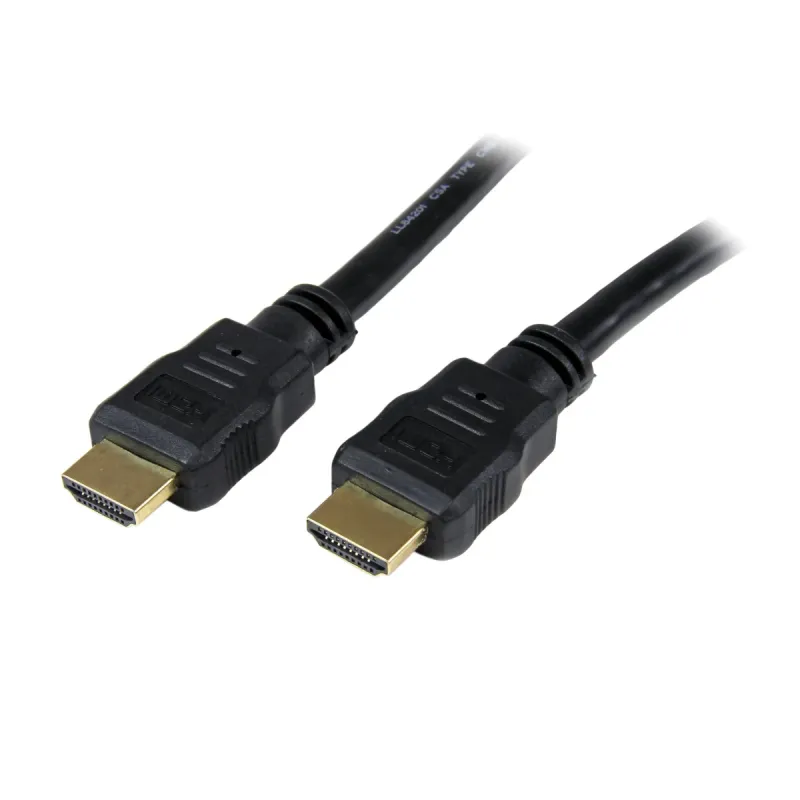
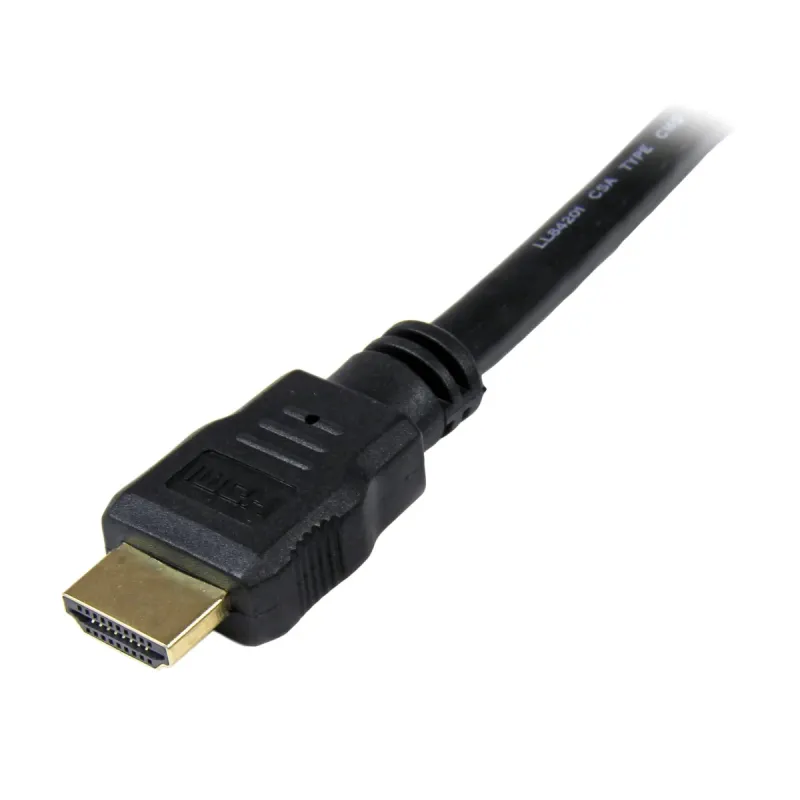
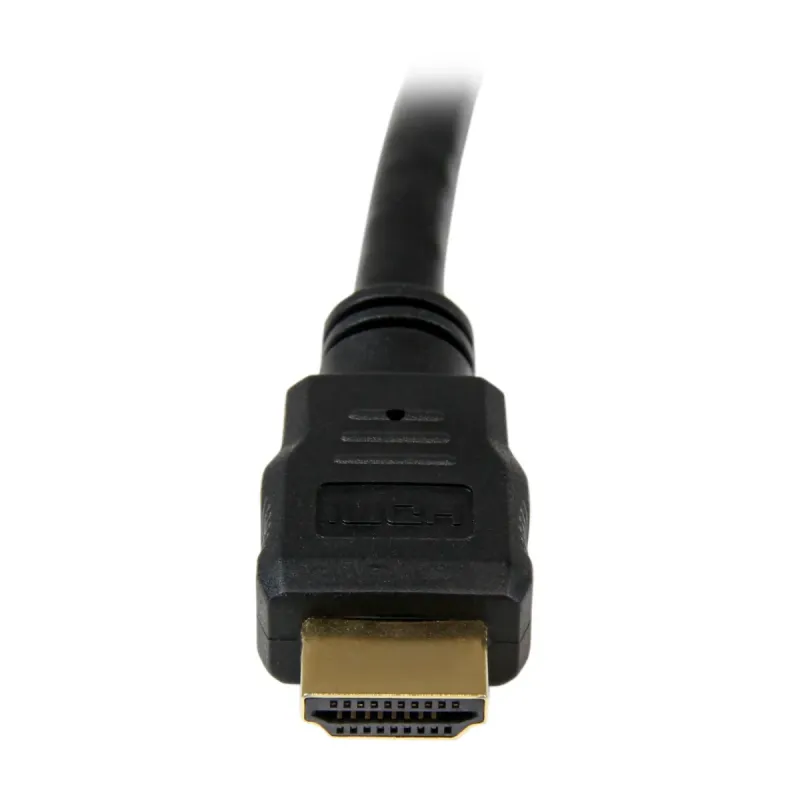
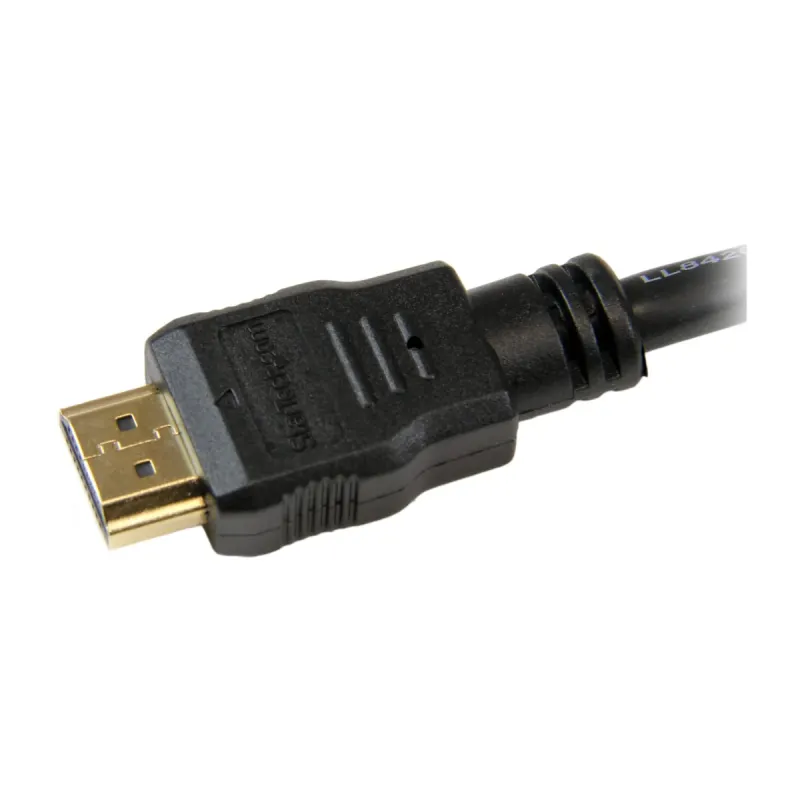
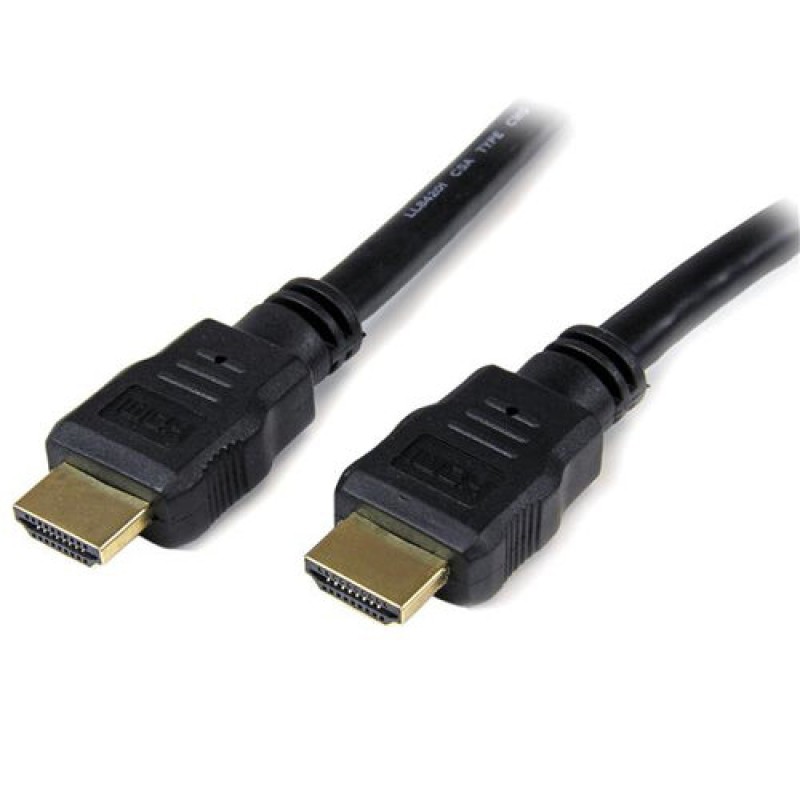
Cable HDMI StarTech.com 1 Metro Negro HDMM1M - 4K Ultra HD, 3D, Audio ARC
SKU
HDMM1M
Cable HDMI StarTech.com de 1 metro en color negro, modelo HDMM1M. Compatible con 4K Ultra HD, 3D, Audio ARC y tecnologías Dolby. Ideal para conectar dispositivos multimedia con máxima calidad de imagen y sonido.
$189.00
Impuestos: $189.00
Solo 5 piezas disponibles
Entrega estimada
Entrega entre el 11/02/2026 y el 14/02/2026
Costo de envio
Calculado en el checkout
Se ajustara automaticamente con Skydropx
Compra con confianza
- Pago seguro
- MSI con tarjetas participantes
- Factura electronica SAT
Garantia
Garantia incluida segun fabricante
Garantia extendible disponible
Metodos de pago
Metodos disponibles al finalizar la compra
Etiquetas:
cable hdmi
, startech
, 4k ultra hd
, audio arc
, 3d
, cable multimedia
, hdmi 1.4
, conectores oro
, home theater
, televisor
, consolas
, blu-ray
, sonido dolby
El cable HDMI StarTech.com HDMM1M es la solución perfecta para conectar tus dispositivos multimedia con la más alta calidad. Con una longitud de 1 metro y color negro, este cable está diseñado para ofrecer un rendimiento excepcional en transmisión de video y audio.Compatible con resoluciones 4K Ultra HD (3840x2160) y 3D, soporta velocidades de actualización de hasta 120 Hz para una experiencia visual fluida. Incluye tecnologías avanzadas como Audio Return Channel (ARC), HDCP 1.4 y soporte para formatos de audio Dolby Digital Plus y Dolby TrueHD para sonido envolvente 5.1, 7.1 y 8 canales.Fabricado con conectores HDMI Tipo A macho chapados en oro y blindaje de papel de aluminio mylar, garantiza una transmisión estable sin interferencias. Perfecto para conectar televisores, consolas de videojuegos, reproductores Blu-ray y sistemas de home theater. Certificado CE y RoHS para garantizar calidad y seguridad.
Especificaciones
| Características | |
|---|---|
| 3D | Si |
| HDCP | Si |
| Conector 1 | HDMI Tipo A (Estándar) |
| Conector 2 | HDMI Tipo A (Estándar) |
| HDCP versión | 1.4 |
| Versión HDMI | 1.4b |
| Ancho de banda | 10200 MB/s |
| Blindaje de cable | Papel de aluminio mylar |
| Longitud de cable | 1 m |
| Color del producto | Negro |
| Tecnologías Dolby | Dolby Digital Plus, Dolby TrueHD |
| Canal HDMI Ethernet | Si |
| AWG calibre del cable | 28 |
| Género del conector 1 | Macho |
| Género del conector 2 | Macho |
| Material del forro del cable | Cloruro de polivinilo (PVC) |
| Factor de forma de conector 1 | Derecho |
| Factor de forma de conector 2 | Derecho |
| Formatos gráficos soportados | 1920 x 1080 (HD 1080), 3840 x 2160, 4096 x 2160 |
| Contactos del conector chapado | Oro |
| Canal de retorno de audio (ARC) | Si |
| Máxima velocidad de actualización | 120 Hz |
| Velocidad de transferencia de datos | 10.2 Gbit/s |
| Canales de audio digital soportados (sin comprimir) | 5.1, 7.1, 8 |
| Certificados | |
| Certificados de cumplimiento | CE, RoHS |
| Datos de logística | |
| Alto de la caja principal | 290 mm |
| Largo de la caja principal | 385 mm |
| Cantidad por caja principal | 150 pieza(s) |
| Longitud de la caja principal | 465 mm |
| Código de Sistema de Armonización (SA) | 84733080 |
| Empaquetado de datos | |
| Alto del paquete | 18 mm |
| Peso del paquete | 98 g |
| Ancho del paquete | 200 mm |
| Largo del paquete | 220 mm |
| Cantidad por paquete | 1 pieza(s) |
| Peso y dimensiones | |
| Peso | 89.4 g |
**Preguntas Frecuentes (FAQ)**
**1. ¿Con qué dispositivos es compatible este cable HDMI?**
Es compatible con cualquier dispositivo que tenga un puerto HDMI estándar, como televisores, monitores, computadoras, consolas de videojuegos (PlayStation, Xbox), reproductores Blu-ray, soundbars y proyectores.
**2. ¿Soporta realmente resolución 4K y HDR?**
Sí, este cable está diseñado para soportar señales de video 4K Ultra HD, así como contenido 3D y HDR (High Dynamic Range), garantizando la máxima calidad de imagen disponible.
**3. ¿Qué es Audio ARC y este cable lo soporta?**
Audio ARC (Audio Return Channel) permite enviar el audio desde tu TV de vuelta a un sistema de sonido o soundbar a través del mismo cable HDMI, sin necesidad de un cable de audio adicional. Este cable es totalmente compatible con esta función.
**4. ¿Cuál es la longitud exacta del cable?**
El cable mide 1 metro (aproximadamente 3.3 pies), ideal para conexiones cortas entre dispositivos cercanos.
**5. ¿Puedo usar este cable para conectar mi laptop a un monitor 4K?**
Sí, es una conexión perfecta para eso. Asegúrate de que tu laptop tenga un puerto HDMI y que la tarjeta gráfica soporte la salida de video en 4K.
**6. ¿Qué hago si la imagen no se muestra o hay problemas de sonido?**
1. Verifica que ambos dispositivos estén encendidos.
2. Asegúrate de que el cable esté firmemente conectado en ambos extremos.
3. Prueba seleccionando manualmente la fuente HDMI en tu TV o monitor.
4. Intenta con otro puerto HDMI en tu pantalla.
Si el problema persiste, prueba el cable con otro dispositivo para descartar fallas.
**7. ¿El cable tiene garantía?**
Los productos StarTech.com generalmente cuentan con garantía. Para detalles específicos sobre la cobertura y el proceso, te recomendamos revisar la política de garantía en el sitio web oficial de StarTech.com o contactar al vendedor (Diten.mx).
**8. ¿Cómo debo limpiar o mantener el cable?**
Desconéctalo de los dispositivos primero. Limpia los conectores con un paño seco, suave y sin pelusa. Evita el uso de líquidos. Para almacenarlo, no lo dobles en ángulos muy agudos; enrollarlo en círculos amplios es lo mejor.
**9. ¿Es seguro conectar y desconectar el cable con los dispositivos encendidos?**
Aunque muchos dispositivos lo permiten, se recomienda apagar ambos equipos antes de conectar o desconectar el cable para evitar posibles picos eléctricos ("choques" HDMI) que podrían dañar los puertos.
**10. ¿Dónde puedo encontrar las especificaciones técnicas completas?**
Para información técnica detallada, como el ancho de banda exacto o versiones HDMI soportadas, visita la página oficial del producto en el sitio web de StarTech.com o consulta la ficha técnica en Diten.mx.
**1. ¿Con qué dispositivos es compatible este cable HDMI?**
Es compatible con cualquier dispositivo que tenga un puerto HDMI estándar, como televisores, monitores, computadoras, consolas de videojuegos (PlayStation, Xbox), reproductores Blu-ray, soundbars y proyectores.
**2. ¿Soporta realmente resolución 4K y HDR?**
Sí, este cable está diseñado para soportar señales de video 4K Ultra HD, así como contenido 3D y HDR (High Dynamic Range), garantizando la máxima calidad de imagen disponible.
**3. ¿Qué es Audio ARC y este cable lo soporta?**
Audio ARC (Audio Return Channel) permite enviar el audio desde tu TV de vuelta a un sistema de sonido o soundbar a través del mismo cable HDMI, sin necesidad de un cable de audio adicional. Este cable es totalmente compatible con esta función.
**4. ¿Cuál es la longitud exacta del cable?**
El cable mide 1 metro (aproximadamente 3.3 pies), ideal para conexiones cortas entre dispositivos cercanos.
**5. ¿Puedo usar este cable para conectar mi laptop a un monitor 4K?**
Sí, es una conexión perfecta para eso. Asegúrate de que tu laptop tenga un puerto HDMI y que la tarjeta gráfica soporte la salida de video en 4K.
**6. ¿Qué hago si la imagen no se muestra o hay problemas de sonido?**
1. Verifica que ambos dispositivos estén encendidos.
2. Asegúrate de que el cable esté firmemente conectado en ambos extremos.
3. Prueba seleccionando manualmente la fuente HDMI en tu TV o monitor.
4. Intenta con otro puerto HDMI en tu pantalla.
Si el problema persiste, prueba el cable con otro dispositivo para descartar fallas.
**7. ¿El cable tiene garantía?**
Los productos StarTech.com generalmente cuentan con garantía. Para detalles específicos sobre la cobertura y el proceso, te recomendamos revisar la política de garantía en el sitio web oficial de StarTech.com o contactar al vendedor (Diten.mx).
**8. ¿Cómo debo limpiar o mantener el cable?**
Desconéctalo de los dispositivos primero. Limpia los conectores con un paño seco, suave y sin pelusa. Evita el uso de líquidos. Para almacenarlo, no lo dobles en ángulos muy agudos; enrollarlo en círculos amplios es lo mejor.
**9. ¿Es seguro conectar y desconectar el cable con los dispositivos encendidos?**
Aunque muchos dispositivos lo permiten, se recomienda apagar ambos equipos antes de conectar o desconectar el cable para evitar posibles picos eléctricos ("choques" HDMI) que podrían dañar los puertos.
**10. ¿Dónde puedo encontrar las especificaciones técnicas completas?**
Para información técnica detallada, como el ancho de banda exacto o versiones HDMI soportadas, visita la página oficial del producto en el sitio web de StarTech.com o consulta la ficha técnica en Diten.mx.
**Guía de Uso Rápido - Cable HDMI StarTech.com 1M**
**Objetivo:** Conectar dos dispositivos (ej. TV y decodificador) para transmitir audio y video de alta calidad.
**Pasos:**
1. **Identifica los puertos:** Localiza los puertos HDMI (conectores planos y trapezoidales) en ambos dispositivos que deseas conectar (Fuente: como consola, y Destino: como TV).
2. **Apaga los equipos (Recomendado):** Para mayor seguridad, apaga o pon en modo standby ambos dispositivos antes de conectar.
3. **Conecta el cable:** Toma el cable e inserta firmemente un conector en el puerto HDMI del dispositivo **fuente** (ej. consola).
4. **Conecta el otro extremo:** Inserta el otro conector en el puerto HDMI del dispositivo **destino** (ej. TV). Asegúrate de que ambos "clic" estén bien insertados.
5. **Enciende los dispositivos:** Enciende primero el dispositivo destino (TV) y luego la fuente (consola).
6. **Selecciona la fuente:** En tu TV o monitor, usa el control remoto para seleccionar el puerto HDMI correcto al que conectaste el cable (ej. HDMI 1, HDMI 2).
7. **Configura la resolución (si es necesario):** En el dispositivo fuente (como una computadora o consola), ve a ajustes de pantalla y selecciona la resolución máxima deseada (ej. 4K) si no se detecta automáticamente.
8. **Para usar Audio ARC:** Si conectas tu TV a una soundbar por HDMI, ve a los ajustes de sonido de tu TV y activa la función "ARC" o "Audio Return Channel" en el puerto HDMI correspondiente.
9. **Mantenimiento:** Para desconectar, agarra el conector por su cuerpo (no jales del cable) y retíralo suavemente.
10. **Solución básica de problemas:** Si no hay imagen o sonido, repasa los pasos 2, 4 y 6. Verifica también que el cable no esté dañado físicamente.
**Nota:** Para configuraciones específicas de tu equipo (como activar HDR o 3D), consulta el manual de usuario de tus dispositivos.
**Objetivo:** Conectar dos dispositivos (ej. TV y decodificador) para transmitir audio y video de alta calidad.
**Pasos:**
1. **Identifica los puertos:** Localiza los puertos HDMI (conectores planos y trapezoidales) en ambos dispositivos que deseas conectar (Fuente: como consola, y Destino: como TV).
2. **Apaga los equipos (Recomendado):** Para mayor seguridad, apaga o pon en modo standby ambos dispositivos antes de conectar.
3. **Conecta el cable:** Toma el cable e inserta firmemente un conector en el puerto HDMI del dispositivo **fuente** (ej. consola).
4. **Conecta el otro extremo:** Inserta el otro conector en el puerto HDMI del dispositivo **destino** (ej. TV). Asegúrate de que ambos "clic" estén bien insertados.
5. **Enciende los dispositivos:** Enciende primero el dispositivo destino (TV) y luego la fuente (consola).
6. **Selecciona la fuente:** En tu TV o monitor, usa el control remoto para seleccionar el puerto HDMI correcto al que conectaste el cable (ej. HDMI 1, HDMI 2).
7. **Configura la resolución (si es necesario):** En el dispositivo fuente (como una computadora o consola), ve a ajustes de pantalla y selecciona la resolución máxima deseada (ej. 4K) si no se detecta automáticamente.
8. **Para usar Audio ARC:** Si conectas tu TV a una soundbar por HDMI, ve a los ajustes de sonido de tu TV y activa la función "ARC" o "Audio Return Channel" en el puerto HDMI correspondiente.
9. **Mantenimiento:** Para desconectar, agarra el conector por su cuerpo (no jales del cable) y retíralo suavemente.
10. **Solución básica de problemas:** Si no hay imagen o sonido, repasa los pasos 2, 4 y 6. Verifica también que el cable no esté dañado físicamente.
**Nota:** Para configuraciones específicas de tu equipo (como activar HDR o 3D), consulta el manual de usuario de tus dispositivos.



