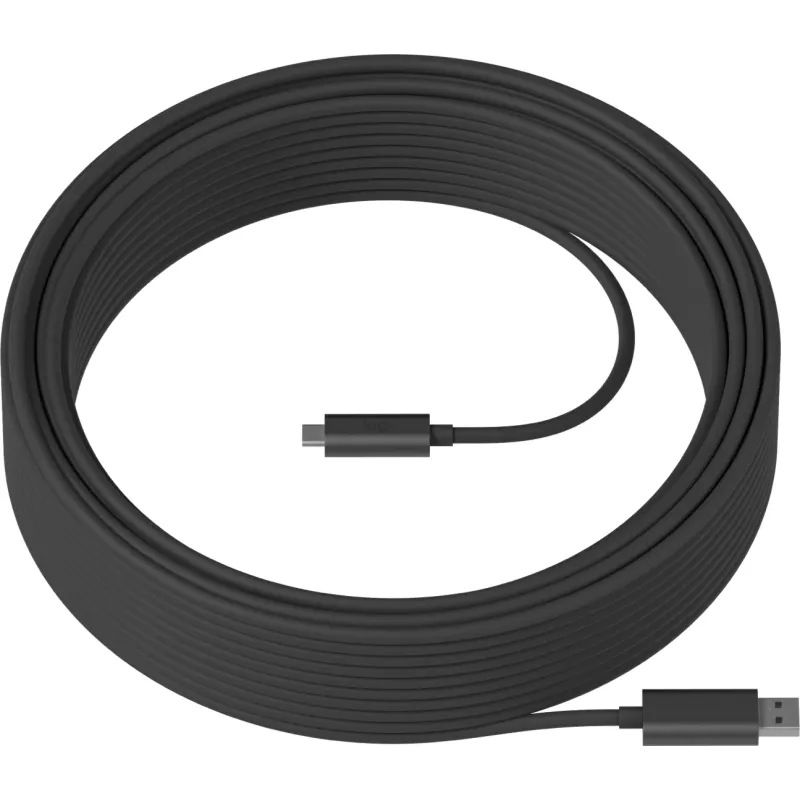
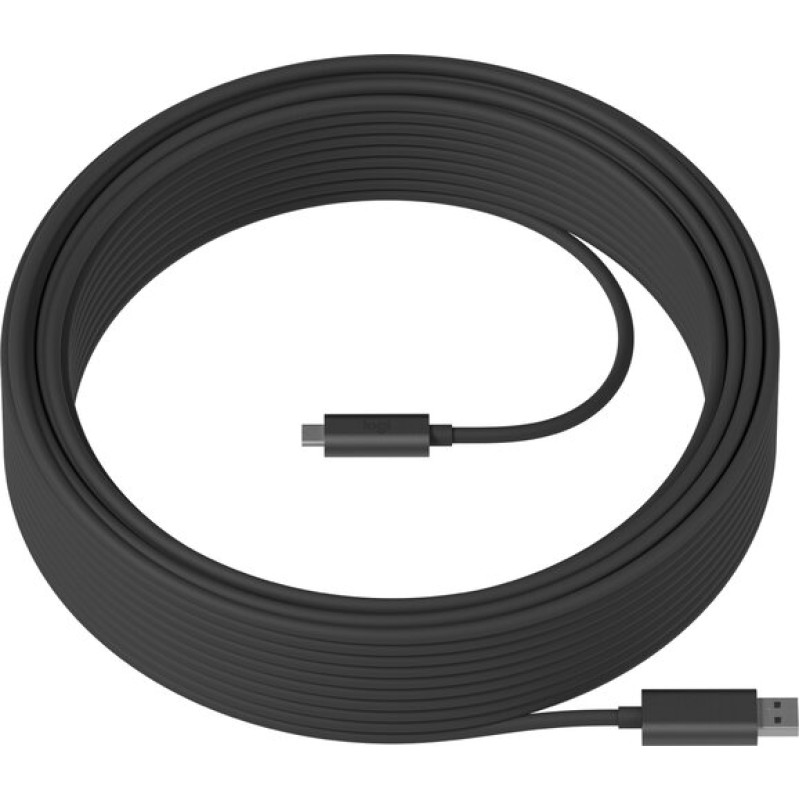
Cable USB Logitech Strong 25 Metros USB-C a USB-A 3.2 Gen 2 Modelo 939-001802
SKU
939-001802
Cable USB Logitech Strong de 25 metros con conectores USB-C y USB-A, compatible con dispositivos Logitech MeetUp, Rally Camera y Tap. Ofrece transferencia de datos de hasta 10 Gbit/s y diseño robusto en color grafito.
$17,629.00
Impuestos: $17,629.00
Solo 1 piezas disponibles
Entrega estimada
Entrega entre el 11/02/2026 y el 14/02/2026
Costo de envio
Calculado en el checkout
Se ajustara automaticamente con Skydropx
Compra con confianza
- Pago seguro
- MSI con tarjetas participantes
- Factura electronica SAT
Garantia
Garantia incluida segun fabricante
Garantia extendible disponible
Metodos de pago
Metodos disponibles al finalizar la compra
Etiquetas:
cable usb
, logitech
, 25 metros
, usb-c
, usb-a
, usb 3.2
, videoconferencia
, meetup
, rally camera
, transferencia datos
, cable profesional
, oficina
, sala juntas
El cable USB Logitech Strong es la solución ideal para conectar dispositivos Logitech en entornos profesionales y de videoconferencia. Con una longitud de 25 metros, permite una instalación flexible sin comprometer la calidad de la conexión. Compatible con productos como Logitech MeetUp, Rally Camera y Tap, este cable asegura un rendimiento estable y confiable.Caracterizado por su versión USB 3.2 Gen 2 (anteriormente USB 3.1 Gen 2), ofrece una velocidad de transferencia de datos de hasta 10 Gbit/s, ideal para transmisión de video de alta definición y transferencia rápida de archivos. Sus conectores USB-C y USB-A, ambos de género macho y factor de forma derecho, facilitan una conexión segura y duradera.Diseñado para profesionales que requieren cables de alta calidad en salas de juntas, aulas o espacios colaborativos, el cable Logitech Strong combina durabilidad y funcionalidad. Su color grafito se integra discretamente en cualquier entorno, mientras que su construcción robusta garantiza un uso prolongado sin interferencias.
Especificaciones
| Características | |
|---|---|
| Conector 1 | USB A |
| Conector 2 | USB C |
| Versión USB | USB 3.2 Gen 2 (3.1 Gen 2) |
| Color del producto | Grafito |
| Productos compatibles | Logitech MeetUp, Logitech Rally Camera, Logitech Tap |
| Género del conector 1 | Macho |
| Género del conector 2 | Macho |
| Factor de forma de conector 1 | Derecho |
| Factor de forma de conector 2 | Derecho |
| Rango de transferencia de datos (max) | 10 Gbit/s |
| Rango máximo de transferencia de datos | 10000 Mbit/s |
| Contenido del empaque | |
| Cantidad por paquete | 1 pieza(s) |
| Datos de logística | |
| Alto de la caja principal | 209 mm |
| Peso de la caja principal | 3.72 kg |
| Largo de la caja principal | 228 mm |
| Longitud de la caja principal | 451 mm |
| Código de Sistema de Armonización (SA) | 84733080 |
| Empaquetado de datos | |
| Alto del paquete | 188 mm |
| Peso del paquete | 1.68 kg |
| Ancho del paquete | 215 mm |
| Largo del paquete | 215 mm |
| Peso y dimensiones | |
| Longitud de cable | 25 m |
**Preguntas Frecuentes (FAQ)**
**1. ¿Con qué dispositivos es compatible este cable?**
Es compatible específicamente con equipos Logitech como MeetUp, Rally Camera y Tap. También puede funcionar con otros dispositivos que usen puertos USB-C y USB-A 3.2 Gen 2, pero para garantizar el rendimiento óptimo se recomienda su uso con los productos Logitech mencionados.
**2. ¿Realmente transfiere datos a 10 Gbit/s en 25 metros de longitud?**
Sí, este cable está diseñado para mantener la velocidad de transferencia de 10 Gbit/s (USB 3.2 Gen 2) en toda su longitud de 25 metros, gracias a su construcción y blindaje de alta calidad.
**3. ¿Puedo usar este cable para cargar dispositivos?**
Su función principal es la transferencia de datos de alta velocidad para videoconferencia y cámaras. Aunque puede transmitir cierta potencia, no está diseñado como cable de carga rápida. Para detalles de potencia de salida, consulta la ficha técnica del producto.
**4. ¿Requiere configuración especial o controladores?**
No, es un cable plug-and-play. Solo debes conectar los extremos USB-C y USB-A a los dispositivos correspondientes. El sistema operativo debería reconocerlo automáticamente.
**5. ¿Qué hago si el dispositivo no es reconocido al conectar el cable?**
1. Verifica que ambas conexiones (USB-C y USB-A) estén firmemente insertadas.
2. Prueba con otro puerto USB en tu computadora o dispositivo.
3. Reinicia el dispositivo periférico (cámara, etc.).
4. Si el problema persiste, prueba el cable con otro dispositivo compatible para descartar fallas.
**6. ¿Cómo debo almacenar y manejar un cable de 25 metros?**
Evita dobleces bruscos o aplastarlo. Para almacenarlo, se recomienda enrollarlo en círculos amplios o usar una bobina. No lo cuelgues por un extremo por largos periodos.
**7. ¿El cable tiene garantía?**
Sí, los productos Logitech cuentan con garantía limitada. Conserva tu ticket o comprobante de compra. Para reclamarla, contacta al soporte de Logitech o al punto de venta donde lo adquiriste.
**8. ¿Puedo usar un extensor o acoplador para alargarlo más?**
No se recomienda. Añadir extensiones o acopladores puede degradar significativamente la señal y causar pérdida de datos o inestabilidad. Está diseñado para funcionar óptimamente en sus 25 metros completos.
**9. ¿Es seguro para uso en entornos de oficina o estudio?**
Sí, su construcción "Strong" incluye blindaje para reducir interferencias y es adecuado para uso profesional. Asegúrate de rutearlo de manera segura para evitar tropiezos.
**10. ¿Dónde encuentro las especificaciones técnicas completas?**
Para información detallada sobre compatibilidad exacta, especificaciones eléctricas y diagramas, visita el sitio web oficial de soporte de Logitech e ingresa el número de modelo: 939-001802.
**1. ¿Con qué dispositivos es compatible este cable?**
Es compatible específicamente con equipos Logitech como MeetUp, Rally Camera y Tap. También puede funcionar con otros dispositivos que usen puertos USB-C y USB-A 3.2 Gen 2, pero para garantizar el rendimiento óptimo se recomienda su uso con los productos Logitech mencionados.
**2. ¿Realmente transfiere datos a 10 Gbit/s en 25 metros de longitud?**
Sí, este cable está diseñado para mantener la velocidad de transferencia de 10 Gbit/s (USB 3.2 Gen 2) en toda su longitud de 25 metros, gracias a su construcción y blindaje de alta calidad.
**3. ¿Puedo usar este cable para cargar dispositivos?**
Su función principal es la transferencia de datos de alta velocidad para videoconferencia y cámaras. Aunque puede transmitir cierta potencia, no está diseñado como cable de carga rápida. Para detalles de potencia de salida, consulta la ficha técnica del producto.
**4. ¿Requiere configuración especial o controladores?**
No, es un cable plug-and-play. Solo debes conectar los extremos USB-C y USB-A a los dispositivos correspondientes. El sistema operativo debería reconocerlo automáticamente.
**5. ¿Qué hago si el dispositivo no es reconocido al conectar el cable?**
1. Verifica que ambas conexiones (USB-C y USB-A) estén firmemente insertadas.
2. Prueba con otro puerto USB en tu computadora o dispositivo.
3. Reinicia el dispositivo periférico (cámara, etc.).
4. Si el problema persiste, prueba el cable con otro dispositivo compatible para descartar fallas.
**6. ¿Cómo debo almacenar y manejar un cable de 25 metros?**
Evita dobleces bruscos o aplastarlo. Para almacenarlo, se recomienda enrollarlo en círculos amplios o usar una bobina. No lo cuelgues por un extremo por largos periodos.
**7. ¿El cable tiene garantía?**
Sí, los productos Logitech cuentan con garantía limitada. Conserva tu ticket o comprobante de compra. Para reclamarla, contacta al soporte de Logitech o al punto de venta donde lo adquiriste.
**8. ¿Puedo usar un extensor o acoplador para alargarlo más?**
No se recomienda. Añadir extensiones o acopladores puede degradar significativamente la señal y causar pérdida de datos o inestabilidad. Está diseñado para funcionar óptimamente en sus 25 metros completos.
**9. ¿Es seguro para uso en entornos de oficina o estudio?**
Sí, su construcción "Strong" incluye blindaje para reducir interferencias y es adecuado para uso profesional. Asegúrate de rutearlo de manera segura para evitar tropiezos.
**10. ¿Dónde encuentro las especificaciones técnicas completas?**
Para información detallada sobre compatibilidad exacta, especificaciones eléctricas y diagramas, visita el sitio web oficial de soporte de Logitech e ingresa el número de modelo: 939-001802.
**Guía de Uso Rápido**
**Objetivo:** Conectar correctamente tu dispositivo Logitech (como una cámara MeetUp o Rally) a una computadora usando el cable de 25 metros.
**Materiales necesarios:** Cable Logitech Strong 939-001802, dispositivo Logitech compatible (ej. cámara), computadora con puerto USB-A 3.2 Gen 2 (o superior).
**Pasos:**
1. **Identifica los extremos:** Localiza el conector **USB-C** (ovalado) y el conector **USB-A** (rectangular estándar).
2. **Apaga los dispositivos (recomendado):** Apaga la cámara o dispositivo Logitech y la computadora antes de conectar, para evitar posibles picos eléctricos.
3. **Conecta al dispositivo Logitech:** Inserta firmemente el conector **USB-C** en el puerto correspondiente de tu cámara MeetUp, Rally o dispositivo Tap.
4. **Desenrolla el cable:** Extiende cuidadosamente los 25 metros de cable, evitando enredos. No fuerces si encuentras resistencia.
5. **Rutea el cable de forma segura:** Coloca el cable a lo largo de la ruta deseada, lejos de fuentes de calor excesivo o pisadas. Puedes usar bridas o canaletas.
6. **Conecta a la computadora:** Inserta el conector **USB-A** en un puerto USB 3.2 Gen 2 (generalmente azul por dentro) o superior de tu computadora.
7. **Enciende los dispositivos:** Enciende primero el dispositivo Logitech (cámara) y luego tu computadora.
8. **Verifica la conexión:** Tu sistema operativo debería detectar automáticamente el nuevo dispositivo. Revisa que la cámara o dispositivo aparezca en el software correspondiente (como la app Logitech Sync o en la configuración de cámaras del sistema).
9. **Ajusta si es necesario:** Si usas el cable para una cámara, posiciónala y ajusta el ángulo según necesites. La longitud del cable te da flexibilidad.
10. **Para desconectar:** Cierra cualquier software que use el dispositivo, apágalo y luego retira primero el conector USB-A de la computadora, seguido del USB-C del dispositivo Logitech.
**Consejo:** Si experimentas problemas de conexión, prueba a conectar el cable directamente sin curvas pronunciadas cerca de los conectores, ya que esto puede afectar la señal.
**Objetivo:** Conectar correctamente tu dispositivo Logitech (como una cámara MeetUp o Rally) a una computadora usando el cable de 25 metros.
**Materiales necesarios:** Cable Logitech Strong 939-001802, dispositivo Logitech compatible (ej. cámara), computadora con puerto USB-A 3.2 Gen 2 (o superior).
**Pasos:**
1. **Identifica los extremos:** Localiza el conector **USB-C** (ovalado) y el conector **USB-A** (rectangular estándar).
2. **Apaga los dispositivos (recomendado):** Apaga la cámara o dispositivo Logitech y la computadora antes de conectar, para evitar posibles picos eléctricos.
3. **Conecta al dispositivo Logitech:** Inserta firmemente el conector **USB-C** en el puerto correspondiente de tu cámara MeetUp, Rally o dispositivo Tap.
4. **Desenrolla el cable:** Extiende cuidadosamente los 25 metros de cable, evitando enredos. No fuerces si encuentras resistencia.
5. **Rutea el cable de forma segura:** Coloca el cable a lo largo de la ruta deseada, lejos de fuentes de calor excesivo o pisadas. Puedes usar bridas o canaletas.
6. **Conecta a la computadora:** Inserta el conector **USB-A** en un puerto USB 3.2 Gen 2 (generalmente azul por dentro) o superior de tu computadora.
7. **Enciende los dispositivos:** Enciende primero el dispositivo Logitech (cámara) y luego tu computadora.
8. **Verifica la conexión:** Tu sistema operativo debería detectar automáticamente el nuevo dispositivo. Revisa que la cámara o dispositivo aparezca en el software correspondiente (como la app Logitech Sync o en la configuración de cámaras del sistema).
9. **Ajusta si es necesario:** Si usas el cable para una cámara, posiciónala y ajusta el ángulo según necesites. La longitud del cable te da flexibilidad.
10. **Para desconectar:** Cierra cualquier software que use el dispositivo, apágalo y luego retira primero el conector USB-A de la computadora, seguido del USB-C del dispositivo Logitech.
**Consejo:** Si experimentas problemas de conexión, prueba a conectar el cable directamente sin curvas pronunciadas cerca de los conectores, ya que esto puede afectar la señal.