

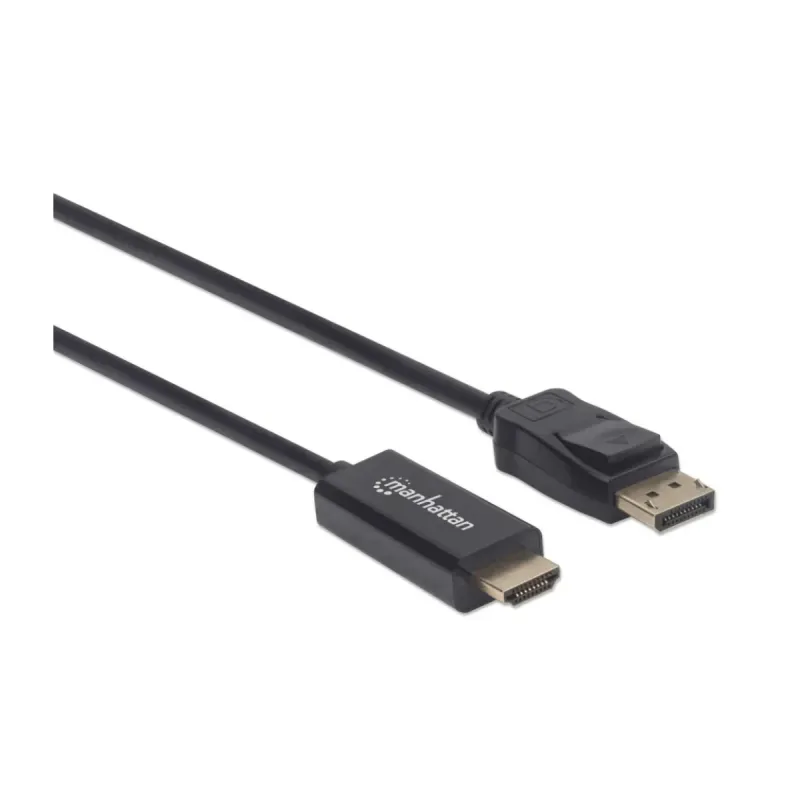
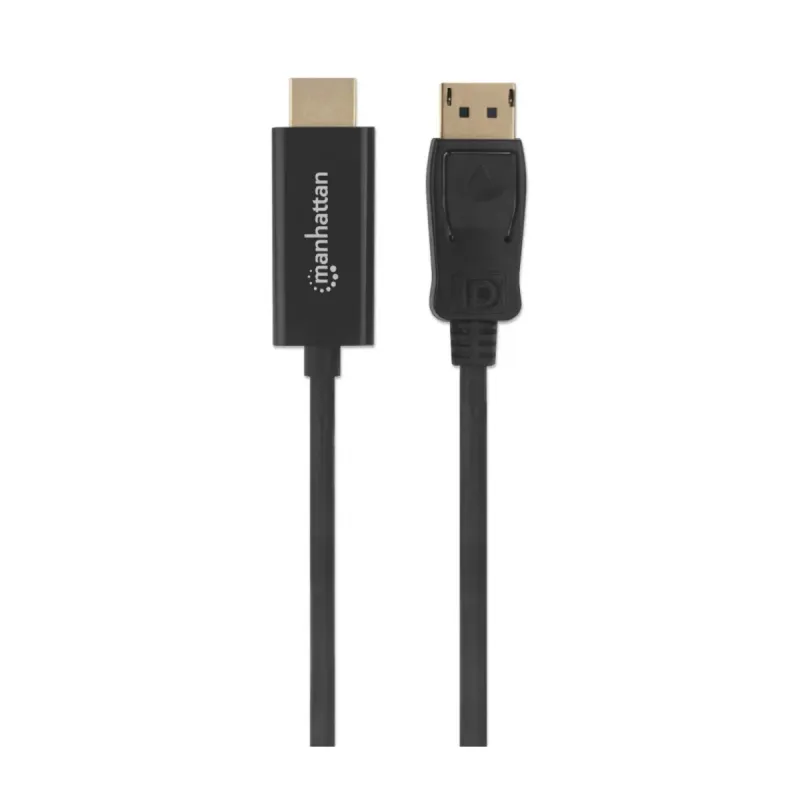
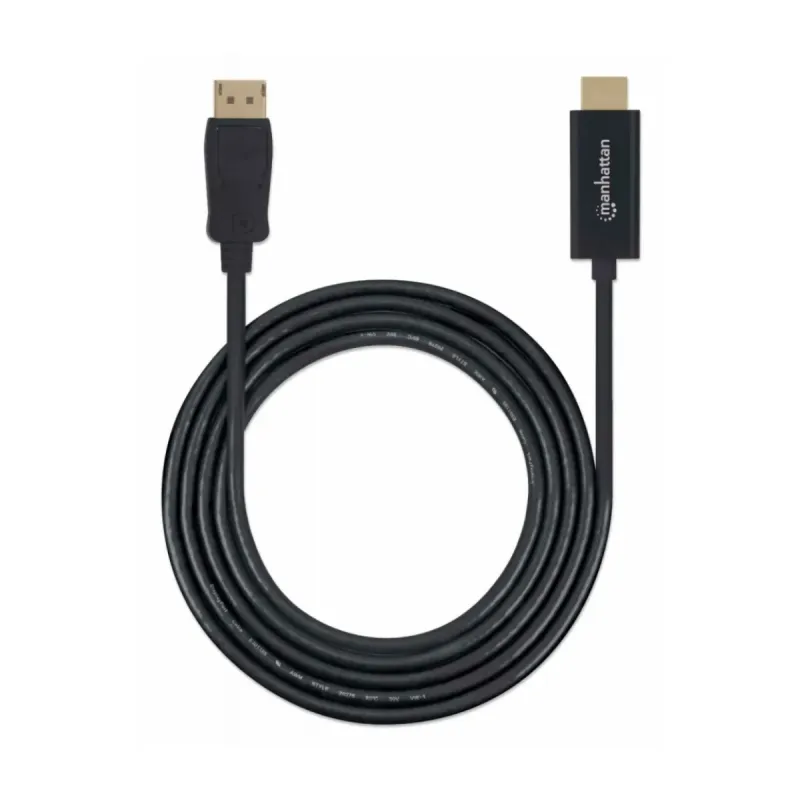
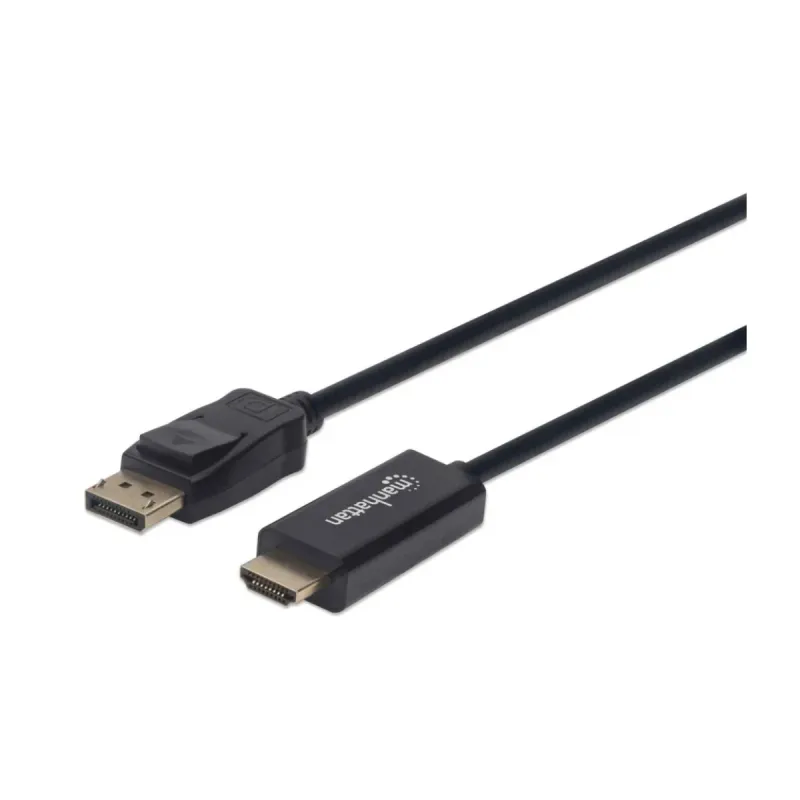
Cable Manhattan DisplayPort a HDMI 1 Metro Full HD 1080p Modelo 152662 Negro
SKU
152662
Conecta tus dispositivos con el cable Manhattan DisplayPort a HDMI de 1 metro. Disfruta de video Full HD 1080p a 60Hz con calidad certificada y compatibilidad plug and play para uso inmediato.
$209.00
Impuestos: $209.00
Solo 5 piezas disponibles
Entrega estimada
Entrega entre el 02/02/2026 y el 05/02/2026
Costo de envio
Calculado en el checkout
Se ajustara automaticamente con Skydropx
Compra con confianza
- Pago seguro
- MSI con tarjetas participantes
- Factura electronica SAT
Garantia
Garantia incluida segun fabricante
Garantia extendible disponible
Metodos de pago
Metodos disponibles al finalizar la compra
Etiquetas:
cable
, manhattan
, displayport
, hdmi
, full hd
, 1080p
, video
, computadora
, monitor
, conector
, 1 metro
, negro
, plug and play
, oficina
, casa
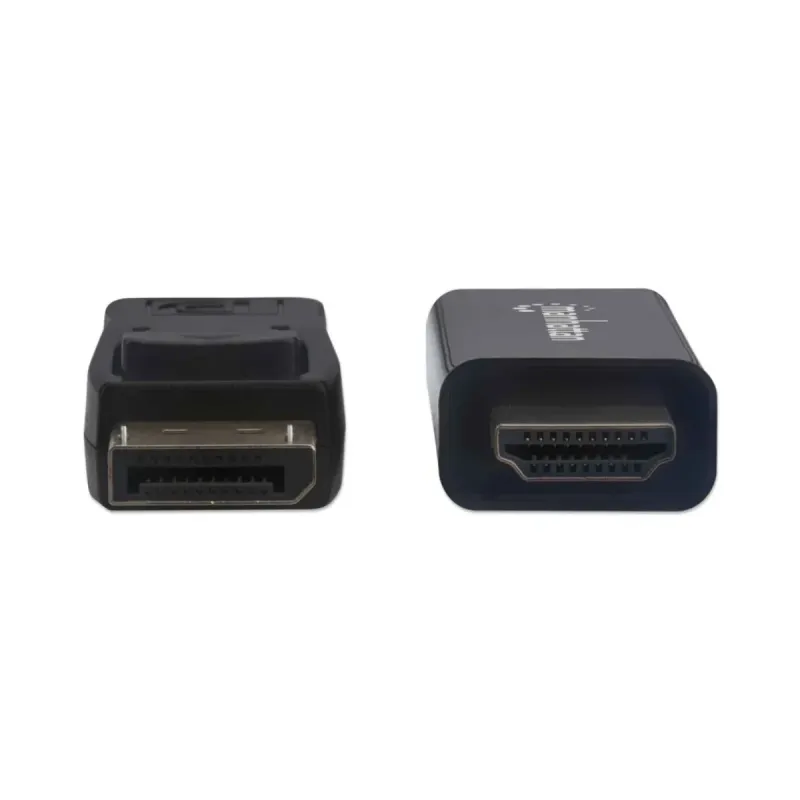
El cable Manhattan DisplayPort a HDMI es la solución perfecta para conectar computadoras, laptops o tarjetas gráficas con puerto DisplayPort a monitores, televisores o proyectores con entrada HDMI. Transmite video en alta definición Full HD 1080p con una frecuencia de actualización de 60Hz, ideal para trabajo, entretenimiento o gaming casual.Fabricado con materiales duraderos como chaqueta de PVC y conectores de ABS con chapado en oro, garantiza una conexión estable y libre de interferencias. Es compatible con sistemas Windows, Mac y Linux, y soporta HDCP para contenido protegido. Su diseño plug and play permite usar el cable sin necesidad de drivers adicionales.Perfecto para oficinas, hogares o espacios educativos que requieren extender la pantalla o conectar equipos modernos. Incluye certificaciones FCC, CE y RoHS que aseguran calidad y seguridad en cada uso.
Especificaciones
| Características | |
|---|---|
| HDCP | Si |
| Conector 1 | DisplayPort |
| Conector 2 | HDMI |
| Longitud de cable | 1 m |
| Color del producto | Negro |
| Máxima resolución | 1920 x 1080 Pixeles |
| Material de chaqueta | Cloruro de polivinilo (PVC) |
| Material del enchufe | Acrilonitrilo butadieno estireno (ABS) |
| Género del conector 1 | Macho |
| Género del conector 2 | Macho |
| Versión de DisplayPort | 1.1 |
| Formato de vídeo soportado | 1080p |
| Factor de forma de conector 1 | Derecho |
| Factor de forma de conector 2 | Derecho |
| Contactos del conector chapado | Oro |
| Conectar y usar (Plug and Play) | Si |
| Sistemas operativos Mac soportados | Si |
| Máxima velocidad de actualización | 60 Hz |
| Sistemas operativos Linux soportados | Si |
| Sistemas operativos Windows soportados | Si |
| Certificados | |
| Certificación | FCC, CE |
| Certificados de cumplimiento | RoHS |
| Condiciones ambientales | |
| Intervalo de temperatura de almacenaje | -20 - 60 °C |
| Intervalo de temperatura operativa (T-T) | 0 - 40 °C |
| Intervalo de humedad relativa para funcionamiento | 0 - 96% |
| Contenido del empaque | |
| Cantidad por paquete | 1 pieza(s) |
| Datos de logística | |
| Código de Sistema de Armonización (SA) | 84733080 |
| Peso y dimensiones | |
| Peso | 70 g |
**Preguntas Frecuentes (FAQs)**
**1. ¿Qué dispositivos puedo conectar con este cable?**
Puedes conectar cualquier dispositivo con salida DisplayPort (como una PC de escritorio o laptop) a un monitor, TV o proyector con entrada HDMI. Es compatible con Windows, Mac y Linux.
**2. ¿Soporta resoluciones mayores a 1080p?**
No. Este cable está diseñado específicamente para transmitir video en resolución Full HD (1920x1080) a 60Hz. Para resoluciones 4K o 1440p, necesitarás un modelo diferente.
**3. ¿Transmite audio junto con el video?**
Sí, el cable transmite tanto la señal de video como la de audio desde la fuente DisplayPort hacia el dispositivo HDMI.
**4. ¿Es necesario instalar controladores o software?**
No, generalmente no es necesario. El cable funciona como un adaptador pasivo. Si tu computadora no detecta la pantalla, verifica los ajustes de pantalla en tu sistema operativo.
**5. ¿Qué hago si la pantalla no muestra imagen?**
1. Asegúrate de que ambos extremos estén bien conectados.
2. Verifica que la fuente de video (tu PC) esté encendida y configurada para enviar señal a la pantalla externa (puede requerir usar teclas como Fn + F4/F5/F8).
3. Reinicia tu computadora con el cable ya conectado.
**6. ¿El cable tiene garantía?**
Sí, los productos Manhattan cuentan con garantía. Para cualquier reclamación, contacta directamente al vendedor o al soporte de Diten con tu comprobante de compra.
**7. ¿Puedo usar este cable para conectar una consola de videojuegos?**
No. Este cable está diseñado para conectar una fuente con DisplayPort (como una PC) a un destino con HDMI (como un monitor). Las consolas generalmente tienen salida HDMI, no DisplayPort.
**8. ¿Cómo debo limpiar o mantener el cable?**
Desconéctalo de los dispositivos primero. Limpia los conectores con un paño seco y suave. No uses líquidos. Evita doblarlo bruscamente o enrollarlo con fuerza para no dañar los conductores internos.
**1. ¿Qué dispositivos puedo conectar con este cable?**
Puedes conectar cualquier dispositivo con salida DisplayPort (como una PC de escritorio o laptop) a un monitor, TV o proyector con entrada HDMI. Es compatible con Windows, Mac y Linux.
**2. ¿Soporta resoluciones mayores a 1080p?**
No. Este cable está diseñado específicamente para transmitir video en resolución Full HD (1920x1080) a 60Hz. Para resoluciones 4K o 1440p, necesitarás un modelo diferente.
**3. ¿Transmite audio junto con el video?**
Sí, el cable transmite tanto la señal de video como la de audio desde la fuente DisplayPort hacia el dispositivo HDMI.
**4. ¿Es necesario instalar controladores o software?**
No, generalmente no es necesario. El cable funciona como un adaptador pasivo. Si tu computadora no detecta la pantalla, verifica los ajustes de pantalla en tu sistema operativo.
**5. ¿Qué hago si la pantalla no muestra imagen?**
1. Asegúrate de que ambos extremos estén bien conectados.
2. Verifica que la fuente de video (tu PC) esté encendida y configurada para enviar señal a la pantalla externa (puede requerir usar teclas como Fn + F4/F5/F8).
3. Reinicia tu computadora con el cable ya conectado.
**6. ¿El cable tiene garantía?**
Sí, los productos Manhattan cuentan con garantía. Para cualquier reclamación, contacta directamente al vendedor o al soporte de Diten con tu comprobante de compra.
**7. ¿Puedo usar este cable para conectar una consola de videojuegos?**
No. Este cable está diseñado para conectar una fuente con DisplayPort (como una PC) a un destino con HDMI (como un monitor). Las consolas generalmente tienen salida HDMI, no DisplayPort.
**8. ¿Cómo debo limpiar o mantener el cable?**
Desconéctalo de los dispositivos primero. Limpia los conectores con un paño seco y suave. No uses líquidos. Evita doblarlo bruscamente o enrollarlo con fuerza para no dañar los conductores internos.
**Guía de Uso Rápido**
1. **Identifica los puertos:** En tu computadora, localiza el puerto DisplayPort (rectangular con una esquina achaflanada). En tu monitor o TV, localiza el puerto HDMI (también rectangular pero más pequeño y con los bordes simétricos).
2. **Conecta el cable:** Inserta con cuidado el conector DisplayPort (lado de la fuente) en el puerto correspondiente de tu PC. Luego, inserta el conector HDMI en el puerto de tu monitor o TV.
3. **Enciende los dispositivos:** Asegúrate de que tanto la computadora (fuente de video) como el monitor o TV estén encendidos.
4. **Selecciona la entrada correcta:** En tu monitor o TV, usa el control remoto o los botones del panel para seleccionar la entrada HDMI a la que conectaste el cable (ej., HDMI 1, HDMI 2).
5. **Configura la pantalla (en la PC):**
- **Windows:** Ve a Configuración > Sistema > Pantalla. Selecciona "Detectar" y elige cómo mostrar la imagen (Duplicar, Extender, etc.).
- **Mac:** Ve a Preferencias del Sistema > Pantallas. Haz clic en la pestaña "Disposición".
- **Linux:** El proceso varía, pero generalmente se encuentra en Configuración > Pantalla o Monitores.
6. **Verifica la resolución:** En la configuración de pantalla de tu sistema operativo, asegúrate de que la resolución esté establecida en 1920x1080 (Full HD) para un rendimiento óptimo.
7. **Prueba el audio:** Reproduce un video o audio para confirmar que el sonido se escucha a través de los altavoces del monitor/TV o de los dispositivos conectados a él.
**Nota:** Si encuentras problemas, consulta las FAQs o la documentación de tu computadora y monitor. Para especificaciones técnicas completas, revisa la ficha del producto en el sitio web.
1. **Identifica los puertos:** En tu computadora, localiza el puerto DisplayPort (rectangular con una esquina achaflanada). En tu monitor o TV, localiza el puerto HDMI (también rectangular pero más pequeño y con los bordes simétricos).
2. **Conecta el cable:** Inserta con cuidado el conector DisplayPort (lado de la fuente) en el puerto correspondiente de tu PC. Luego, inserta el conector HDMI en el puerto de tu monitor o TV.
3. **Enciende los dispositivos:** Asegúrate de que tanto la computadora (fuente de video) como el monitor o TV estén encendidos.
4. **Selecciona la entrada correcta:** En tu monitor o TV, usa el control remoto o los botones del panel para seleccionar la entrada HDMI a la que conectaste el cable (ej., HDMI 1, HDMI 2).
5. **Configura la pantalla (en la PC):**
- **Windows:** Ve a Configuración > Sistema > Pantalla. Selecciona "Detectar" y elige cómo mostrar la imagen (Duplicar, Extender, etc.).
- **Mac:** Ve a Preferencias del Sistema > Pantallas. Haz clic en la pestaña "Disposición".
- **Linux:** El proceso varía, pero generalmente se encuentra en Configuración > Pantalla o Monitores.
6. **Verifica la resolución:** En la configuración de pantalla de tu sistema operativo, asegúrate de que la resolución esté establecida en 1920x1080 (Full HD) para un rendimiento óptimo.
7. **Prueba el audio:** Reproduce un video o audio para confirmar que el sonido se escucha a través de los altavoces del monitor/TV o de los dispositivos conectados a él.
**Nota:** Si encuentras problemas, consulta las FAQs o la documentación de tu computadora y monitor. Para especificaciones técnicas completas, revisa la ficha del producto en el sitio web.





