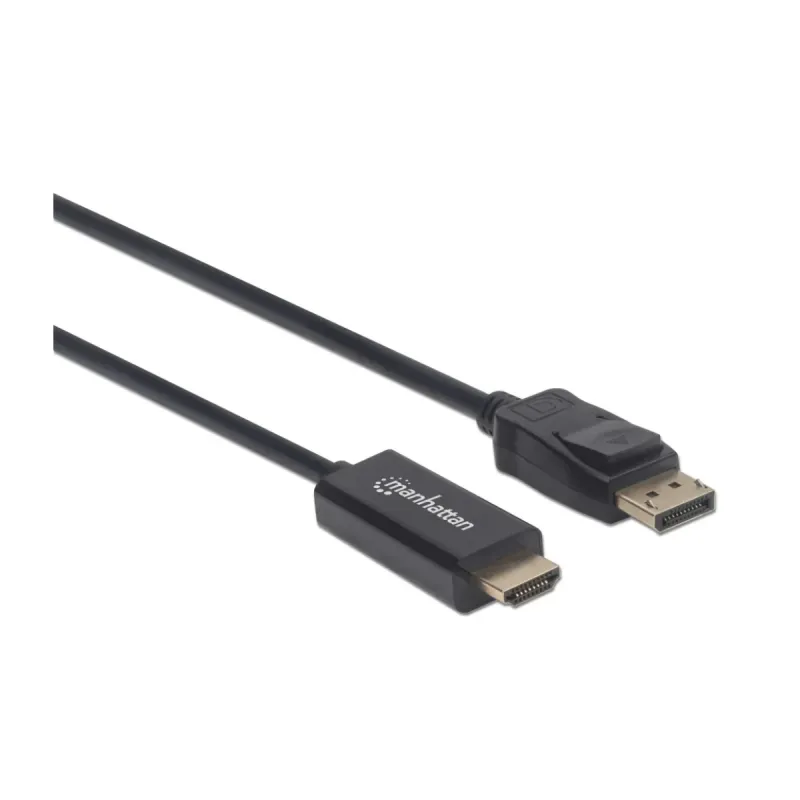
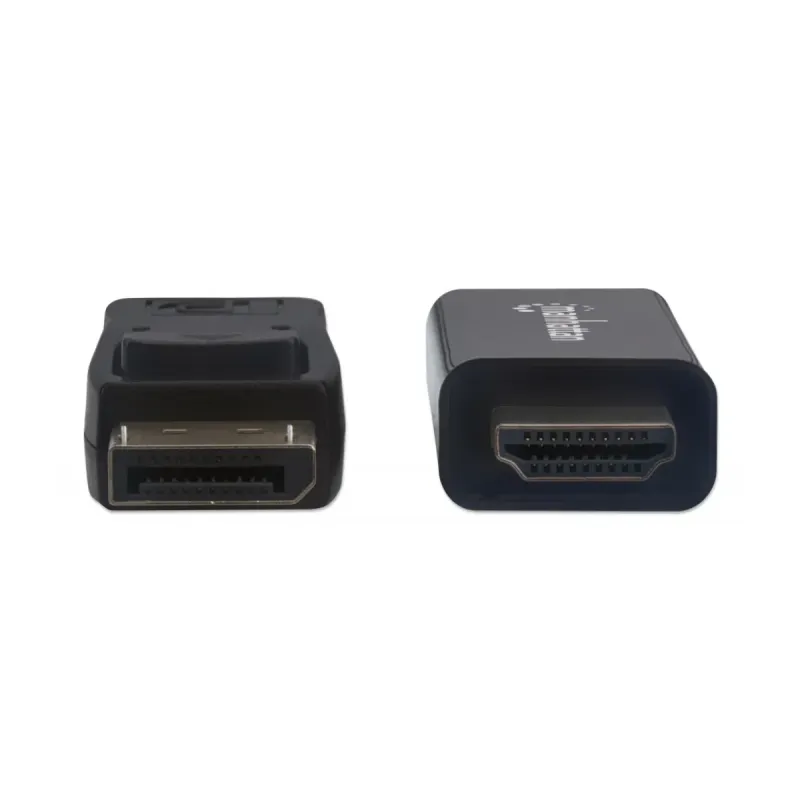
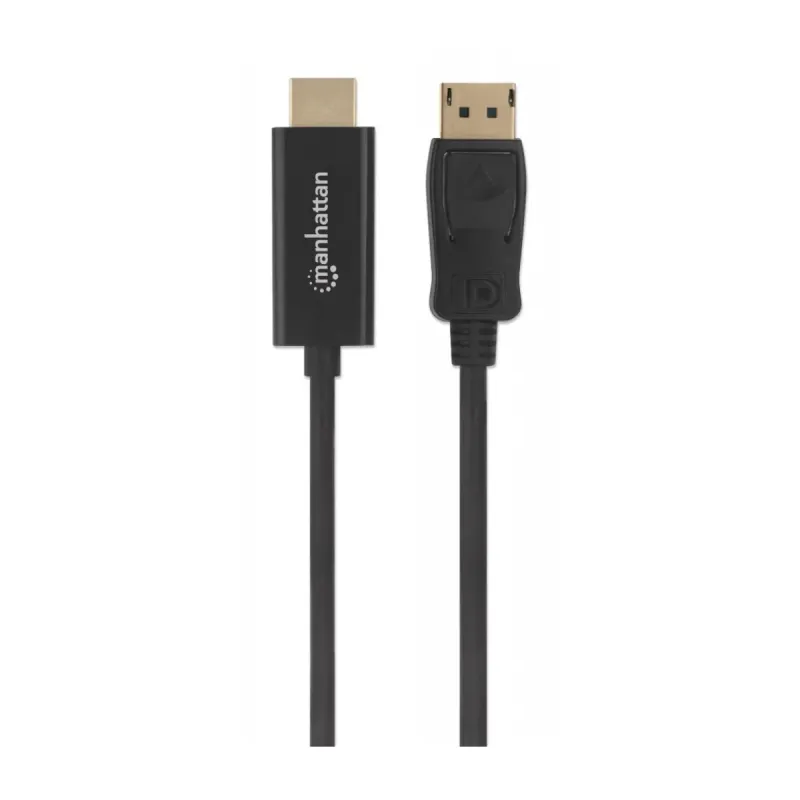
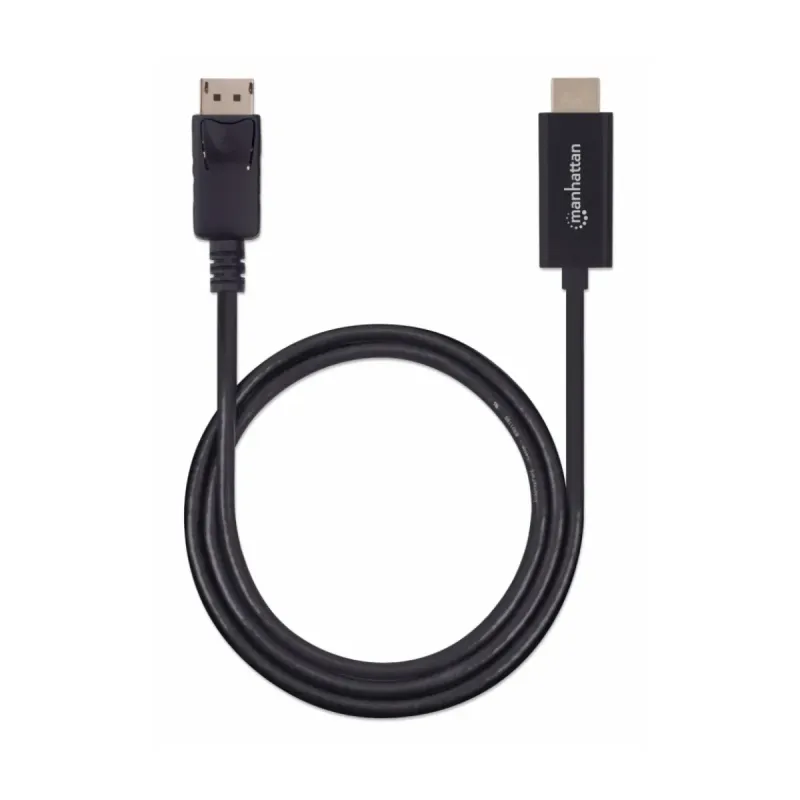
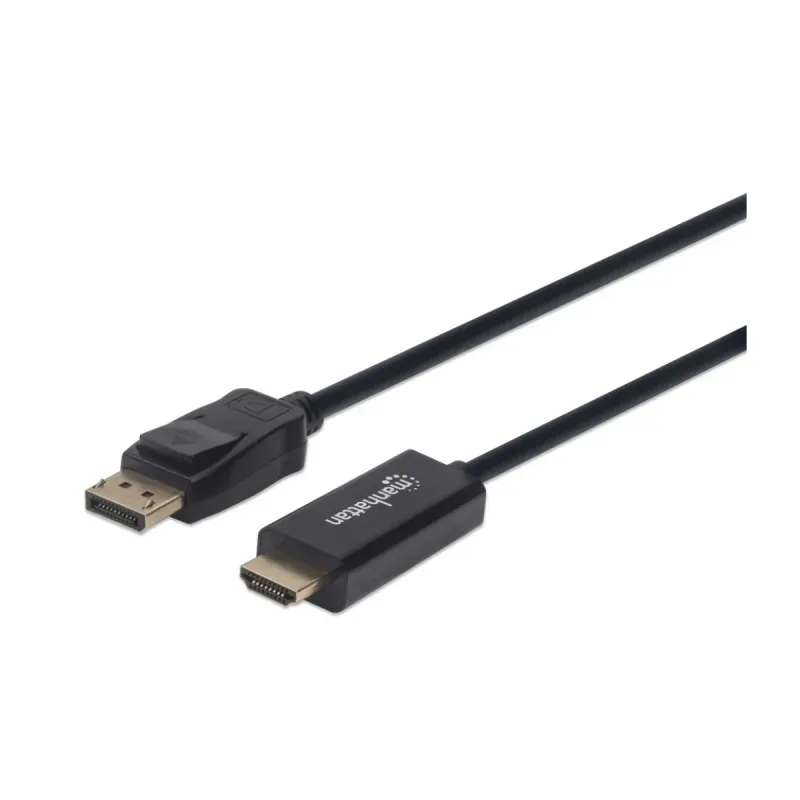
Cable Manhattan DisplayPort a HDMI 1 Metro Ultra HD 4K Modelo 153195

Documentacion del producto
Documentacion disponible proximamente
  • PDFs
  • Fichas tecnicas
  • Manuales

Cable Manhattan DisplayPort a HDMI 1 Metro Ultra HD 4K Modelo 153195

Conecta tus dispositivos con el cable Manhattan DisplayPort a HDMI de 1 metro. Disfruta de resoluciones Ultra HD 4K a 60Hz con calidad de imagen excepcional. Compatibilidad plug and play para una instalación inmediata.
$339.00
Impuestos: $339.00
Solo 5 piezas disponibles
Entrega estimada
Entrega entre el 02/02/2026 y el 05/02/2026
Costo de envio
Calculado en el checkout
Se ajustara automaticamente con Skydropx
Compra con confianza
  • Pago seguro
  • MSI con tarjetas participantes
  • Factura electronica SAT
Garantia
Garantia incluida segun fabricante
Garantia extendible disponible
Metodos de pago
Metodos disponibles al finalizar la compra
El cable Manhattan DisplayPort a HDMI modelo 153195 es la solución perfecta para conectar tu computadora, laptop o dispositivo con salida DisplayPort a monitores, televisores o proyectores con entrada HDMI. Con una longitud de 1 metro, ofrece flexibilidad en la instalación mientras mantiene una señal de video de alta calidad.Este cable soporta resoluciones Ultra HD 4K (3840 x 2160 píxeles) a 60Hz, garantizando imágenes nítidas y fluidas para trabajo profesional, gaming o entretenimiento. Cuenta con tecnología HDCP para contenido protegido y conectores chapados en oro que aseguran una transmisión estable y duradera.Ideal para usuarios que necesitan extender su pantalla a monitores secundarios, presentaciones en salas de conferencias o conectar equipos de gaming a televisores modernos. Compatible con Windows, Mac y Linux, es plug and play, por lo que no requiere instalación de drivers adicionales.Fabricado con materiales de calidad, incluye chaqueta de PVC y conectores de ABS para mayor resistencia. Certificado con FCC, CE, HDCP y RoHS, garantizando seguridad y cumplimiento de estándares internacionales.


Especificaciones

Características
HDCPSi
Conector 1DisplayPort
Conector 2HDMI
Longitud de cable1 m
Color del productoNegro
Máxima resolución3840 x 2160 Pixeles
Material de chaquetaCloruro de polivinilo (PVC)
Material del enchufeAcrilonitrilo butadieno estireno (ABS)
Género del conector 1Macho
Género del conector 2Macho
Versión de DisplayPort1.2
Factor de forma de conector 1Derecho
Factor de forma de conector 2Derecho
Contactos del conector chapadoOro
Conectar y usar (Plug and Play)Si
Sistemas operativos Mac soportadosMac OS 9.0, Mac OS 9.1, Mac OS 9.2, Mac OS X 10.0 Cheetah, Mac OS X 10.1 Puma, Mac OS X 10.10 Yosemite, Mac OS X 10.11 El Capitan, Mac OS X 10.12 Sierra, Mac OS X 10.13 High Sierra, Mac OS X 10.14 Mojave, Mac OS X 10.2 Jaguar, Mac OS X 10.3 Panther, Mac OS X 10.4 Tiger, Mac OS X 10.5 Leopard, Mac OS X 10.6 Snow Leopard, Mac OS X 10.7 Lion, Mac OS X 10.8 Mountain Lion, Mac OS X 10.9 Mavericks
Máxima velocidad de actualización60 Hz
Sistemas operativos Linux soportadosSi
Sistemas operativos Windows soportadosWindows 10, Windows 10 Education, Windows 10 Education x64, Windows 10 Enterprise, Windows 10 Enterprise x64, Windows 10 Home, Windows 10 Home x64, Windows 10 IOT Core, Windows 10 Pro, Windows 10 Pro x64, Windows 10 x64, Windows 7, Windows 7 Enterprise, Windows 7 Enterprise x64, Windows 7 Home Basic, Windows 7 Home Basic x64, Windows 7 Home Premium, Windows 7 Home Premium x64, Windows 7 Professional, Windows 7 Professional x64, Windows 7 Starter, Windows 7 Starter x64, Windows 7 Ultimate, Windows 7 Ultimate x64, Windows 7 x64, Windows 8, Windows 8 Enterprise, Windows 8 Enterprise x64, Windows 8 Pro, Windows 8 Pro x64, Windows 8 x64, Windows 8.1, Windows 8.1 Enterprise, Windows 8.1 Enterprise x64, Windows 8.1 Pro, Windows 8.1 Pro x64, Windows 8.1 x64, Windows Vista, Windows Vista Business, Windows Vista Business x64, Windows Vista Enterprise, Windows Vista Enterprise x64, Windows Vista Home Basic, Windows Vista Home Basic x64, Windows Vista Home Premium, Windows Vista Ultimate, Windows Vista Ultimate x64, Windows Vista x64, Windows XP, Windows XP Home, Windows XP Home x64, Windows XP Professional, Windows XP Professional x64
Certificados
CertificaciónFCC CE HDCP
Certificados de cumplimientoRoHS
Condiciones ambientales
Intervalo de temperatura de almacenaje-20 - 60 °C
Intervalo de temperatura operativa (T-T)0 - 40 °C
Intervalo de humedad relativa para funcionamiento0 - 96%
Contenido del empaque
Cantidad por paquete1 pieza(s)
Datos de logística
Código de Sistema de Armonización (SA)84733080
Peso y dimensiones
Peso70 g

**Preguntas Frecuentes (FAQs)**

**1. ¿Qué dispositivos puedo conectar con este cable?**
R: Este cable es ideal para conectar una computadora de escritorio o laptop (con puerto DisplayPort) a un monitor, televisor o proyector moderno que tenga entrada HDMI. Es común para usar un TV como segunda pantalla o monitor principal.

**2. ¿Soporta resolución 4K y sonido?**
R: Sí, el cable soporta resolución Ultra HD (4K) a 60Hz, lo que garantiza una imagen nítida y fluida. También transmite audio digital desde la fuente (PC) hacia el dispositivo de salida (TV/monitor), por lo que no necesitas un cable de audio aparte.

**3. ¿Es plug and play o necesito instalar controladores?**
R: Es plug and play. En la mayoría de los casos, solo debes conectar el cable y el sistema operativo (Windows, macOS) detectará automáticamente el dispositivo de salida. Es posible que debas seleccionar la fuente de entrada en tu TV.

**4. Mi computadora no detecta el monitor/TV. ¿Qué hago?**
R: Verifica lo siguiente: Asegúrate de que el cable DisplayPort esté bien insertado en la PC y el HDMI en el monitor/TV. En tu PC, ve a Configuración de Pantalla y selecciona "Detectar" o "Extender/ Duplicar pantalla". Asegúrate de que tu TV esté en el canal o entrada HDMI correcta. Reinicia ambos dispositivos si es necesario.

**5. ¿El cable es bidireccional? ¿Puedo conectar una consola HDMI a un monitor DisplayPort?**
R: No. Este cable es **unidireccional**: la señal va únicamente desde la fuente DisplayPort (como una PC) hacia un destino HDMI (como un TV). No funciona al revés.

**6. ¿Qué es HDCP y por qué es importante?**
R: HDCP (High-bandwidth Digital Content Protection) es un protocolo de protección de copia para contenido digital (como películas de streaming). Que el cable lo soporte significa que podrás reproducir contenido protegido (Netflix, Disney+) sin problemas de bloqueo o pantalla negra.

**7. ¿Cómo debo limpiar o guardar el cable?**
R: Para limpiar, usa un paño suave y seco. No uses líquidos o limpiadores abrasivos. Para guardarlo, evita doblarlo en ángulos muy agudos o enrollarlo con fuerza excesiva; es mejor hacerlo en círculos holgados para no dañar los conductores internos.

**8. ¿Tiene garantía el producto?**
R: Los productos Manhattan generalmente cuentan con garantía contra defectos de fabricación. Te recomendamos conservar tu ticket o comprobante de compra y consultar los términos específicos de garantía en la ficha del producto o contactando directamente al vendedor o a Diten.

**9. ¿Funciona con Mac?**
R: Sí, si tu Mac tiene un puerto DisplayPort (o Thunderbolt que sea compatible con DisplayPort, que es común), funcionará sin problemas. El proceso de detección es similar al de una PC con Windows.

**10. La imagen se ve, pero no hay sonido. ¿Cómo lo soluciono?**
R: En tu computadora, ve a Configuración de Sonido y selecciona como dispositivo de salida el monitor o TV conectado (por ejemplo, "Altavoces - [Nombre del TV]"). Asegúrate de que el volumen no esté silenciado en la PC ni en el TV.
**Guía de Uso Rápido**

1. **Identifica los puertos:** En tu computadora, localiza el puerto **DisplayPort** (rectangular con una esquina achaflanada). En tu monitor o TV, localiza un puerto de entrada **HDMI**.
2. **Apaga los dispositivos (recomendado):** Para evitar posibles picos de corriente, es recomendable apagar o poner en modo suspensión tu PC y TV/monitor antes de conectar.
3. **Conecta el cable:** Inserta el conector **DisplayPort** (lado de la PC) firmemente en el puerto correspondiente de tu computadora. Luego, inserta el conector **HDMI** en el puerto HDMI de tu TV o monitor.
4. **Enciende los dispositivos:** Enciende primero el TV o monitor, y luego tu computadora.
5. **Selecciona la entrada correcta:** Usando el control remoto del TV o los botones del monitor, selecciona como fuente de entrada el **puerto HDMI** al que conectaste el cable (ej., HDMI 1, HDMI 2).
6. **Configura la pantalla en tu PC (Windows):** Haz clic derecho en el escritorio y selecciona "Configuración de pantalla". Haz clic en "Detectar" si tu segunda pantalla no aparece. Luego, elige cómo quieres usar las pantallas (Duplicar, Extender, Usar solo una).
7. **Configura la pantalla en tu PC (macOS):** Ve a "Preferencias del Sistema" > "Monitores". Aquí podrás organizar y configurar la disposición de tus pantallas.
8. **Configura el audio (si es necesario):** Si el sonido no sale por el TV, en tu PC, ve a Configuración de Sonido y selecciona tu TV o monitor como dispositivo de salida predeterminado.
9. **Ajusta la resolución (opcional):** En la configuración de pantalla de tu PC, puedes seleccionar la resolución recomendada (generalmente 4K si tu pantalla lo soporta) para obtener la mejor calidad de imagen.
10. **¡Listo!** Disfruta de tu pantalla extendida o duplicada. Si encuentras algún problema, revisa la sección de FAQs o consulta el manual de tu computadora y TV.

Escribir una reseña

Por favor inicia sesión o regístrate para reseñar

Vistos recientemente

Marca: Manhattan SKU: 153195
El cable Manhattan DisplayPort a HDMI modelo 153195 es la solución perfecta para conectar tu computadora, laptop o dispositivo con salida DisplayPort ..
$339.00
Impuestos:$339.00
Agregar
Marca: Manhattan SKU: 153201
El cable Manhattan DisplayPort a HDMI te permite conectar dispositivos con puerto DisplayPort a pantallas, monitores o proyectores con entrada HDMI. C..
$359.00
Impuestos:$359.00
Agregar
Marca: Zebra Technologies SKU: 10005853
Las etiquetas Zebra Technologies Z-Perform 2000T son la solución perfecta para tus necesidades de identificación y etiquetado. Con un tamaño estándar ..
$209.00
Impuestos:$209.00
Agregar