

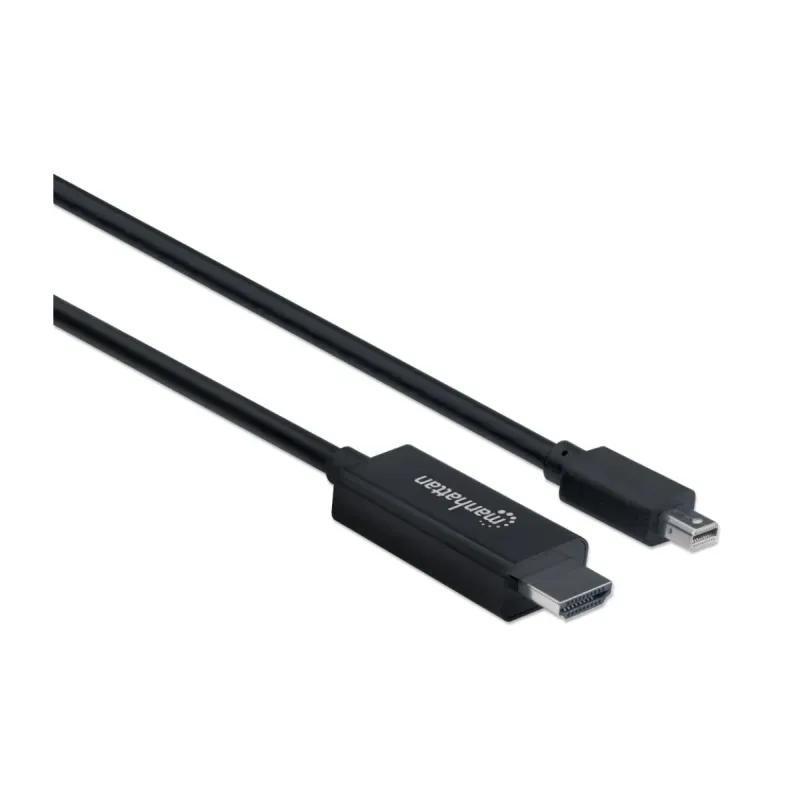
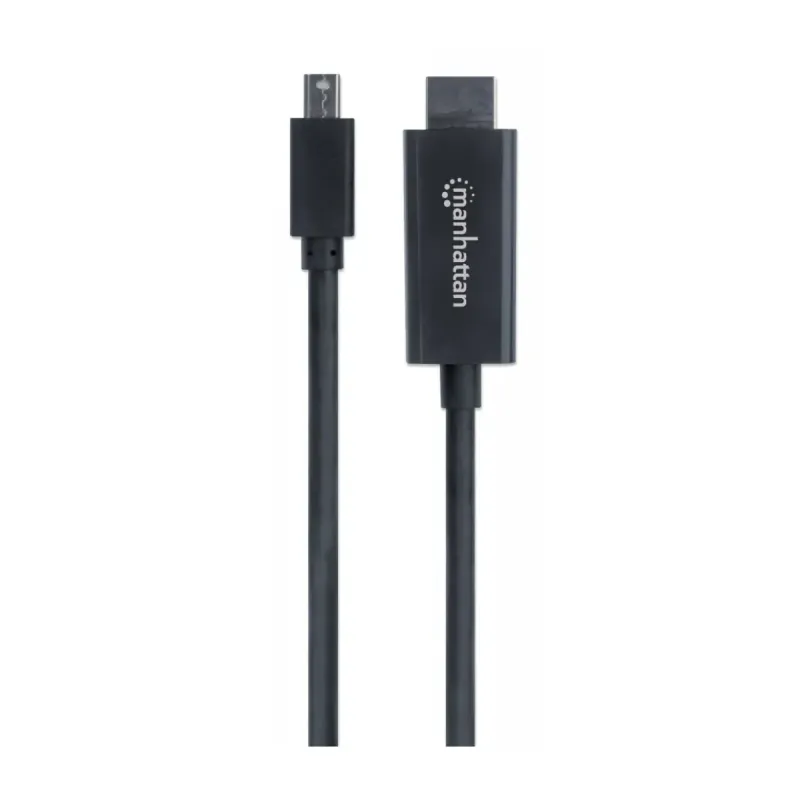
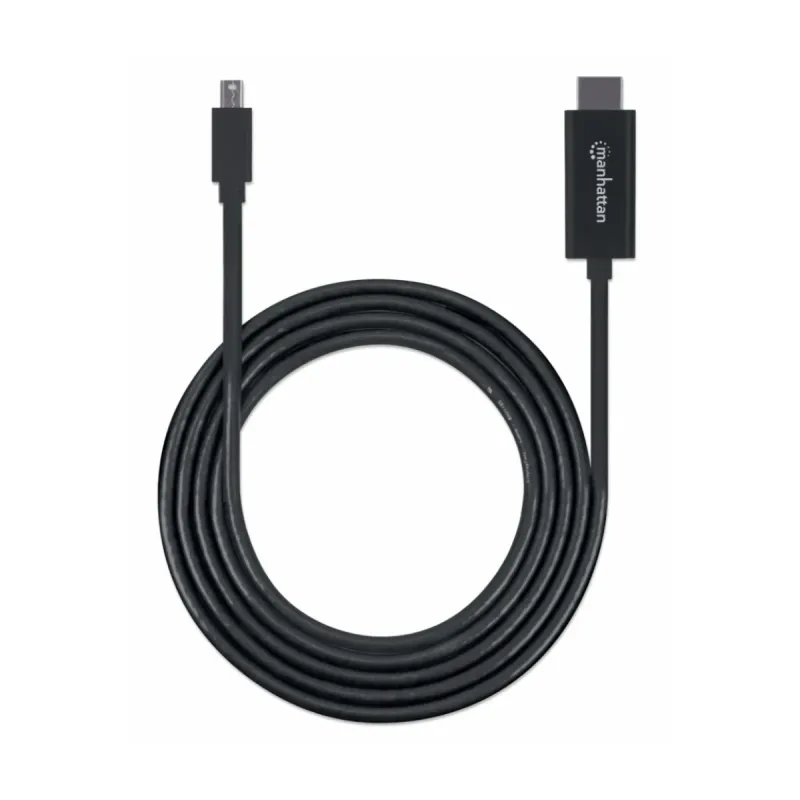
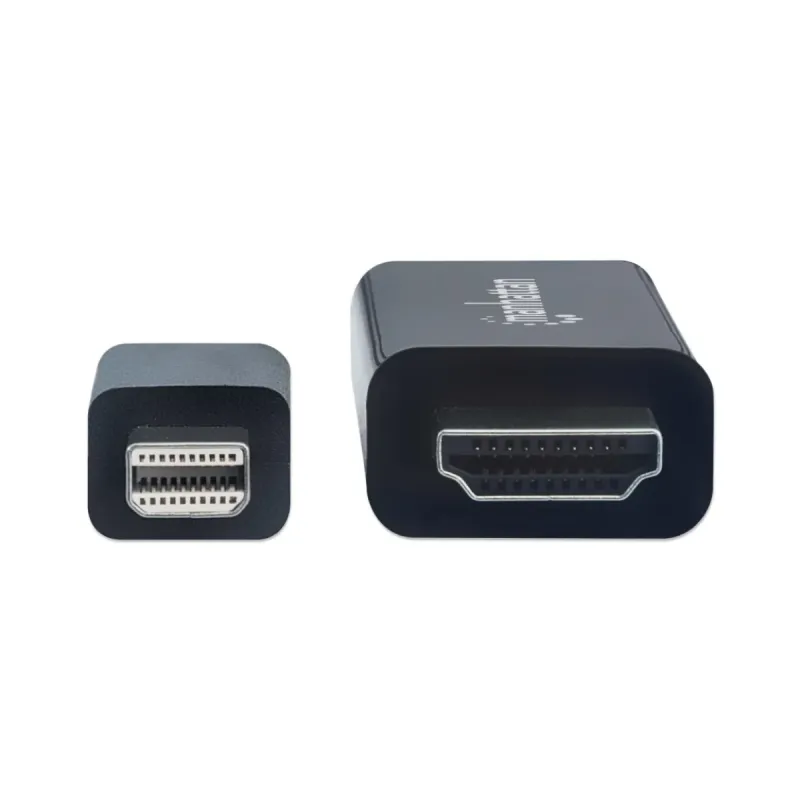
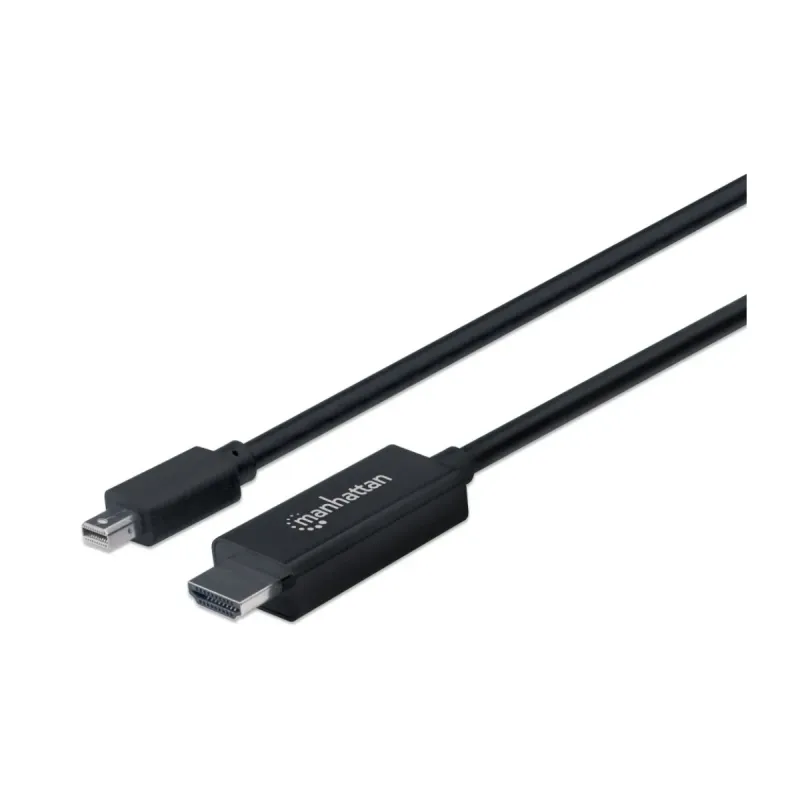
Cable Manhattan Mini DisplayPort a HDMI 1.8 Mts Full HD 1080p Modelo 153232
SKU
153232
Conecta tus dispositivos con Mini DisplayPort a pantallas HDMI con este cable Manhattan de 1.8 metros. Disfruta de video Full HD 1080p a 60Hz con calidad superior y compatibilidad plug and play.
$279.00
Impuestos: $279.00
Solo 5 piezas disponibles
Entrega estimada
Entrega entre el 02/02/2026 y el 05/02/2026
Costo de envio
Calculado en el checkout
Se ajustara automaticamente con Skydropx
Compra con confianza
- Pago seguro
- MSI con tarjetas participantes
- Factura electronica SAT
Garantia
Garantia incluida segun fabricante
Garantia extendible disponible
Metodos de pago
Metodos disponibles al finalizar la compra
Etiquetas:
cable
, manhattan
, mini displayport
, hdmi
, video
, full hd
, 1080p
, computadora
, monitor
, tv
, conector
, 1.8 metros
, oficina
, casa
, presentaciones
El cable Manhattan Mini DisplayPort a HDMI es la solución perfecta para conectar tu laptop, computadora o dispositivo con puerto Mini DisplayPort a monitores, televisores o proyectores con entrada HDMI. Con una longitud de 1.8 metros, ofrece la flexibilidad necesaria para configuraciones de oficina, hogar o presentaciones.Este cable soporta resoluciones Full HD de 1920x1080 píxeles con una tasa de refresco de 60Hz, garantizando imágenes nítidas y fluidas para trabajo, entretenimiento o gaming casual. Es compatible con HDCP para contenido protegido y funciona con sistemas Windows, Mac y Linux sin necesidad de drivers adicionales.Ideal para profesionales, estudiantes y usuarios domésticos que necesitan extender su pantalla o conectar dispositivos Apple con Mini DisplayPort a pantallas HDMI. Fabricado con conectores chapados en oro para mejor conductividad y durabilidad, incluye certificaciones CE, FCC y RoHS que aseguran calidad y seguridad.
Especificaciones
| Características | |
|---|---|
| HDCP | Si |
| Conector 1 | Mini DisplayPort |
| Conector 2 | HDMI Tipo A (Estándar) |
| Longitud de cable | 1.8 m |
| Color del producto | Negro |
| Máxima resolución | 1920 x 1080 Pixeles |
| Material de chaqueta | Cloruro de polivinilo (PVC) |
| Material del enchufe | Acrilonitrilo butadieno estireno (ABS) |
| Género del conector 1 | Macho |
| Género del conector 2 | Macho |
| Versión de DisplayPort | 1.1 |
| Factor de forma de conector 1 | Derecho |
| Factor de forma de conector 2 | Derecho |
| Contactos del conector chapado | Oro |
| Conectar y usar (Plug and Play) | Si |
| Sistemas operativos Mac soportados | Mac OS 9.0, Mac OS 9.1, Mac OS 9.2, Mac OS X 10.0 Cheetah, Mac OS X 10.1 Puma, Mac OS X 10.10 Yosemite, Mac OS X 10.11 El Capitan, Mac OS X 10.12 Sierra, Mac OS X 10.13 High Sierra, Mac OS X 10.14 Mojave, Mac OS X 10.2 Jaguar, Mac OS X 10.3 Panther, Mac OS X 10.4 Tiger, Mac OS X 10.5 Leopard, Mac OS X 10.6 Snow Leopard, Mac OS X 10.7 Lion, Mac OS X 10.8 Mountain Lion, Mac OS X 10.9 Mavericks |
| Máxima velocidad de actualización | 60 Hz |
| Sistemas operativos Linux soportados | Si |
| Sistemas operativos Windows soportados | Windows 10, Windows 10 Education, Windows 10 Education x64, Windows 10 Enterprise, Windows 10 Enterprise x64, Windows 10 Home, Windows 10 Home x64, Windows 10 IOT Core, Windows 10 Pro, Windows 10 Pro x64, Windows 10 x64, Windows 7, Windows 7 Enterprise, Windows 7 Enterprise x64, Windows 7 Home Basic, Windows 7 Home Basic x64, Windows 7 Home Premium, Windows 7 Home Premium x64, Windows 7 Professional, Windows 7 Professional x64, Windows 7 Starter, Windows 7 Starter x64, Windows 7 Ultimate, Windows 7 Ultimate x64, Windows 7 x64, Windows 8, Windows 8 Enterprise, Windows 8 Enterprise x64, Windows 8 Pro, Windows 8 Pro x64, Windows 8 x64, Windows 8.1, Windows 8.1 Enterprise, Windows 8.1 Enterprise x64, Windows 8.1 Pro, Windows 8.1 Pro x64, Windows 8.1 x64, Windows Vista, Windows Vista Business, Windows Vista Business x64, Windows Vista Enterprise, Windows Vista Enterprise x64, Windows Vista Home Basic, Windows Vista Home Basic x64, Windows Vista Home Premium, Windows Vista Ultimate, Windows Vista Ultimate x64, Windows Vista x64, Windows XP, Windows XP Home, Windows XP Home x64, Windows XP Professional, Windows XP Professional x64 |
| Certificados | |
| Certificación | CE, FCC |
| Certificados de cumplimiento | RoHS |
| Condiciones ambientales | |
| Intervalo de temperatura de almacenaje | -20 - 60 °C |
| Intervalo de temperatura operativa (T-T) | 0 - 40 °C |
| Intervalo de humedad relativa para funcionamiento | 0 - 96% |
| Contenido del empaque | |
| Cantidad por paquete | 1 pieza(s) |
| Datos de logística | |
| Código de Sistema de Armonización (SA) | 84733080 |
| Peso y dimensiones | |
| Peso | 80 g |
**Preguntas Frecuentes (FAQ)**
**1. ¿Con qué dispositivos es compatible este cable?**
Es compatible con computadoras (Windows, Mac, Linux) que tengan un puerto Mini DisplayPort (Mini DP) y quieran conectarse a monitores, televisores o proyectores con entrada HDMI estándar.
**2. ¿Soporta resoluciones mayores a 1080p (Full HD)?**
No. Este cable está diseñado específicamente para la resolución Full HD (1920x1080p). Para resoluciones 4K o superiores, necesitarás un modelo diferente que lo soporte.
**3. ¿Transmite audio junto con el video?**
Sí, el cable transmite tanto la señal de video como la de audio digital desde la fuente (computadora) hacia el dispositivo de salida (TV o monitor).
**4. ¿Requiere controladores o software especial para funcionar?**
Generalmente no. Es un cable pasivo que debería funcionar al conectarlo. Sin embargo, en algunos casos, el sistema operativo de tu computadora podría necesitar ajustes en la configuración de pantalla o audio.
**5. ¿Qué hago si no hay imagen o sonido al conectarlo?**
1. Verifica que ambas conexiones estén firmes.
2. Asegúrate de que tu computadora detecte la pantalla externa (ve a Configuración de Pantalla).
3. Selecciona la fuente de entrada correcta (HDMI) en tu TV o monitor.
4. Revisa que el audio de salida en tu computadora esté configurado para el dispositivo HDMI.
**6. ¿El cable tiene garantía?**
Sí, los productos Manhattan suelen incluir garantía. Para detalles específicos sobre la cobertura y el proceso, te recomendamos revisar la ficha del producto en el sitio web o contactar directamente al soporte del vendedor.
**7. ¿Cómo debo cuidar y almacenar el cable para que dure más?**
Evita doblarlo o enrollarlo con fuerza, especialmente en los conectores. Desconéctalo sujetando el conector, no tirando del cable. Guárdalo en un lugar seco y sin polvo excesivo.
**8. ¿Puedo usar este cable para conectar mi laptop a un monitor y extender el escritorio?**
Sí, es uno de sus usos principales. Una vez conectado, puedes configurar tu sistema operativo para duplicar la pantalla o extender tu escritorio a la segunda pantalla.
**1. ¿Con qué dispositivos es compatible este cable?**
Es compatible con computadoras (Windows, Mac, Linux) que tengan un puerto Mini DisplayPort (Mini DP) y quieran conectarse a monitores, televisores o proyectores con entrada HDMI estándar.
**2. ¿Soporta resoluciones mayores a 1080p (Full HD)?**
No. Este cable está diseñado específicamente para la resolución Full HD (1920x1080p). Para resoluciones 4K o superiores, necesitarás un modelo diferente que lo soporte.
**3. ¿Transmite audio junto con el video?**
Sí, el cable transmite tanto la señal de video como la de audio digital desde la fuente (computadora) hacia el dispositivo de salida (TV o monitor).
**4. ¿Requiere controladores o software especial para funcionar?**
Generalmente no. Es un cable pasivo que debería funcionar al conectarlo. Sin embargo, en algunos casos, el sistema operativo de tu computadora podría necesitar ajustes en la configuración de pantalla o audio.
**5. ¿Qué hago si no hay imagen o sonido al conectarlo?**
1. Verifica que ambas conexiones estén firmes.
2. Asegúrate de que tu computadora detecte la pantalla externa (ve a Configuración de Pantalla).
3. Selecciona la fuente de entrada correcta (HDMI) en tu TV o monitor.
4. Revisa que el audio de salida en tu computadora esté configurado para el dispositivo HDMI.
**6. ¿El cable tiene garantía?**
Sí, los productos Manhattan suelen incluir garantía. Para detalles específicos sobre la cobertura y el proceso, te recomendamos revisar la ficha del producto en el sitio web o contactar directamente al soporte del vendedor.
**7. ¿Cómo debo cuidar y almacenar el cable para que dure más?**
Evita doblarlo o enrollarlo con fuerza, especialmente en los conectores. Desconéctalo sujetando el conector, no tirando del cable. Guárdalo en un lugar seco y sin polvo excesivo.
**8. ¿Puedo usar este cable para conectar mi laptop a un monitor y extender el escritorio?**
Sí, es uno de sus usos principales. Una vez conectado, puedes configurar tu sistema operativo para duplicar la pantalla o extender tu escritorio a la segunda pantalla.
**Guía Rápida de Uso**
1. **Identifica los puertos:** Localiza el puerto **Mini DisplayPort** en tu computadora (laptop o desktop) y el puerto **HDMI** en tu monitor, TV o proyector.
2. **Apaga los dispositivos (recomendado):** Para evitar posibles picos de corriente, es recomendable apagar o poner en modo suspensión tanto la computadora como el dispositivo de salida (TV/monitor).
3. **Conecta el cable:** Introduce con cuidado el conector **Mini DisplayPort** en el puerto correspondiente de tu computadora. Luego, conecta el extremo **HDMI** al puerto HDMI de tu pantalla o TV.
4. **Enciende el dispositivo de salida:** Enciende tu monitor o TV y selecciona la fuente o entrada de video **HDMI** a la que conectaste el cable (usando el control remoto o botones del monitor).
5. **Enciende tu computadora.**
6. **Configura la pantalla (en la computadora):**
- **Windows:** Ve a `Configuración > Sistema > Pantalla`. Selecciona el modo (Duplicar, Extender, Solo segunda pantalla).
- **macOS:** Ve a `Preferencias del Sistema > Pantallas`. Usa la pestaña `Disposición`.
7. **Configura el audio (si es necesario):**
- **Windows:** Haz clic en el icono de sonido en la barra de tareas y selecciona el dispositivo de salida **HDMI**.
- **macOS:** Ve a `Preferencias del Sistema > Sonido > Salida` y selecciona el dispositivo **HDMI**.
8. **Disfruta:** Tu contenido de video y audio debería reproducirse ahora en la pantalla externa.
9. **Para desconectar:** Siempre que sea posible, apaga la pantalla externa antes de retirar el cable. Sujeta los conectores por el plástico, nunca tires del cable.
**Nota:** Si encuentras algún problema, consulta la sección de FAQs o la ficha técnica del producto para más detalles de compatibilidad.
1. **Identifica los puertos:** Localiza el puerto **Mini DisplayPort** en tu computadora (laptop o desktop) y el puerto **HDMI** en tu monitor, TV o proyector.
2. **Apaga los dispositivos (recomendado):** Para evitar posibles picos de corriente, es recomendable apagar o poner en modo suspensión tanto la computadora como el dispositivo de salida (TV/monitor).
3. **Conecta el cable:** Introduce con cuidado el conector **Mini DisplayPort** en el puerto correspondiente de tu computadora. Luego, conecta el extremo **HDMI** al puerto HDMI de tu pantalla o TV.
4. **Enciende el dispositivo de salida:** Enciende tu monitor o TV y selecciona la fuente o entrada de video **HDMI** a la que conectaste el cable (usando el control remoto o botones del monitor).
5. **Enciende tu computadora.**
6. **Configura la pantalla (en la computadora):**
- **Windows:** Ve a `Configuración > Sistema > Pantalla`. Selecciona el modo (Duplicar, Extender, Solo segunda pantalla).
- **macOS:** Ve a `Preferencias del Sistema > Pantallas`. Usa la pestaña `Disposición`.
7. **Configura el audio (si es necesario):**
- **Windows:** Haz clic en el icono de sonido en la barra de tareas y selecciona el dispositivo de salida **HDMI**.
- **macOS:** Ve a `Preferencias del Sistema > Sonido > Salida` y selecciona el dispositivo **HDMI**.
8. **Disfruta:** Tu contenido de video y audio debería reproducirse ahora en la pantalla externa.
9. **Para desconectar:** Siempre que sea posible, apaga la pantalla externa antes de retirar el cable. Sujeta los conectores por el plástico, nunca tires del cable.
**Nota:** Si encuentras algún problema, consulta la sección de FAQs o la ficha técnica del producto para más detalles de compatibilidad.



