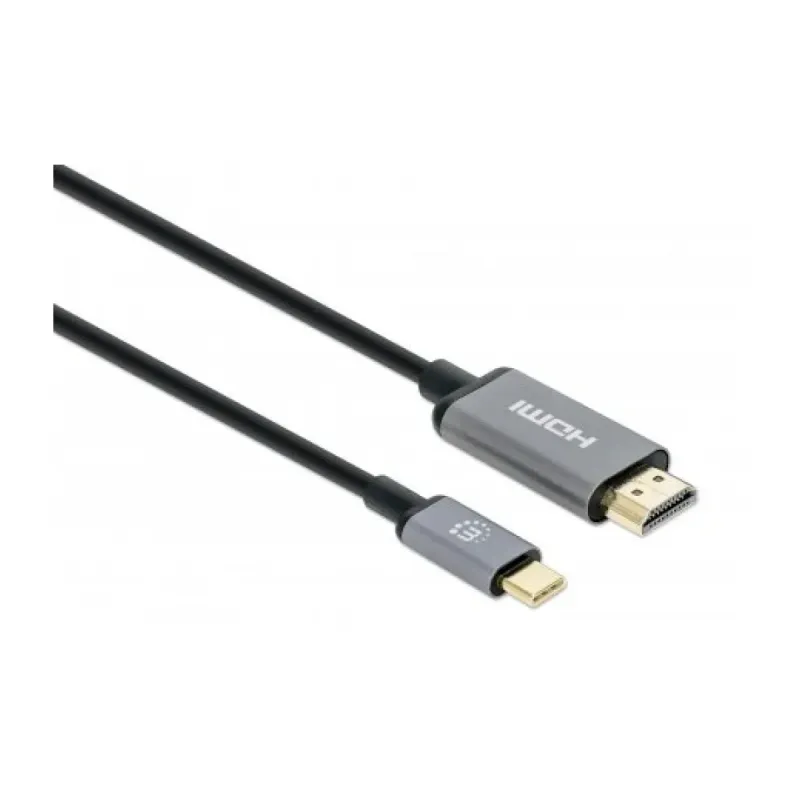
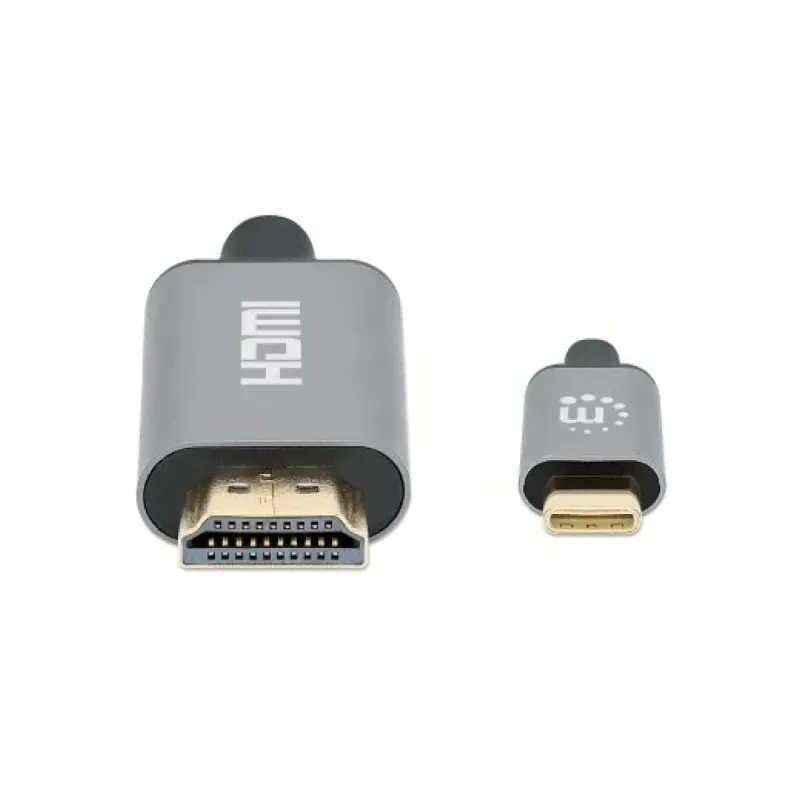
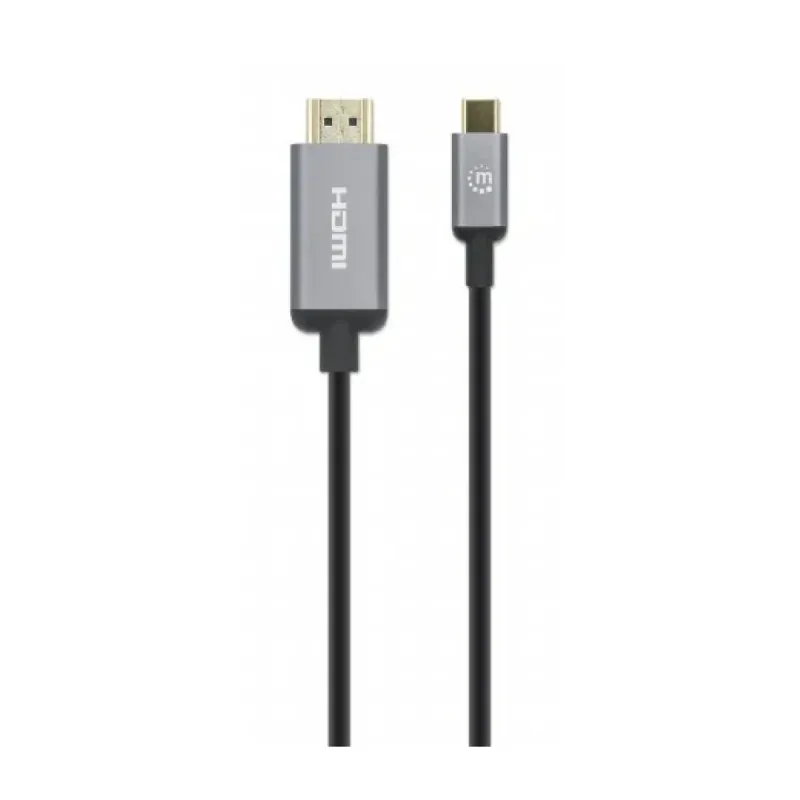
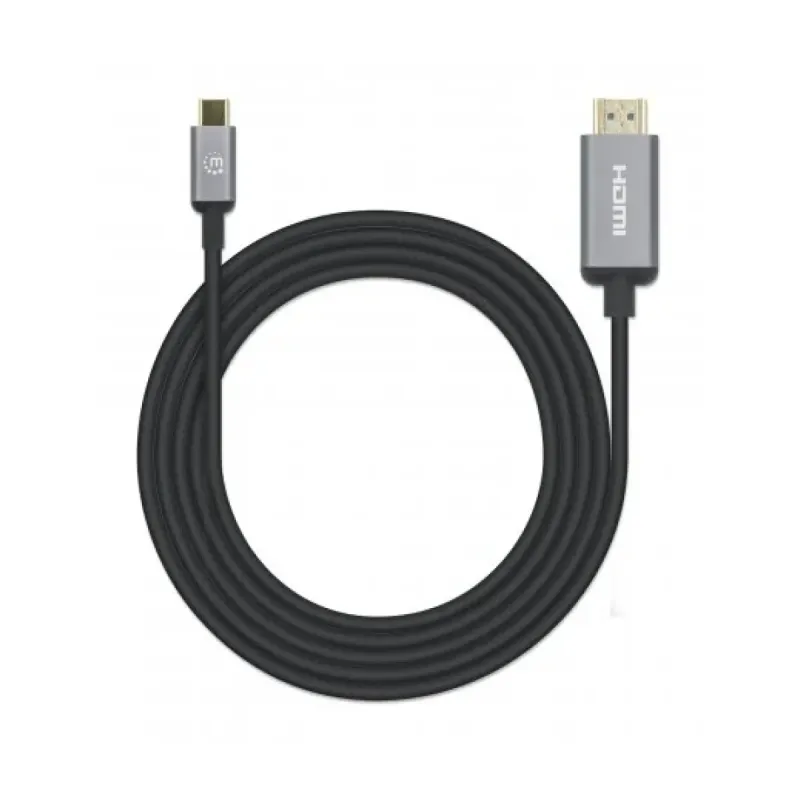
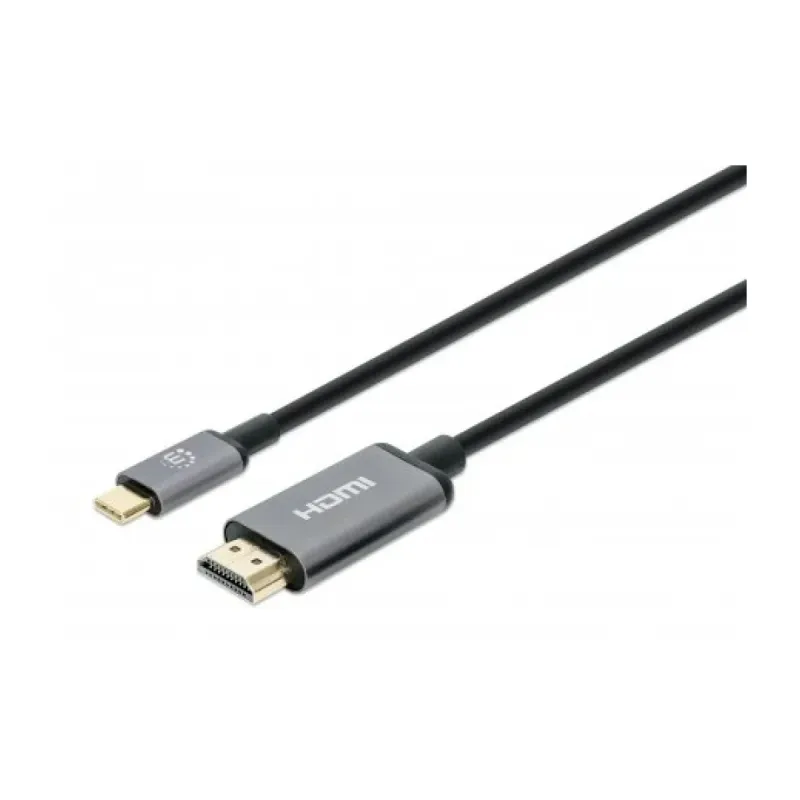
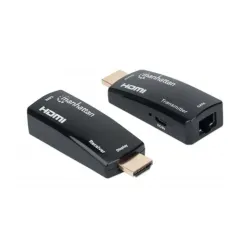
Cable Manhattan USB-C a HDMI 2m 4K Ultra HD Negro Plata Modelo 153607
SKU
153607
Conecta tus dispositivos USB-C a pantallas HDMI con este cable Manhattan de 2 metros. Disfruta de resolución 4K Ultra HD a 60Hz y transmisión de audio/video de alta calidad con conectores chapados en oro.
$459.00
Impuestos: $459.00
Solo 5 piezas disponibles
Entrega estimada
Entrega entre el 02/02/2026 y el 05/02/2026
Costo de envio
Calculado en el checkout
Se ajustara automaticamente con Skydropx
Compra con confianza
- Pago seguro
- MSI con tarjetas participantes
- Factura electronica SAT
Garantia
Garantia incluida segun fabricante
Garantia extendible disponible
Metodos de pago
Metodos disponibles al finalizar la compra
Etiquetas:
cable
, manhattan
, usb-c hdmi
, 4k ultra hd
, cable 2m
, transmisión video
, conector oro
, plug and play
, oficina
, hogar
, presentaciones
, monitor externo
, resolución 4k
El cable Manhattan USB-C a HDMI modelo 153607 es la solución perfecta para conectar tus dispositivos modernos como laptops, tablets y smartphones con puerto USB-C a monitores, televisores y proyectores HDMI. Con una longitud de 2 metros, ofrece la flexibilidad necesaria para configuraciones cómodas en tu hogar u oficina.Este cable soporta resolución 4K Ultra HD (3840x2160 píxeles) a 60Hz, garantizando imágenes nítidas y fluidas para tus presentaciones, películas o sesiones de gaming. Los conectores chapados en oro aseguran una transmisión estable y duradera, mientras que el diseño plug and play permite una instalación inmediata sin necesidad de drivers adicionales.Ideal para profesionales que necesitan conectar sus laptops a pantallas externas, estudiantes que requieren compartir contenido en aulas, o para uso doméstico con Smart TVs. Certificado con CE, RoHS y FCC, cumple con los más altos estándares de calidad y seguridad. Su diseño en negro con detalles plateados combina funcionalidad con un aspecto moderno y elegante.
Especificaciones
| Características | |
|---|---|
| Conector 1 | HDMI Tipo A (Estándar) |
| Conector 2 | USB Tipo C |
| Longitud de cable | 2 m |
| Color del producto | Negro, Plata |
| Máxima resolución | 3840 x 2160 Pixeles |
| AWG calibre del cable | 32 |
| Género del conector 1 | Macho |
| Género del conector 2 | Macho |
| Resistencia del conductor | 10 Ohmio |
| Resistencia de aislamiento | 5 mW |
| Factor de forma de conector 1 | Derecho |
| Factor de forma de conector 2 | Derecho |
| Contactos del conector chapado | Oro |
| Conectar y usar (Plug and Play) | Si |
| Máxima velocidad de actualización | 60 Hz |
| Certificados | |
| Certificación | CE RoHS FCC |
| Certificados de cumplimiento | RoHS |
| Condiciones ambientales | |
| Intervalo de temperatura de almacenaje | -40 - 80 °C |
| Intervalo de temperatura operativa (T-T) | 0 - 40 °C |
| Intervalo de humedad relativa para funcionamiento | 0 - 96% |
| Contenido del empaque | |
| Cantidad por paquete | 1 pieza(s) |
| Datos de logística | |
| Código de Sistema de Armonización (SA) | 84733080 |
| Empaquetado de datos | |
| Tipo de empaque | Bolsa de plástico |
| Peso del paquete | 55 g |
| Peso y dimensiones | |
| Peso | 50 g |
**Preguntas Frecuentes (FAQ)**
**1. ¿Qué dispositivos son compatibles con este cable?**
Es compatible con laptops, tablets y teléfonos que tengan un puerto USB-C con salida de video (DisplayPort Alt Mode). Conéctalo a monitores, televisores o proyectores con entrada HDMI.
**2. ¿Soporta resolución 4K?**
Sí, este cable soporta video 4K Ultra HD a 60Hz, según la descripción del producto.
**3. ¿Transmite también audio?**
Sí, al conectar un dispositivo compatible, el cable transmite tanto video como audio desde la fuente (tu laptop o teléfono) hacia la pantalla o sistema de sonido conectado al HDMI.
**4. ¿Necesito instalar controladores o software?**
Generalmente no. La conexión es "plug and play". Si tu dispositivo no detecta la pantalla, verifica que el puerto USB-C soporte salida de video y revisa la configuración de pantalla de tu sistema operativo.
**5. ¿El cable es reversible?**
El conector USB-C es reversible, puedes insertarlo de cualquier lado. El conector HDMI no es reversible, debe insertarse en la orientación correcta.
**6. ¿Qué hago si no hay imagen o sonido?**
1. Asegúrate de que ambos extremos estén bien conectados.
2. Verifica que tu dispositivo fuente (USB-C) soporte salida de video.
3. Prueba con otra entrada HDMI en tu pantalla.
4. Reinicia tu dispositivo fuente con el cable conectado.
**7. ¿Tiene garantía el producto?**
Para información sobre garantía, te recomendamos revisar la ficha del producto en el sitio web del vendedor o contactar directamente a su servicio al cliente.
**8. ¿Puedo usar este cable para cargar mi dispositivo?**
No, este cable está diseñado únicamente para la transmisión de video y audio. No transmite energía para carga.
**9. ¿Cómo debo limpiar o mantener el cable?**
Desconéctalo por los conectores, no tires del cable. Limpia los conectores con un paño seco y suave. Evita doblarlo o enrollarlo con fuerza excesiva para no dañar los conductores internos.
**1. ¿Qué dispositivos son compatibles con este cable?**
Es compatible con laptops, tablets y teléfonos que tengan un puerto USB-C con salida de video (DisplayPort Alt Mode). Conéctalo a monitores, televisores o proyectores con entrada HDMI.
**2. ¿Soporta resolución 4K?**
Sí, este cable soporta video 4K Ultra HD a 60Hz, según la descripción del producto.
**3. ¿Transmite también audio?**
Sí, al conectar un dispositivo compatible, el cable transmite tanto video como audio desde la fuente (tu laptop o teléfono) hacia la pantalla o sistema de sonido conectado al HDMI.
**4. ¿Necesito instalar controladores o software?**
Generalmente no. La conexión es "plug and play". Si tu dispositivo no detecta la pantalla, verifica que el puerto USB-C soporte salida de video y revisa la configuración de pantalla de tu sistema operativo.
**5. ¿El cable es reversible?**
El conector USB-C es reversible, puedes insertarlo de cualquier lado. El conector HDMI no es reversible, debe insertarse en la orientación correcta.
**6. ¿Qué hago si no hay imagen o sonido?**
1. Asegúrate de que ambos extremos estén bien conectados.
2. Verifica que tu dispositivo fuente (USB-C) soporte salida de video.
3. Prueba con otra entrada HDMI en tu pantalla.
4. Reinicia tu dispositivo fuente con el cable conectado.
**7. ¿Tiene garantía el producto?**
Para información sobre garantía, te recomendamos revisar la ficha del producto en el sitio web del vendedor o contactar directamente a su servicio al cliente.
**8. ¿Puedo usar este cable para cargar mi dispositivo?**
No, este cable está diseñado únicamente para la transmisión de video y audio. No transmite energía para carga.
**9. ¿Cómo debo limpiar o mantener el cable?**
Desconéctalo por los conectores, no tires del cable. Limpia los conectores con un paño seco y suave. Evita doblarlo o enrollarlo con fuerza excesiva para no dañar los conductores internos.
**Guía de Uso Rápido**
Sigue estos pasos para conectar tu dispositivo USB-C a una pantalla HDMI:
1. **Identifica los puertos:** Localiza el puerto USB-C en tu laptop, tablet o teléfono, y el puerto HDMI en tu monitor, TV o proyector.
2. **Apaga o silencia** (opcional): Para evitar chasquidos de audio, puedes bajar el volumen de tu dispositivo fuente antes de conectar.
3. **Conecta el extremo USB-C:** Inserta el conector USB-C (reversible) en el puerto correspondiente de tu dispositivo.
4. **Conecta el extremo HDMI:** Inserta el conector HDMI en el puerto de tu pantalla o televisor.
5. **Selecciona la fuente:** En tu pantalla HDMI, usando su control remoto o botones, selecciona la entrada HDMI a la que conectaste el cable (ej., HDMI 1, HDMI 2).
6. **Configura la salida (si es necesario):** En tu dispositivo fuente (USB-C), ve a Configuración de Pantalla. Selecciona "Duplicar", "Extender" o "Solo segunda pantalla".
7. **Ajusta la resolución (opcional):** En la configuración de pantalla de tu dispositivo, puedes seleccionar la resolución recomendada, como 4K (3840x2160) si tu pantalla lo soporta.
8. **Disfruta:** Tu contenido ahora se mostrará en la pantalla grande. Ajusta el volumen desde tu dispositivo fuente.
9. **Para desconectar:** Es recomendable seleccionar "Desconectar pantalla" en tu dispositivo antes de retirar físicamente el cable.
10. **Desconecta con cuidado:** Sostén los conectores (no el cable) para retirarlos de los puertos.
Sigue estos pasos para conectar tu dispositivo USB-C a una pantalla HDMI:
1. **Identifica los puertos:** Localiza el puerto USB-C en tu laptop, tablet o teléfono, y el puerto HDMI en tu monitor, TV o proyector.
2. **Apaga o silencia** (opcional): Para evitar chasquidos de audio, puedes bajar el volumen de tu dispositivo fuente antes de conectar.
3. **Conecta el extremo USB-C:** Inserta el conector USB-C (reversible) en el puerto correspondiente de tu dispositivo.
4. **Conecta el extremo HDMI:** Inserta el conector HDMI en el puerto de tu pantalla o televisor.
5. **Selecciona la fuente:** En tu pantalla HDMI, usando su control remoto o botones, selecciona la entrada HDMI a la que conectaste el cable (ej., HDMI 1, HDMI 2).
6. **Configura la salida (si es necesario):** En tu dispositivo fuente (USB-C), ve a Configuración de Pantalla. Selecciona "Duplicar", "Extender" o "Solo segunda pantalla".
7. **Ajusta la resolución (opcional):** En la configuración de pantalla de tu dispositivo, puedes seleccionar la resolución recomendada, como 4K (3840x2160) si tu pantalla lo soporta.
8. **Disfruta:** Tu contenido ahora se mostrará en la pantalla grande. Ajusta el volumen desde tu dispositivo fuente.
9. **Para desconectar:** Es recomendable seleccionar "Desconectar pantalla" en tu dispositivo antes de retirar físicamente el cable.
10. **Desconecta con cuidado:** Sostén los conectores (no el cable) para retirarlos de los puertos.