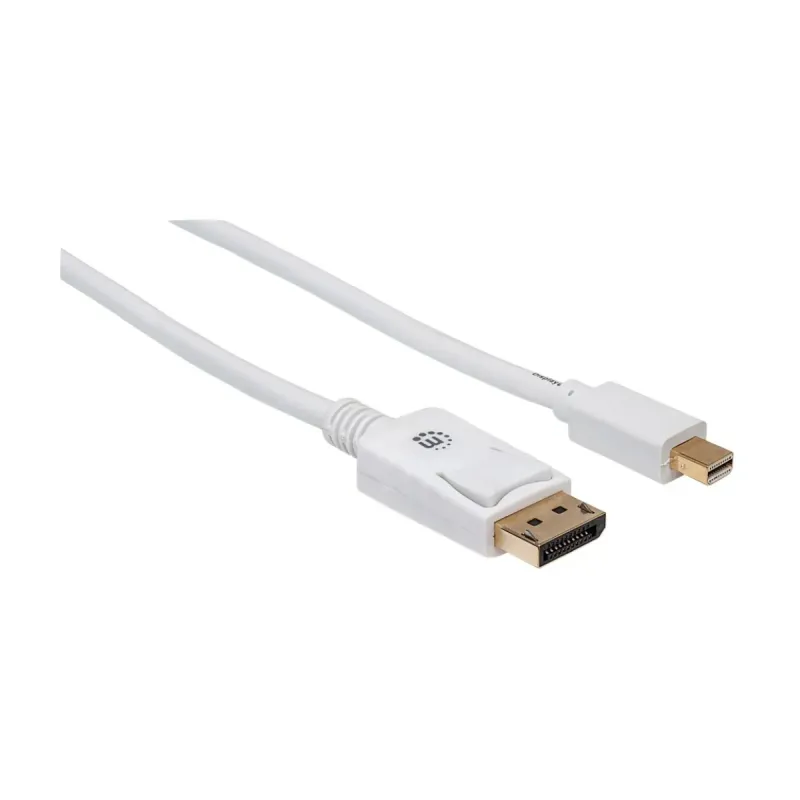
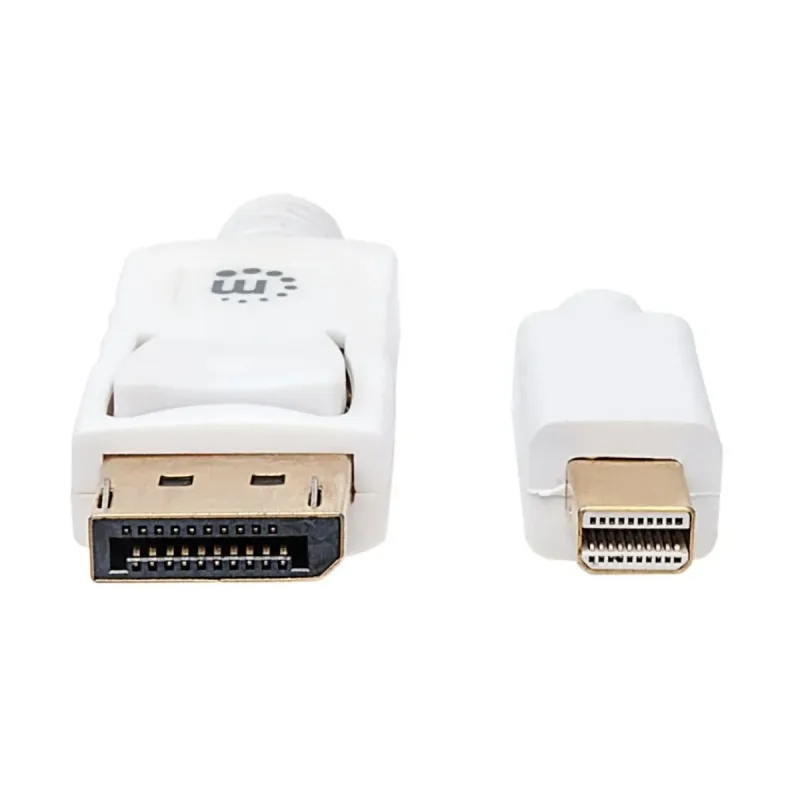
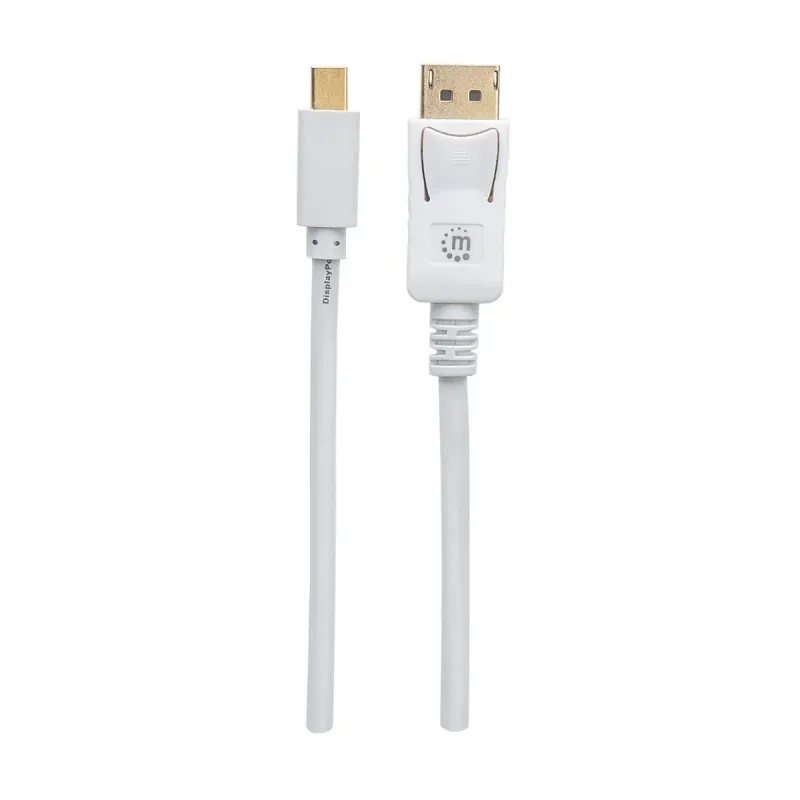
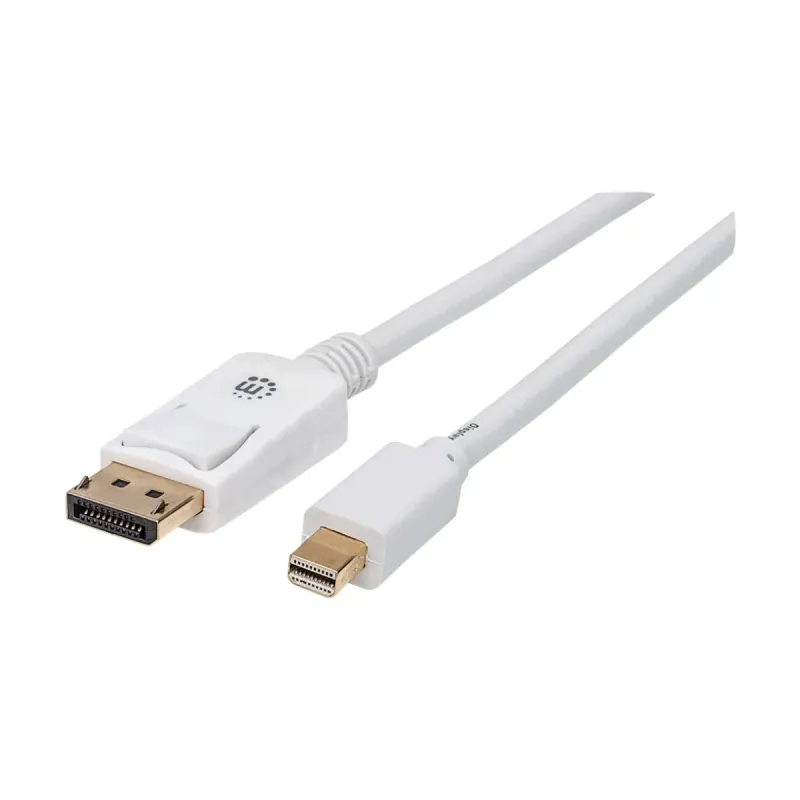
Cable Manhattan Mini DisplayPort a DisplayPort 2m 4K Blanco Modelo 324748
SKU
324748
Conecta tus dispositivos con este cable Manhattan de alta calidad. Transmite video 4K nítido a 17.28 Gbit/s con protección magnética y contactos chapados en oro para máxima durabilidad.
$229.00
Impuestos: $229.00
Solo 5 piezas disponibles
Entrega estimada
Entrega entre el 02/02/2026 y el 05/02/2026
Costo de envio
Calculado en el checkout
Se ajustara automaticamente con Skydropx
Compra con confianza
- Pago seguro
- MSI con tarjetas participantes
- Factura electronica SAT
Garantia
Garantia incluida segun fabricante
Garantia extendible disponible
Metodos de pago
Metodos disponibles al finalizar la compra
Etiquetas:
cable
, manhattan
, mini displayport
, displayport
, 4k
, video
, monitor
, computadora
, gaming
, oficina
, cable blanco
, 2 metros
, alta velocidad
, proteccion magnetica
El cable Manhattan Mini DisplayPort a DisplayPort es la solución perfecta para conectar tu laptop, tablet o dispositivo con salida Mini DisplayPort a monitores, proyectores o pantallas con entrada DisplayPort. Con una longitud de 2 metros, ofrece flexibilidad para configurar tu espacio de trabajo o entretenimiento sin limitaciones.Disfruta de una experiencia visual excepcional con soporte para resolución 4K Ultra HD (4096 x 2160 píxeles) y velocidad de transferencia de datos de 17.28 Gbit/s. Los contactos chapados en oro garantizan una conexión estable y libre de interferencias, mientras que la protección magnética protege tus dispositivos de picos de voltaje.Ideal para profesionales creativos, gamers y usuarios que requieren máxima calidad de video. Fabricado con materiales de primera calidad y certificación UL 20276, este cable blanco de 56 gramos es compacto, duradero y listo para entregar un rendimiento confiable en cualquier entorno.
Especificaciones
| Características | |
|---|---|
| Conector 1 | Mini DisplayPort |
| Conector 2 | DisplayPort |
| Longitud de cable | 2 m |
| Color del producto | Blanco |
| Máxima resolución | 4096 x 2160 Pixeles |
| Material de chaqueta | Cloruro de polivinilo (PVC) |
| AWG calibre del cable | 32 |
| Género del conector 1 | Macho |
| Género del conector 2 | Macho |
| Protegida magnéticamente | Si |
| Factor de forma de conector 1 | Derecho |
| Factor de forma de conector 2 | Derecho |
| Contactos del conector chapado | Oro |
| Velocidad de transferencia de datos | 17.28 Gbit/s |
| Certificados | |
| Certificación | UL 20276 |
| Datos de logística | |
| Código de Sistema de Armonización (SA) | 84733080 |
| Empaquetado de datos | |
| Tipo de empaque | Bolsa de plástico |
| Peso y dimensiones | |
| Peso | 56.25 g |
**Preguntas Frecuentes (FAQ)**
**1. ¿Con qué dispositivos es compatible este cable?**
Es compatible con puertos Mini DisplayPort (como los de algunas laptops Apple o Microsoft Surface) y puertos DisplayPort estándar (comunes en monitores, tarjetas gráficas de PC y algunos televisores). Verifica que tus dispositivos tengan estos puertos físicos.
**2. ¿Soporta realmente resolución 4K? ¿A qué tasa de refresco?**
Sí, el cable está diseñado para transmitir video en resolución 4K (Ultra HD). La página menciona una velocidad de 17.28 Gbit/s, que es suficiente para 4K a 60Hz. Para configuraciones específicas (como 4K a 144Hz o 8K), se recomienda verificar las especificaciones técnicas completas del producto.
**3. ¿Puedo usarlo para conectar mi laptop a un monitor y transmitir audio también?**
Sí, el estándar DisplayPort transmite tanto señal de video de alta definición como audio digital. Asegúrate de seleccionar el monitor como dispositivo de salida de audio en la configuración de sonido de tu computadora.
**4. ¿Qué significa que tenga 'protección magnética' y 'contactos dorados'?**
La protección magnética ayuda a reducir interferencias eléctricas para una señal más limpia y estable. Los contactos dorados ofrecen mejor conductividad y son más resistentes a la oxidación que otros metales, lo que puede prolongar la vida útil del cable.
**5. ¿El cable es plug-and-play o necesita controladores?**
Es completamente plug-and-play. Solo debes conectar los extremos a los puertos correspondientes. El sistema operativo (Windows, macOS, etc.) debería detectar el monitor automáticamente.
**6. Si la imagen no aparece, ¿qué puedo hacer?**
1. Verifica que ambas conexiones estén firmemente insertadas.
2. Asegúrate de que el monitor esté encendido y seleccionando la entrada correcta (DisplayPort).
3. Reinicia la computadora con el cable conectado.
4. Prueba el cable con otro dispositivo para descartar fallas.
5. Actualiza los controladores de tu tarjeta gráfica.
**7. ¿Cuál es la garantía del producto y dónde puedo hacerla válida?**
Para información precisa sobre la duración y términos de la garantía, así como el proceso de soporte, consulta la ficha del producto en el sitio web o contacta directamente al vendedor (Diten.mx).
**8. ¿Cómo debo limpiar o guardar el cable?**
Limpia con un paño suave y seco. No uses químicos abrasivos. Para guardarlo, evita doblarlo bruscamente o enrollarlo con fuerza; se recomienda hacer lazadas holgadas para no dañar los conductores internos.
**1. ¿Con qué dispositivos es compatible este cable?**
Es compatible con puertos Mini DisplayPort (como los de algunas laptops Apple o Microsoft Surface) y puertos DisplayPort estándar (comunes en monitores, tarjetas gráficas de PC y algunos televisores). Verifica que tus dispositivos tengan estos puertos físicos.
**2. ¿Soporta realmente resolución 4K? ¿A qué tasa de refresco?**
Sí, el cable está diseñado para transmitir video en resolución 4K (Ultra HD). La página menciona una velocidad de 17.28 Gbit/s, que es suficiente para 4K a 60Hz. Para configuraciones específicas (como 4K a 144Hz o 8K), se recomienda verificar las especificaciones técnicas completas del producto.
**3. ¿Puedo usarlo para conectar mi laptop a un monitor y transmitir audio también?**
Sí, el estándar DisplayPort transmite tanto señal de video de alta definición como audio digital. Asegúrate de seleccionar el monitor como dispositivo de salida de audio en la configuración de sonido de tu computadora.
**4. ¿Qué significa que tenga 'protección magnética' y 'contactos dorados'?**
La protección magnética ayuda a reducir interferencias eléctricas para una señal más limpia y estable. Los contactos dorados ofrecen mejor conductividad y son más resistentes a la oxidación que otros metales, lo que puede prolongar la vida útil del cable.
**5. ¿El cable es plug-and-play o necesita controladores?**
Es completamente plug-and-play. Solo debes conectar los extremos a los puertos correspondientes. El sistema operativo (Windows, macOS, etc.) debería detectar el monitor automáticamente.
**6. Si la imagen no aparece, ¿qué puedo hacer?**
1. Verifica que ambas conexiones estén firmemente insertadas.
2. Asegúrate de que el monitor esté encendido y seleccionando la entrada correcta (DisplayPort).
3. Reinicia la computadora con el cable conectado.
4. Prueba el cable con otro dispositivo para descartar fallas.
5. Actualiza los controladores de tu tarjeta gráfica.
**7. ¿Cuál es la garantía del producto y dónde puedo hacerla válida?**
Para información precisa sobre la duración y términos de la garantía, así como el proceso de soporte, consulta la ficha del producto en el sitio web o contacta directamente al vendedor (Diten.mx).
**8. ¿Cómo debo limpiar o guardar el cable?**
Limpia con un paño suave y seco. No uses químicos abrasivos. Para guardarlo, evita doblarlo bruscamente o enrollarlo con fuerza; se recomienda hacer lazadas holgadas para no dañar los conductores internos.
**Guía Rápida de Uso**
1. **Identifica los puertos:** Localiza el puerto Mini DisplayPort (más pequeño, ovalado) en tu laptop o dispositivo fuente, y el puerto DisplayPort estándar (rectangular con una esquina achaflanada) en tu monitor o pantalla.
2. **Apaga los dispositivos (recomendado):** Para evitar posibles picos eléctricos, es recomendable apagar o poner en modo suspensión la computadora y el monitor antes de conectar.
3. **Conecta el extremo Mini DisplayPort:** Toma el conector más pequeño del cable y conéctalo firmemente al puerto Mini DisplayPort de tu computadora.
4. **Conecta el extremo DisplayPort:** Toma el conector estándar rectangular y conéctalo firmemente al puerto DisplayPort de tu monitor.
5. **Enciende el monitor:** Enciende el monitor y asegúrate de que esté seleccionada la entrada de video correcta (usualmente llamado 'DP' o 'DisplayPort' en el menú de fuentes).
6. **Enciende la computadora:** Enciende o reactiva tu laptop o PC.
7. **Configura la salida de video (si es necesario):** En tu computadora, ve a Configuración de Pantalla (en Windows: clic derecho en escritorio > 'Configuración de pantalla'; en macOS: 'Preferencias del Sistema' > 'Monitores').
8. **Detecta o selecciona el monitor:** El sistema debería detectar el monitor automáticamente. Si no, usa la opción 'Detectar' o selecciona el monitor secundario en la configuración.
9. **Configura el audio (opcional):** Si deseas que el sonido salga por el monitor, ve a la configuración de sonido de tu sistema operativo y selecciona el monitor o 'DisplayPort Audio' como dispositivo de salida.
10. **Ajusta la resolución:** En la configuración de pantalla, selecciona la resolución recomendada (idealmente 4K o la resolución nativa de tu monitor) para obtener la mejor imagen.
11. **Prueba la conexión:** Reproduce un video o abre una imagen con muchos detalles para verificar que la transmisión 4K funcione correctamente.
12. **Mantenimiento:** Desconecta siempre tomando el conector, no tirando del cable. Guarda el cable sin dobleces forzados.
1. **Identifica los puertos:** Localiza el puerto Mini DisplayPort (más pequeño, ovalado) en tu laptop o dispositivo fuente, y el puerto DisplayPort estándar (rectangular con una esquina achaflanada) en tu monitor o pantalla.
2. **Apaga los dispositivos (recomendado):** Para evitar posibles picos eléctricos, es recomendable apagar o poner en modo suspensión la computadora y el monitor antes de conectar.
3. **Conecta el extremo Mini DisplayPort:** Toma el conector más pequeño del cable y conéctalo firmemente al puerto Mini DisplayPort de tu computadora.
4. **Conecta el extremo DisplayPort:** Toma el conector estándar rectangular y conéctalo firmemente al puerto DisplayPort de tu monitor.
5. **Enciende el monitor:** Enciende el monitor y asegúrate de que esté seleccionada la entrada de video correcta (usualmente llamado 'DP' o 'DisplayPort' en el menú de fuentes).
6. **Enciende la computadora:** Enciende o reactiva tu laptop o PC.
7. **Configura la salida de video (si es necesario):** En tu computadora, ve a Configuración de Pantalla (en Windows: clic derecho en escritorio > 'Configuración de pantalla'; en macOS: 'Preferencias del Sistema' > 'Monitores').
8. **Detecta o selecciona el monitor:** El sistema debería detectar el monitor automáticamente. Si no, usa la opción 'Detectar' o selecciona el monitor secundario en la configuración.
9. **Configura el audio (opcional):** Si deseas que el sonido salga por el monitor, ve a la configuración de sonido de tu sistema operativo y selecciona el monitor o 'DisplayPort Audio' como dispositivo de salida.
10. **Ajusta la resolución:** En la configuración de pantalla, selecciona la resolución recomendada (idealmente 4K o la resolución nativa de tu monitor) para obtener la mejor imagen.
11. **Prueba la conexión:** Reproduce un video o abre una imagen con muchos detalles para verificar que la transmisión 4K funcione correctamente.
12. **Mantenimiento:** Desconecta siempre tomando el conector, no tirando del cable. Guarda el cable sin dobleces forzados.