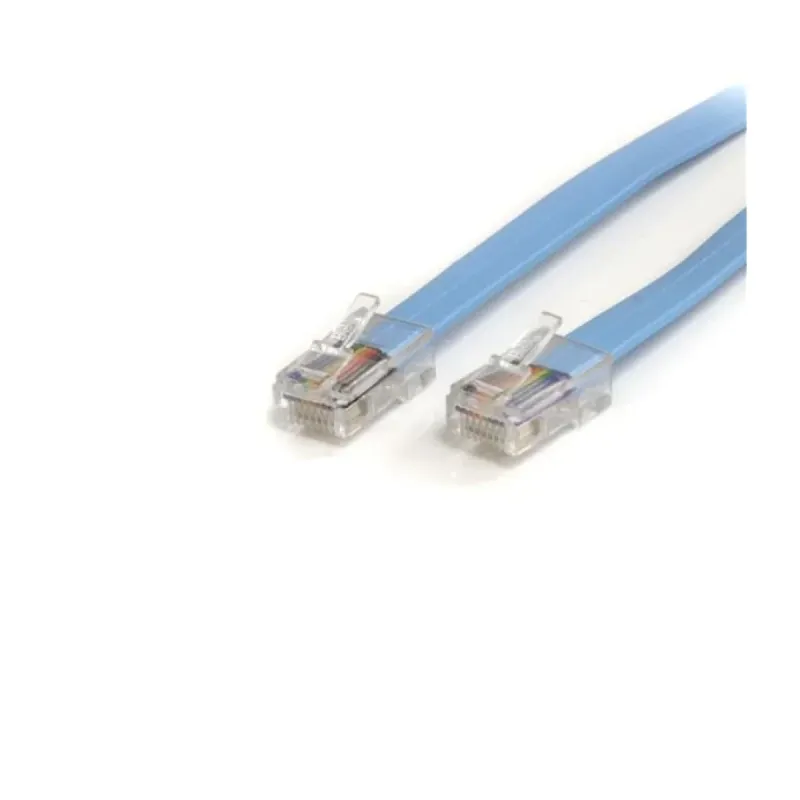
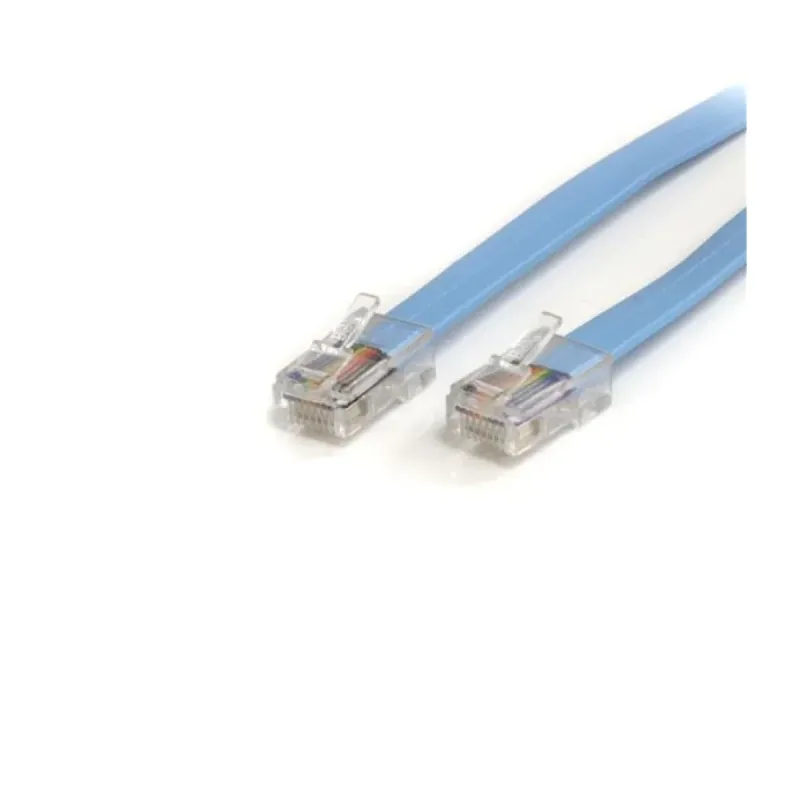
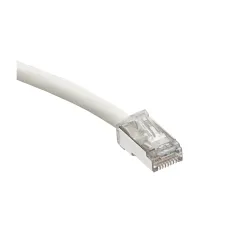
Cable Rollover de Consola StarTech.com RJ-45 1.8M Azul - ROLLOVERMM6
SKU
ROLLOVERMM6
Cable rollover de consola StarTech.com ideal para conexiones de red y equipos de comunicación. Con conectores RJ-45 macho, 1.8 metros de longitud y color azul para fácil identificación. Plug and play para instalación inmediata.
$159.00
Impuestos: $159.00
Solo 1 piezas disponibles
Entrega estimada
Entrega entre el 11/02/2026 y el 14/02/2026
Costo de envio
Calculado en el checkout
Se ajustara automaticamente con Skydropx
Compra con confianza
- Pago seguro
- MSI con tarjetas participantes
- Factura electronica SAT
Garantia
Garantia incluida segun fabricante
Garantia extendible disponible
Metodos de pago
Metodos disponibles al finalizar la compra
Etiquetas:
cable rollover
, cable consola
, startech
, rj-45
, cable red
, networking
, cable azul
, 1.8 metros
, plug and play
, equipos red
, ti
, comunicaciones
, cable plano
El cable rollover de consola StarTech.com modelo ROLLOVERMM6 es la solución perfecta para profesionales de TI y redes que necesitan una conexión confiable y duradera. Con sus conectores RJ-45 macho y construcción en PVC, ofrece excelente resistencia al desgaste y conexiones estables.Este cable de 1.8 metros de longitud es ideal para conectar equipos de red, consolas de administración y dispositivos de comunicación. Su diseño plano facilita la instalación en espacios reducidos, mientras que el color azul permite una rápida identificación en entornos con múltiples cables.Caracterizado por su funcionamiento plug and play, no requiere configuración adicional para su uso. Perfecto para técnicos de redes, administradores de sistemas y profesionales que trabajan con infraestructura de TI. Incluye certificaciones CE, REACH y RoHS que garantizan calidad y cumplimiento de estándares internacionales.
Especificaciones
| Características | |
|---|---|
| Conector 1 | RJ-45 |
| Conector 2 | RJ-45 |
| Forma del cable | Plano |
| Longitud de cable | 1.8 m |
| Color del producto | Azul |
| Material de chaqueta | Cloruro de polivinilo (PVC) |
| AWG calibre del cable | 26 |
| Género del conector 1 | Macho |
| Género del conector 2 | Macho |
| Cable con conector moldeado | Si |
| Conectar y usar (Plug and Play) | Si |
| Certificados | |
| Certificación | CE, REACH |
| Certificados de cumplimiento | RoHS |
| Contenido del empaque | |
| Cantidad por paquete | 1 pieza(s) |
| Datos de logística | |
| Código de Sistema de Armonización (SA) | 84733080 |
| Empaquetado de datos | |
| Alto del paquete | 220 mm |
| Peso del paquete | 55 g |
| Ancho del paquete | 200 mm |
| Largo del paquete | 0.1 mm |
| Peso y dimensiones | |
| Peso | 50 g |
**Preguntas Frecuentes (FAQ)**
**1. ¿Para qué sirve este cable rollover?**
Es un cable especializado para conectar una computadora (a través de un puerto serial o un adaptador USB a serial) a la consola o puerto de gestión (console port) de equipos de red como switches, routers o firewalls, permitiendo su configuración inicial y administración.
**2. ¿Es compatible con cualquier equipo de red?**
Es compatible con la mayoría de equipos de red (Cisco, HP, Juniper, etc.) que utilicen un puerto de consola RJ-45. Sin embargo, es fundamental verificar en el manual de tu dispositivo específico el tipo de cable requerido para su puerto de consola.
**3. ¿Necesito algún adaptador adicional para usarlo?**
Sí. Generalmente necesitarás un adaptador de USB a Serial (DB9) en tu computadora, ya que la mayoría de las laptops modernas no tienen puerto serial. El cable se conecta al adaptador por el conector serial (DB9) y al equipo de red por el RJ-45.
**4. ¿Cómo sé si el cable está funcionando correctamente?**
Si al conectar y configurar correctamente el software de terminal (como PuTTY) no ves respuesta del equipo, verifica: 1) Que el adaptador USB-Serial tenga los drivers instalados. 2) Que el puerto COM seleccionado en el software sea el correcto. 3) La configuración de velocidad (baud rate), que suele ser 9600 bps.
**5. ¿Puedo usarlo como un cable de red Ethernet normal?**
No. Un cable rollover tiene un pinout completamente diferente y no es compatible con tarjetas de red Ethernet (NIC) o puertos LAN. Su uso es exclusivo para puertos de consola.
**6. ¿Qué garantía tiene y cómo la hago válida?**
StarTech.com ofrece garantía en sus productos. Para hacerla válida en México, se recomienda conservar el ticket o comprobante de compra y contactar directamente al soporte del fabricante o al punto de venta donde se adquirió el producto.
**7. ¿Requiere algún mantenimiento especial?**
No, solo se recomienda guardarlo enrollado sin dobleces bruscos para evitar dañar los conductores internos. Mantén los conectores libres de polvo y humedad.
**8. ¿Por qué es azul?**
El color azul es un estándar de la industria para identificar fácilmente cables de consola o de gestión, diferenciándolos de los cables de red (que suelen ser grises, amarillos o blancos).
**1. ¿Para qué sirve este cable rollover?**
Es un cable especializado para conectar una computadora (a través de un puerto serial o un adaptador USB a serial) a la consola o puerto de gestión (console port) de equipos de red como switches, routers o firewalls, permitiendo su configuración inicial y administración.
**2. ¿Es compatible con cualquier equipo de red?**
Es compatible con la mayoría de equipos de red (Cisco, HP, Juniper, etc.) que utilicen un puerto de consola RJ-45. Sin embargo, es fundamental verificar en el manual de tu dispositivo específico el tipo de cable requerido para su puerto de consola.
**3. ¿Necesito algún adaptador adicional para usarlo?**
Sí. Generalmente necesitarás un adaptador de USB a Serial (DB9) en tu computadora, ya que la mayoría de las laptops modernas no tienen puerto serial. El cable se conecta al adaptador por el conector serial (DB9) y al equipo de red por el RJ-45.
**4. ¿Cómo sé si el cable está funcionando correctamente?**
Si al conectar y configurar correctamente el software de terminal (como PuTTY) no ves respuesta del equipo, verifica: 1) Que el adaptador USB-Serial tenga los drivers instalados. 2) Que el puerto COM seleccionado en el software sea el correcto. 3) La configuración de velocidad (baud rate), que suele ser 9600 bps.
**5. ¿Puedo usarlo como un cable de red Ethernet normal?**
No. Un cable rollover tiene un pinout completamente diferente y no es compatible con tarjetas de red Ethernet (NIC) o puertos LAN. Su uso es exclusivo para puertos de consola.
**6. ¿Qué garantía tiene y cómo la hago válida?**
StarTech.com ofrece garantía en sus productos. Para hacerla válida en México, se recomienda conservar el ticket o comprobante de compra y contactar directamente al soporte del fabricante o al punto de venta donde se adquirió el producto.
**7. ¿Requiere algún mantenimiento especial?**
No, solo se recomienda guardarlo enrollado sin dobleces bruscos para evitar dañar los conductores internos. Mantén los conectores libres de polvo y humedad.
**8. ¿Por qué es azul?**
El color azul es un estándar de la industria para identificar fácilmente cables de consola o de gestión, diferenciándolos de los cables de red (que suelen ser grises, amarillos o blancos).
**Guía Rápida de Uso**
**Materiales Necesarios:**
1. Cable Rollover StarTech.com (ROLLOVERMM6).
2. Adaptador de USB a Serial (DB9) si tu computadora no tiene puerto serial.
3. Computadora con software de emulación de terminal (ej. PuTTY, Tera Term).
4. Equipo de red con puerto de consola RJ-45 (switch, router, etc.).
**Pasos para la Conexión:**
1. **Instala el adaptador:** Si usas un adaptador USB-Serial, conéctalo al puerto USB de tu PC e instala los controladores (drivers) que vienen con él.
2. **Identifica el puerto COM:** En el Administrador de Dispositivos de Windows, verifica el número de puerto COM asignado al adaptador (ej. COM3).
3. **Conecta el cable:** Enchufa el conector DB9 (macho) del cable al adaptador serial o directamente al puerto serial de tu PC.
4. **Conecta al equipo de red:** Enchufa el conector RJ-45 del cable al puerto etiquetado como "CONSOLE" o "CON" de tu switch o router.
5. **Configura el software de terminal:** Abre tu programa de terminal (como PuTTY).
6. **Selecciona el tipo de conexión:** Elige "Serial" como tipo de conexión.
7. **Ingresa los parámetros:** Escribe el puerto COM identificado (ej. COM3) y configura:
- Velocidad (Speed/Baud Rate): **9600**
- Bits de datos (Data bits): **8**
- Bits de parada (Stop bits): **1**
- Paridad (Parity): **None**
- Control de flujo (Flow Control): **None**
8. **Abre la conexión:** Haz clic en "Open". Debería aparecer una ventana de terminal en negro.
9. **Enciende el equipo de red:** Si estaba apagado, enciéndelo. Deberías ver el texto de inicio (boot) o un prompt (como "Switch>") en la pantalla.
10. **Realiza la configuración:** Ya puedes ingresar los comandos para configurar tu dispositivo.
**Nota:** Si no ves ningún texto, verifica todas las conexiones, la configuración del puerto COM y que el equipo de red esté encendido. Para detalles específicos de tu dispositivo, consulta siempre su manual oficial.
**Materiales Necesarios:**
1. Cable Rollover StarTech.com (ROLLOVERMM6).
2. Adaptador de USB a Serial (DB9) si tu computadora no tiene puerto serial.
3. Computadora con software de emulación de terminal (ej. PuTTY, Tera Term).
4. Equipo de red con puerto de consola RJ-45 (switch, router, etc.).
**Pasos para la Conexión:**
1. **Instala el adaptador:** Si usas un adaptador USB-Serial, conéctalo al puerto USB de tu PC e instala los controladores (drivers) que vienen con él.
2. **Identifica el puerto COM:** En el Administrador de Dispositivos de Windows, verifica el número de puerto COM asignado al adaptador (ej. COM3).
3. **Conecta el cable:** Enchufa el conector DB9 (macho) del cable al adaptador serial o directamente al puerto serial de tu PC.
4. **Conecta al equipo de red:** Enchufa el conector RJ-45 del cable al puerto etiquetado como "CONSOLE" o "CON" de tu switch o router.
5. **Configura el software de terminal:** Abre tu programa de terminal (como PuTTY).
6. **Selecciona el tipo de conexión:** Elige "Serial" como tipo de conexión.
7. **Ingresa los parámetros:** Escribe el puerto COM identificado (ej. COM3) y configura:
- Velocidad (Speed/Baud Rate): **9600**
- Bits de datos (Data bits): **8**
- Bits de parada (Stop bits): **1**
- Paridad (Parity): **None**
- Control de flujo (Flow Control): **None**
8. **Abre la conexión:** Haz clic en "Open". Debería aparecer una ventana de terminal en negro.
9. **Enciende el equipo de red:** Si estaba apagado, enciéndelo. Deberías ver el texto de inicio (boot) o un prompt (como "Switch>") en la pantalla.
10. **Realiza la configuración:** Ya puedes ingresar los comandos para configurar tu dispositivo.
**Nota:** Si no ves ningún texto, verifica todas las conexiones, la configuración del puerto COM y que el equipo de red esté encendido. Para detalles específicos de tu dispositivo, consulta siempre su manual oficial.