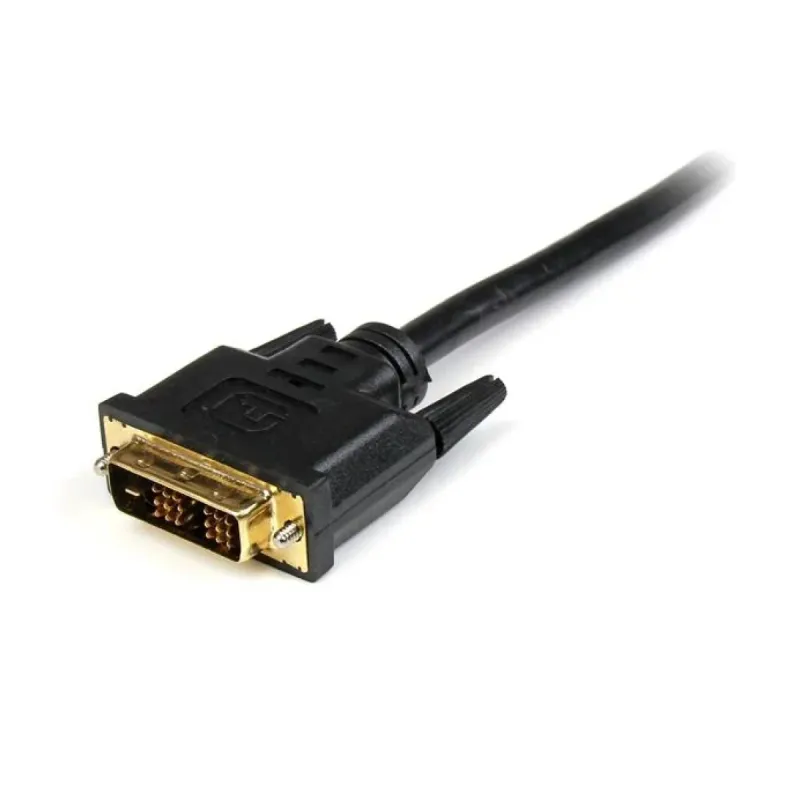
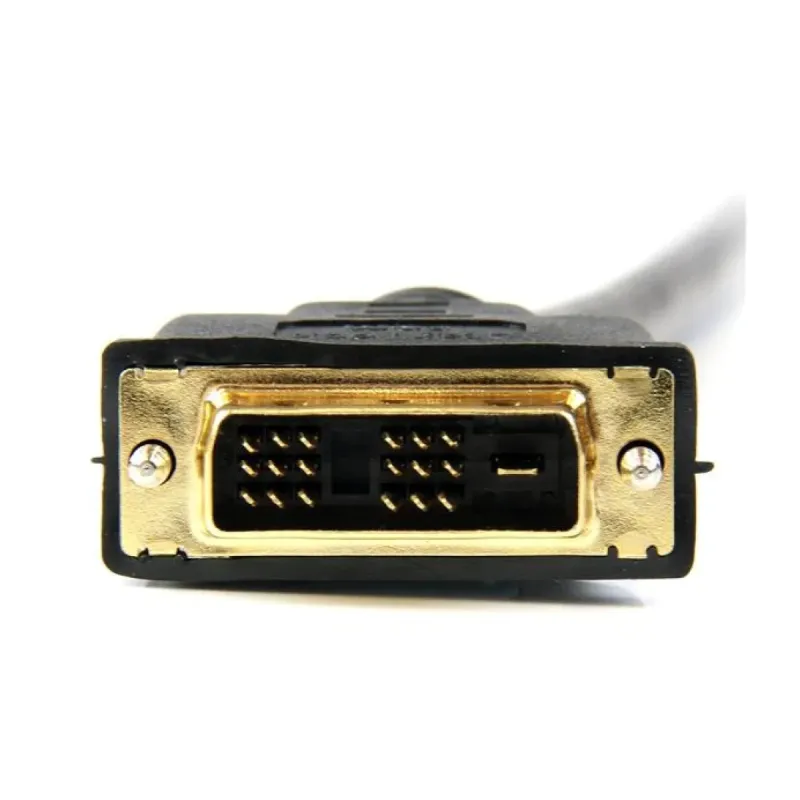
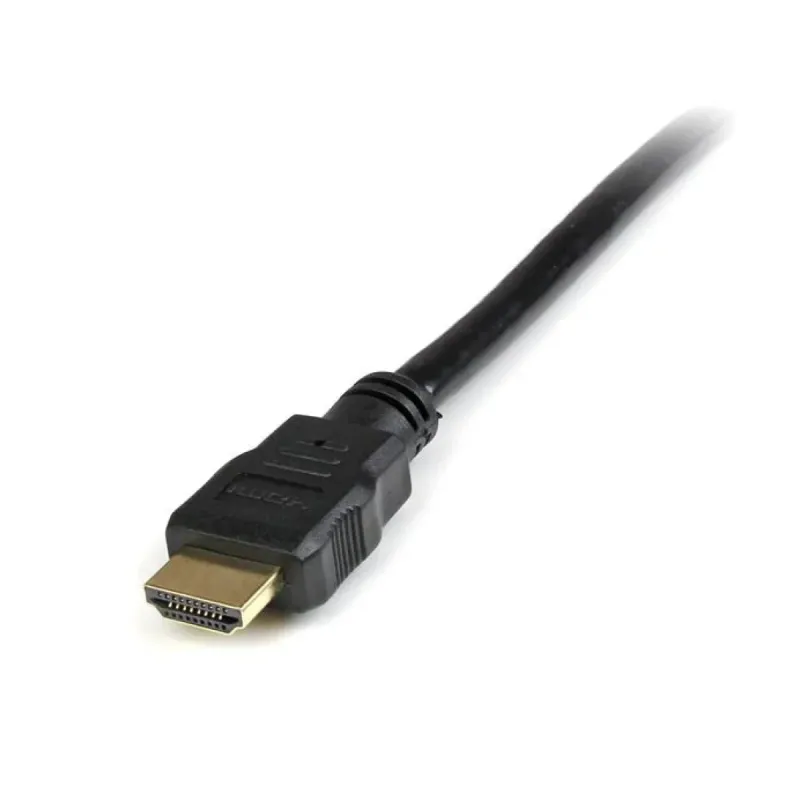
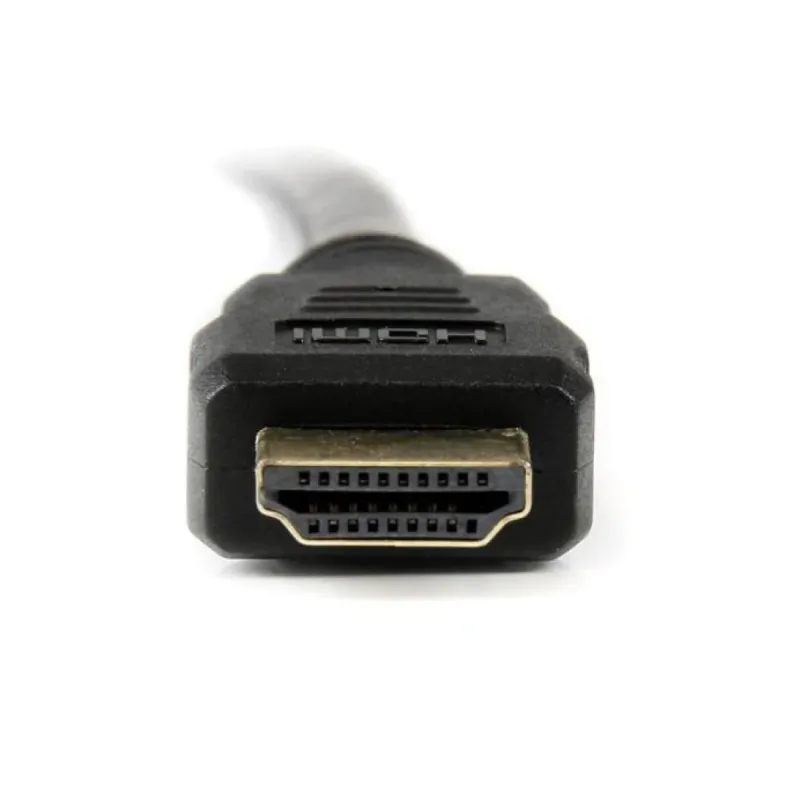
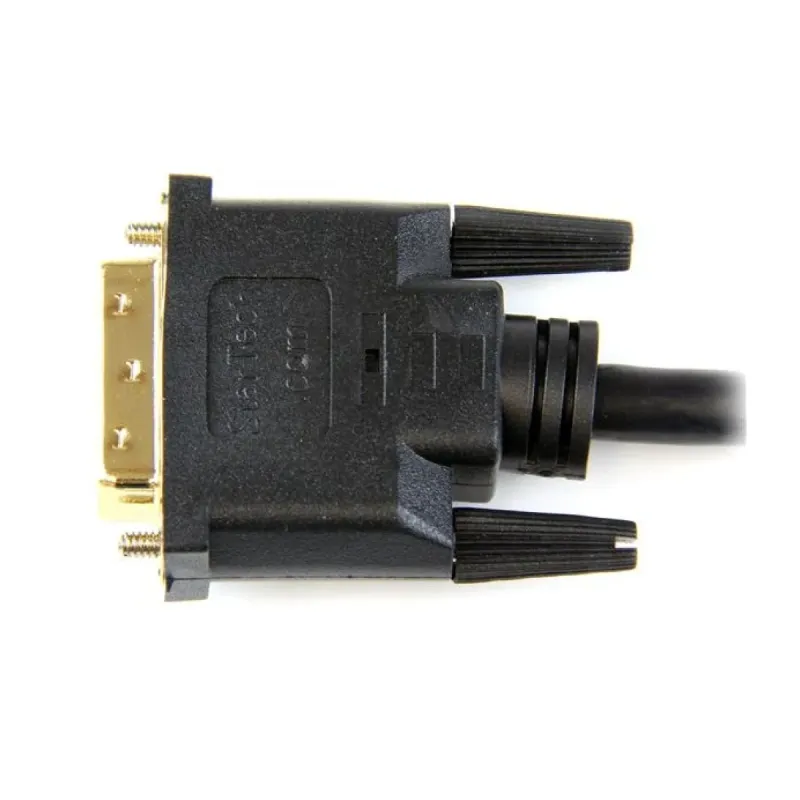
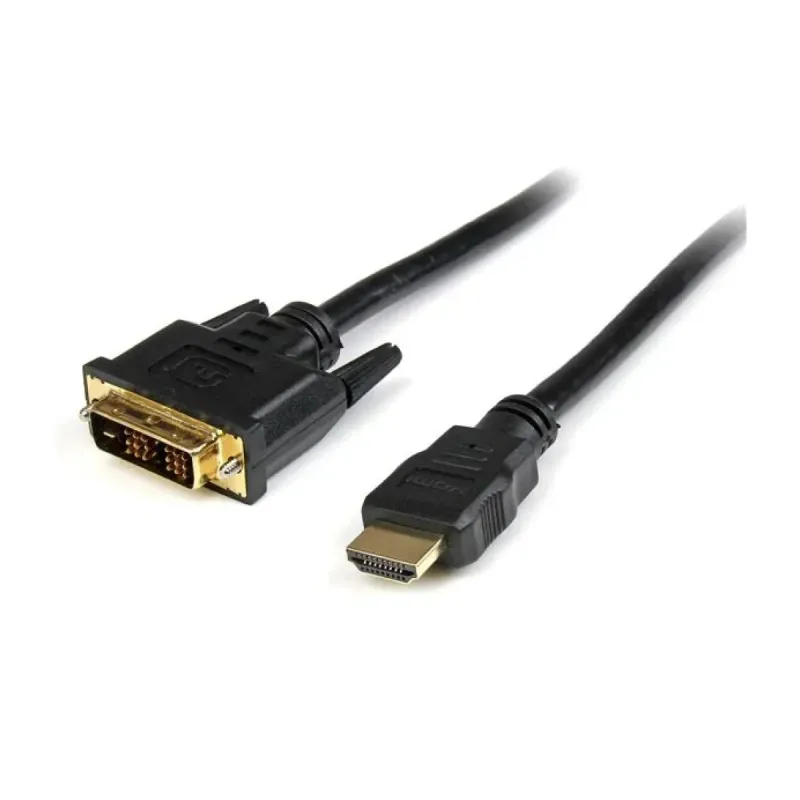
Cable HDMI a DVI StarTech.com 3 Metros Negro HDDVIMM3M
SKU
HDDVIMM3M
Conecta tus dispositivos HDMI a pantallas DVI con este cable de alta calidad de StarTech.com. Ofrece transmisión de video nítida a 1080p, blindaje contra interferencias y conectores chapados en oro para máxima durabilidad.
$289.00
Impuestos: $289.00
Solo 5 piezas disponibles
Entrega estimada
Entrega entre el 11/02/2026 y el 14/02/2026
Costo de envio
Calculado en el checkout
Se ajustara automaticamente con Skydropx
Compra con confianza
- Pago seguro
- MSI con tarjetas participantes
- Factura electronica SAT
Garantia
Garantia incluida segun fabricante
Garantia extendible disponible
Metodos de pago
Metodos disponibles al finalizar la compra
Etiquetas:
cable hdmi
, cable dvi
, startech
, hddvimm3m
, 3 metros
, conectores oro
, transmision video
, oficina
, hogar
, 1080p
, plug and play
, blindaje
, accesorio computadora
El cable HDMI a DVI StarTech.com HDDVIMM3M es la solución perfecta para conectar dispositivos modernos con salida HDMI a monitores, proyectores o pantallas que cuenten con entrada DVI. Con una longitud de 3 metros, te brinda la flexibilidad necesaria para configurar tu espacio de trabajo o entretenimiento sin limitaciones.Este cable está diseñado para ofrecer una transmisión de video de alta calidad hasta 1080p, ideal para uso en oficinas, hogares o estudios. Los conectores macho chapados en oro garantizan una conexión estable y resistente a la corrosión, mientras que el blindaje de lámina de aluminio mylar protege contra interferencias electromagnéticas para una señal limpia.Es compatible con tecnología Plug and Play, por lo que no requiere instalación de drivers adicionales. Perfecto para conectar laptops, consolas de videojuegos, reproductores Blu-ray o decodificores a monitores de computadora, televisores o proyectores con entrada DVI-D. Fabricado con materiales de calidad y certificación RoHS, asegura un producto confiable y duradero.
Especificaciones
| Características | |
|---|---|
| Conector 1 | HDMI |
| Conector 2 | DVI-D |
| Blindaje de cable | Aluminium mylar foil |
| Longitud de cable | 3 m |
| Color del producto | Negro |
| Género del conector | Macho/Macho |
| Material de chaqueta | Cloruro de polivinilo (PVC) |
| AWG calibre del cable | 28 |
| Género del conector 1 | Macho |
| Género del conector 2 | Macho |
| Contactos del conector chapado | Oro |
| Conectar y usar (Plug and Play) | Si |
| Certificados | |
| Certificados de cumplimiento | RoHS |
| Contenido del empaque | |
| Cantidad por paquete | 1 pieza(s) |
| Datos de logística | |
| Código de Sistema de Armonización (SA) | 84733080 |
| Empaquetado de datos | |
| Alto del paquete | 24 mm |
| Peso del paquete | 240 g |
| Ancho del paquete | 145 mm |
| Largo del paquete | 290 mm |
| Peso y dimensiones | |
| Peso | 205 g |
1. ¿Qué dispositivos puedo conectar con este cable?
R: Conecta un dispositivo de salida HDMI (como laptop, consola, reproductor Blu-ray) a un monitor o pantalla con entrada DVI. Es ideal para extender la imagen de una computadora moderna a un monitor más antiguo.
2. ¿Transmite audio el cable?
R: No. El estándar DVI solo transmite video. Si necesitas audio, deberás usar un cable de audio por separado desde la fuente HDMI o utilizar los altavoces/auriculares de tu dispositivo fuente.
3. ¿Soporta resoluciones 4K o solo 1080p?
R: Este cable está diseñado para transmisión de video de alta definición hasta 1080p (Full HD). Para resoluciones superiores como 4K, necesitarías un cable o adaptador específico que soporte ese ancho de banda.
4. ¿Es bidireccional? ¿Puedo conectar una salida DVI a una entrada HDMI?
R: Sí, el cable es bidireccional. Puedes usarlo para conectar una fuente DVI (como una PC de escritorio antigua) a un monitor o TV con entrada HDMI.
5. ¿Por qué no aparece la imagen al conectar?
R: Verifica que ambos dispositivos estén encendidos. Asegúrate de que el monitor esté en el canal de entrada correcto (DVI). En algunos casos, puede ser necesario reiniciar el dispositivo fuente con el cable ya conectado.
6. ¿El cable es compatible con todas las versiones de HDMI y DVI?
R: Es compatible con HDMI estándar y con conectores DVI-D (digital) y DVI-I (integrado digital/analógico). No es compatible con DVI-A (solo analógico).
7. ¿Cuál es la garantía del producto y dónde puedo reclamarla?
R: StarTech.com ofrece garantía limitada. Para detalles exactos sobre el periodo y cobertura, te recomendamos revisar la documentación incluida en el empaque o contactar directamente al soporte del fabricante.
8. ¿Cómo debo limpiar y almacenar el cable para su buen mantenimiento?
R: Desconecta el cable antes de limpiarlo. Usa un paño suave y seco. Evita doblarlo bruscamente, enrollarlo con fuerza o exponerlo a calor extremo. Guárdalo en un lugar seco.
R: Conecta un dispositivo de salida HDMI (como laptop, consola, reproductor Blu-ray) a un monitor o pantalla con entrada DVI. Es ideal para extender la imagen de una computadora moderna a un monitor más antiguo.
2. ¿Transmite audio el cable?
R: No. El estándar DVI solo transmite video. Si necesitas audio, deberás usar un cable de audio por separado desde la fuente HDMI o utilizar los altavoces/auriculares de tu dispositivo fuente.
3. ¿Soporta resoluciones 4K o solo 1080p?
R: Este cable está diseñado para transmisión de video de alta definición hasta 1080p (Full HD). Para resoluciones superiores como 4K, necesitarías un cable o adaptador específico que soporte ese ancho de banda.
4. ¿Es bidireccional? ¿Puedo conectar una salida DVI a una entrada HDMI?
R: Sí, el cable es bidireccional. Puedes usarlo para conectar una fuente DVI (como una PC de escritorio antigua) a un monitor o TV con entrada HDMI.
5. ¿Por qué no aparece la imagen al conectar?
R: Verifica que ambos dispositivos estén encendidos. Asegúrate de que el monitor esté en el canal de entrada correcto (DVI). En algunos casos, puede ser necesario reiniciar el dispositivo fuente con el cable ya conectado.
6. ¿El cable es compatible con todas las versiones de HDMI y DVI?
R: Es compatible con HDMI estándar y con conectores DVI-D (digital) y DVI-I (integrado digital/analógico). No es compatible con DVI-A (solo analógico).
7. ¿Cuál es la garantía del producto y dónde puedo reclamarla?
R: StarTech.com ofrece garantía limitada. Para detalles exactos sobre el periodo y cobertura, te recomendamos revisar la documentación incluida en el empaque o contactar directamente al soporte del fabricante.
8. ¿Cómo debo limpiar y almacenar el cable para su buen mantenimiento?
R: Desconecta el cable antes de limpiarlo. Usa un paño suave y seco. Evita doblarlo bruscamente, enrollarlo con fuerza o exponerlo a calor extremo. Guárdalo en un lugar seco.
Guía de Conexión Rápida:
1. Identifica los puertos: Encuentra el puerto HDMI en tu dispositivo fuente (ej. laptop) y el puerto DVI en tu pantalla o monitor.
2. Apaga o pon en standby ambos dispositivos antes de conectar (recomendado).
3. Toma el conector HDMI del cable y conéctalo firmemente al puerto HDMI de tu dispositivo fuente.
4. Toma el conector DVI del cable y conéctalo firmemente al puerto DVI de tu monitor o pantalla.
5. Asegúrate de que ambos conectores estén bien insertados y que los tornillos del conector DVI estén ajustados (si aplica).
6. Enciende primero el monitor o pantalla y selecciona la fuente de entrada DVI usando los botones del menú.
7. Enciende el dispositivo fuente (laptop, consola, etc.).
8. La imagen debería aparecer automáticamente. Si no es así, verifica la configuración de pantalla o video en tu dispositivo fuente.
9. Para audio: Recuerda configurar una salida de audio alternativa, como altavoces USB, de 3.5mm o Bluetooth, ya que este cable no lo transmite.
10. Para desconectar: Apaga los dispositivos y desenrosca suavemente el conector DVI antes de retirar ambos extremos.
1. Identifica los puertos: Encuentra el puerto HDMI en tu dispositivo fuente (ej. laptop) y el puerto DVI en tu pantalla o monitor.
2. Apaga o pon en standby ambos dispositivos antes de conectar (recomendado).
3. Toma el conector HDMI del cable y conéctalo firmemente al puerto HDMI de tu dispositivo fuente.
4. Toma el conector DVI del cable y conéctalo firmemente al puerto DVI de tu monitor o pantalla.
5. Asegúrate de que ambos conectores estén bien insertados y que los tornillos del conector DVI estén ajustados (si aplica).
6. Enciende primero el monitor o pantalla y selecciona la fuente de entrada DVI usando los botones del menú.
7. Enciende el dispositivo fuente (laptop, consola, etc.).
8. La imagen debería aparecer automáticamente. Si no es así, verifica la configuración de pantalla o video en tu dispositivo fuente.
9. Para audio: Recuerda configurar una salida de audio alternativa, como altavoces USB, de 3.5mm o Bluetooth, ya que este cable no lo transmite.
10. Para desconectar: Apaga los dispositivos y desenrosca suavemente el conector DVI antes de retirar ambos extremos.