

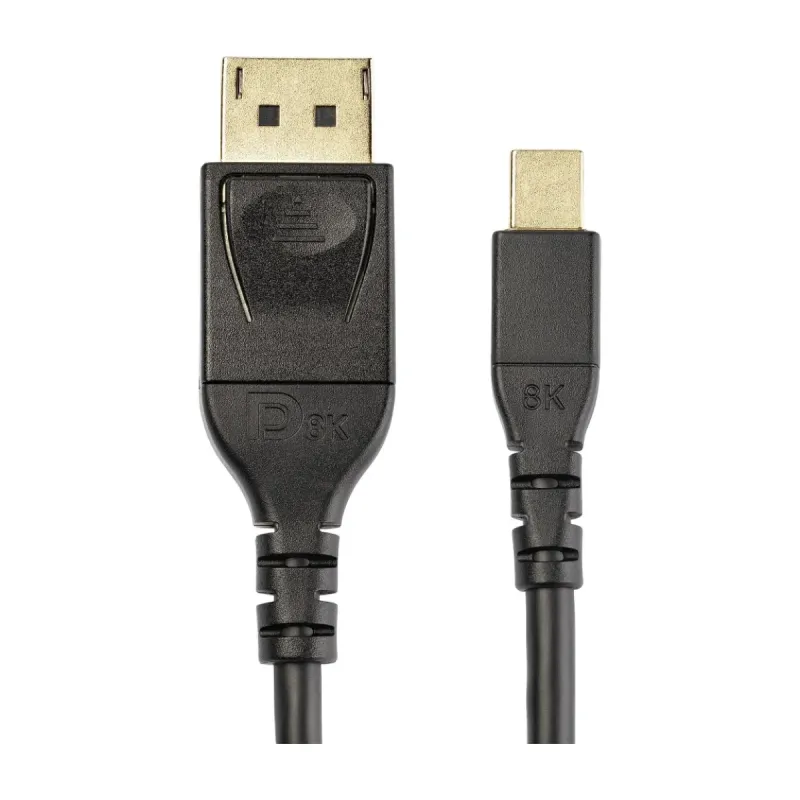
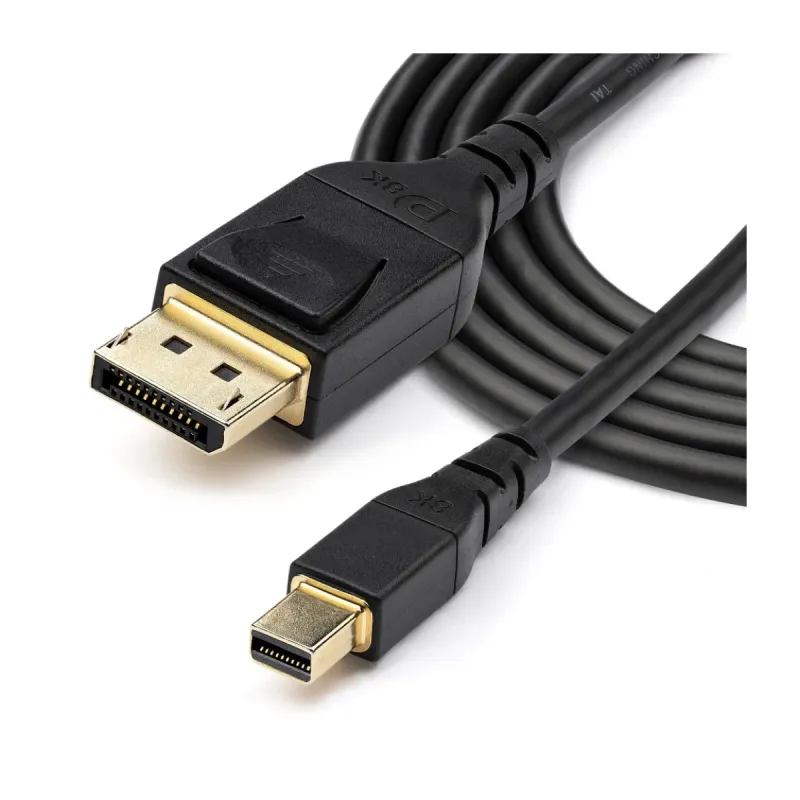
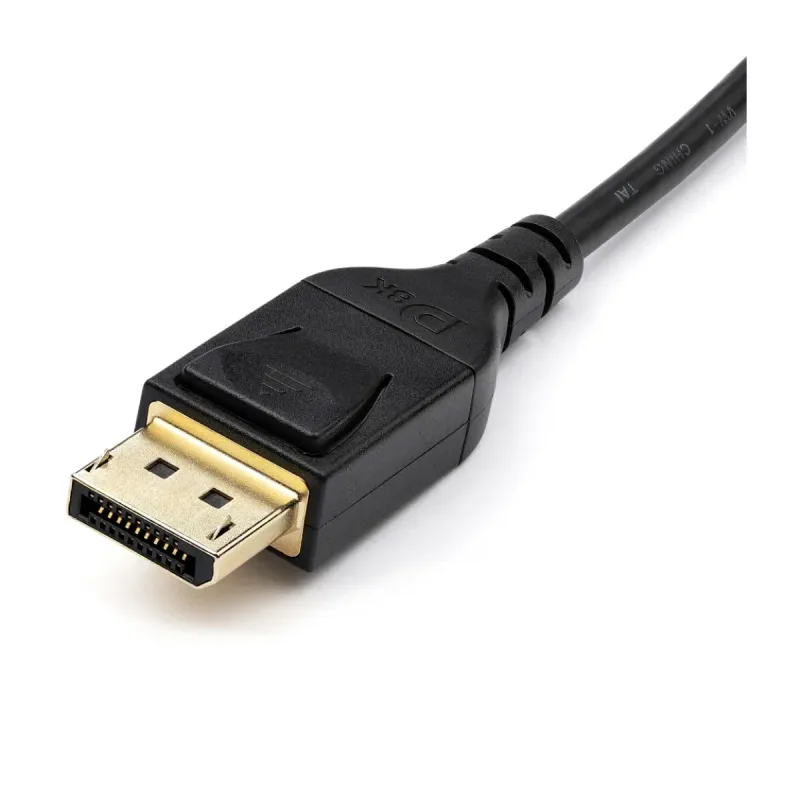
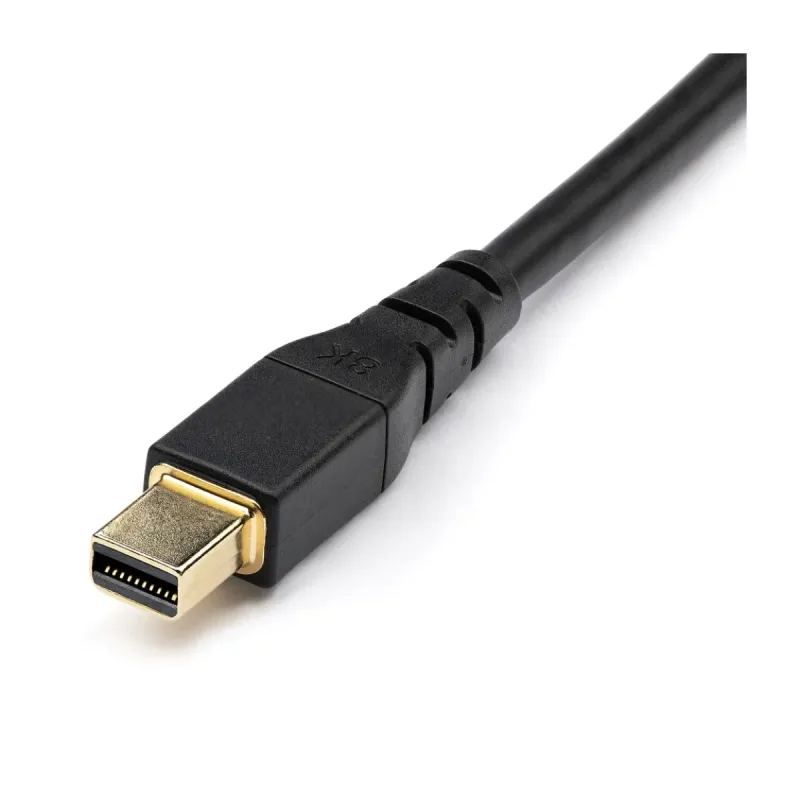
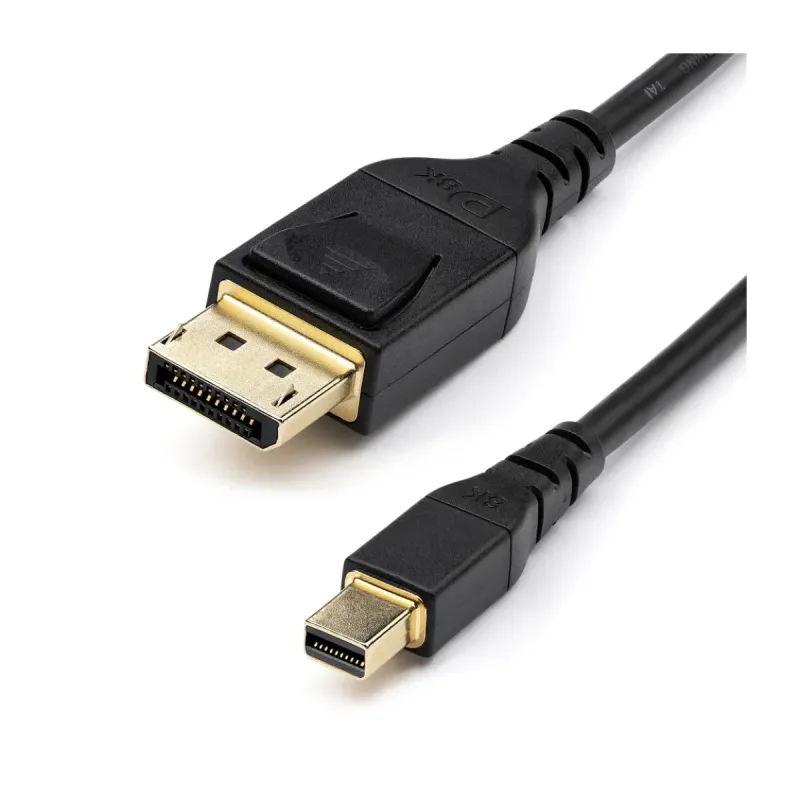
Cable StarTech.com Mini DisplayPort a DisplayPort 2m Negro 8K 120Hz DP14MDPMM2MB
SKU
DP14MDPMM2MB
Conecta tus dispositivos con este cable StarTech.com de alta calidad. Soporta resoluciones 8K a 120Hz y transmisión de audio/video HDCP. Ideal para monitores, laptops y sistemas de presentación.
$559.00
Impuestos: $559.00
Solo 5 piezas disponibles
Entrega estimada
Entrega entre el 11/02/2026 y el 14/02/2026
Costo de envio
Calculado en el checkout
Se ajustara automaticamente con Skydropx
Compra con confianza
- Pago seguro
- MSI con tarjetas participantes
- Factura electronica SAT
Garantia
Garantia incluida segun fabricante
Garantia extendible disponible
Metodos de pago
Metodos disponibles al finalizar la compra
El cable StarTech.com Mini DisplayPort a DisplayPort es la solución perfecta para conectar dispositivos con puertos Mini DisplayPort a monitores o pantallas con entrada DisplayPort estándar. Con una longitud de 2 metros, ofrece flexibilidad para configuraciones de escritorio y entornos de trabajo.Este cable soporta la versión DisplayPort 1.4, permitiendo resoluciones ultra HD de hasta 7680 x 4320 píxeles (8K) con una tasa de actualización de 120Hz. Es compatible con HBR3 (High Bit Rate 3) y transporte de corriente múltiple (MST), ideal para configuraciones multi-monitor. Los conectores macho chapados en oro garantizan una transmisión estable y duradera.Características técnicas incluyen blindaje de papel de aluminio mylar para reducir interferencias, material de chaqueta PVC resistente y certificaciones CE y RoHS. Perfecto para usuarios que requieren alta calidad de video en gaming, diseño gráfico, edición de video o presentaciones profesionales. Opera en temperaturas de 0 a 50°C y humedad relativa hasta 85%.
Especificaciones
| Características | |
|---|---|
| HDCP | Si |
| Conector 1 | DisplayPort |
| Conector 2 | Mini DisplayPort |
| Blindaje de cable | Papel de aluminio mylar |
| Longitud de cable | 2 m |
| Soporte para HBR3 | Si |
| Color del producto | Negro |
| Máxima resolución | 7680 x 4320 Pixeles |
| Material de chaqueta | Cloruro de polivinilo (PVC) |
| AWG calibre del cable | 34 |
| Género del conector 1 | Macho |
| Género del conector 2 | Macho |
| Número de conductores | 19 |
| Versión de DisplayPort | 1.4 |
| Factor de forma de conector 1 | Derecho |
| Factor de forma de conector 2 | Derecho |
| Contactos del conector chapado | Oro |
| Máxima velocidad de actualización | 120 Hz |
| Transporte de corriente múltiple (MST) | Si |
| Certificados | |
| Certificados de cumplimiento | CE, RoHS |
| Condiciones ambientales | |
| Intervalo de temperatura de almacenaje | 0 - 50 °C |
| Intervalo de temperatura operativa (T-T) | 0 - 50 °C |
| Intervalo de humedad relativa para funcionamiento | 0 - 85% |
| Contenido del empaque | |
| Cantidad por paquete | 1 pieza(s) |
| Datos de logística | |
| Alto de la caja principal | 270 mm |
| Largo de la caja principal | 400 mm |
| Cantidad por caja principal | 80 pieza(s) |
| Longitud de la caja principal | 330 mm |
| Código de Sistema de Armonización (SA) | 84733080 |
| Empaquetado de datos | |
| Alto del paquete | 20 mm |
| Peso del paquete | 90 g |
| Ancho del paquete | 220 mm |
| Largo del paquete | 200 mm |
| Peso y dimensiones | |
| Peso | 85 g |
| Diámetro de cable | 4.5 mm |
**Preguntas Frecuentes (FAQ)**
**1. ¿Qué dispositivos son compatibles con este cable?**
Es compatible con puertos Mini DisplayPort (en laptops o tarjetas gráficas) y puertos DisplayPort estándar (en monitores, pantallas o proyectores). Verifica que ambos dispositivos tengan estos puertos.
**2. ¿Realmente soporta resolución 8K a 120Hz?**
Sí, este cable está diseñado para soportar resoluciones hasta 8K (7680x4320) a 120Hz, cumpliendo con el estándar DisplayPort 1.4. El rendimiento final también depende de las capacidades de tu tarjeta gráfica y monitor.
**3. ¿Soporta HDCP para contenido protegido?**
Sí, el cable soporta HDCP (High-bandwidth Digital Content Protection), necesario para transmitir contenido de video protegido, como el de servicios de streaming (Netflix, Disney+).
**4. ¿Necesito instalar controladores o software?**
No, el cable funciona de forma plug-and-play. No requiere controladores. Si la imagen no aparece, verifica la configuración de fuente de entrada en tu monitor y los ajustes de pantalla en tu sistema operativo.
**5. ¿Puedo usarlo para conectar una laptop Apple MacBook a un monitor?**
Sí, es ideal para conectar laptops MacBook con puerto Mini DisplayPort (o Thunderbolt, que es compatible) a monitores con entrada DisplayPort.
**6. ¿Qué hago si no hay señal o la imagen parpadea?**
1. Asegura que ambas conexiones estén firmes.
2. Reinicia ambos dispositivos (computadora y monitor).
3. Verifica que el monitor esté configurado en la fuente de entrada correcta (DisplayPort).
4. Comprueba los ajustes de resolución y frecuencia de actualización en tu sistema operativo.
**7. ¿El cable tiene garantía?**
Los productos StarTech.com generalmente incluyen garantía limitada. Para detalles específicos sobre la cobertura y el proceso, consulta la ficha del producto en el sitio web o contacta al soporte del vendedor.
**8. ¿Cómo debo cuidar y almacenar el cable?**
Evita doblarlo bruscamente, especialmente en los conectores. Para guardarlo, haz lazadas suaves, sin apretar. No tires del cable para desconectarlo; sujeta siempre el conector plástico.
**9. ¿Puedo usar adaptadores con este cable?**
No se recomienda usar adaptadores (ej. DisplayPort a HDMI) con este cable para mantener el rendimiento de alta resolución y frecuencia. Para otras conexiones, es mejor un cable diseñado específicamente.
**10. ¿Sirve para juegos en alta resolución?**
Sí, su soporte para 8K a 120Hz lo hace adecuado para gaming de alta gama, siempre que tu tarjeta gráfica y monitor también soporten estas especificaciones.
**1. ¿Qué dispositivos son compatibles con este cable?**
Es compatible con puertos Mini DisplayPort (en laptops o tarjetas gráficas) y puertos DisplayPort estándar (en monitores, pantallas o proyectores). Verifica que ambos dispositivos tengan estos puertos.
**2. ¿Realmente soporta resolución 8K a 120Hz?**
Sí, este cable está diseñado para soportar resoluciones hasta 8K (7680x4320) a 120Hz, cumpliendo con el estándar DisplayPort 1.4. El rendimiento final también depende de las capacidades de tu tarjeta gráfica y monitor.
**3. ¿Soporta HDCP para contenido protegido?**
Sí, el cable soporta HDCP (High-bandwidth Digital Content Protection), necesario para transmitir contenido de video protegido, como el de servicios de streaming (Netflix, Disney+).
**4. ¿Necesito instalar controladores o software?**
No, el cable funciona de forma plug-and-play. No requiere controladores. Si la imagen no aparece, verifica la configuración de fuente de entrada en tu monitor y los ajustes de pantalla en tu sistema operativo.
**5. ¿Puedo usarlo para conectar una laptop Apple MacBook a un monitor?**
Sí, es ideal para conectar laptops MacBook con puerto Mini DisplayPort (o Thunderbolt, que es compatible) a monitores con entrada DisplayPort.
**6. ¿Qué hago si no hay señal o la imagen parpadea?**
1. Asegura que ambas conexiones estén firmes.
2. Reinicia ambos dispositivos (computadora y monitor).
3. Verifica que el monitor esté configurado en la fuente de entrada correcta (DisplayPort).
4. Comprueba los ajustes de resolución y frecuencia de actualización en tu sistema operativo.
**7. ¿El cable tiene garantía?**
Los productos StarTech.com generalmente incluyen garantía limitada. Para detalles específicos sobre la cobertura y el proceso, consulta la ficha del producto en el sitio web o contacta al soporte del vendedor.
**8. ¿Cómo debo cuidar y almacenar el cable?**
Evita doblarlo bruscamente, especialmente en los conectores. Para guardarlo, haz lazadas suaves, sin apretar. No tires del cable para desconectarlo; sujeta siempre el conector plástico.
**9. ¿Puedo usar adaptadores con este cable?**
No se recomienda usar adaptadores (ej. DisplayPort a HDMI) con este cable para mantener el rendimiento de alta resolución y frecuencia. Para otras conexiones, es mejor un cable diseñado específicamente.
**10. ¿Sirve para juegos en alta resolución?**
Sí, su soporte para 8K a 120Hz lo hace adecuado para gaming de alta gama, siempre que tu tarjeta gráfica y monitor también soporten estas especificaciones.
**Guía de Uso Rápido**
Sigue estos pasos para conectar y usar tu cable:
1. **Identifica los puertos:** Localiza el puerto **Mini DisplayPort** en tu computadora (laptop o tarjeta gráfica) y el puerto **DisplayPort** estándar en tu monitor o pantalla.
2. **Apaga los dispositivos (recomendado):** Para mayor seguridad, apaga o pon en modo reposo tu computadora y monitor antes de conectar.
3. **Conecta a la fuente:** Toma el conector **Mini DisplayPort** del cable e insértalo firmemente en el puerto correspondiente de tu computadora.
4. **Conecta al monitor:** Toma el conector **DisplayPort** estándar e insértalo firmemente en el puerto correspondiente de tu monitor.
5. **Enciende el monitor:** Enciende primero el monitor o pantalla.
6. **Enciende la computadora:** Enciende o reactiva tu computadora (laptop o PC).
7. **Selecciona la fuente de entrada:** Usa los botones del monitor para seleccionar **"DisplayPort"** (o "DP") como fuente de entrada.
8. **Configura la pantalla (si es necesario):** En tu computadora, ve a Configuración de Pantalla (Windows: Configuración > Sistema > Pantalla; macOS: Preferencias del Sistema > Monitores).
9. **Ajusta la resolución:** Selecciona la **resolución recomendada o nativa** de tu monitor para la mejor calidad.
10. **Ajusta la frecuencia de actualización:** En la misma configuración, selecciona la **frecuencia de actualización más alta** que soporten tu monitor y tarjeta gráfica (ej. 120Hz, 144Hz).
11. **¡Listo!:** Deberías ver la imagen de tu computadora en el monitor. Si no hay señal, repasa los pasos 2, 7, 8 y 9.
12. **Para desconectar:** Apaga los dispositivos o ponlos en reposo antes de retirar el cable, sujetando siempre por los conectores plásticos.
Sigue estos pasos para conectar y usar tu cable:
1. **Identifica los puertos:** Localiza el puerto **Mini DisplayPort** en tu computadora (laptop o tarjeta gráfica) y el puerto **DisplayPort** estándar en tu monitor o pantalla.
2. **Apaga los dispositivos (recomendado):** Para mayor seguridad, apaga o pon en modo reposo tu computadora y monitor antes de conectar.
3. **Conecta a la fuente:** Toma el conector **Mini DisplayPort** del cable e insértalo firmemente en el puerto correspondiente de tu computadora.
4. **Conecta al monitor:** Toma el conector **DisplayPort** estándar e insértalo firmemente en el puerto correspondiente de tu monitor.
5. **Enciende el monitor:** Enciende primero el monitor o pantalla.
6. **Enciende la computadora:** Enciende o reactiva tu computadora (laptop o PC).
7. **Selecciona la fuente de entrada:** Usa los botones del monitor para seleccionar **"DisplayPort"** (o "DP") como fuente de entrada.
8. **Configura la pantalla (si es necesario):** En tu computadora, ve a Configuración de Pantalla (Windows: Configuración > Sistema > Pantalla; macOS: Preferencias del Sistema > Monitores).
9. **Ajusta la resolución:** Selecciona la **resolución recomendada o nativa** de tu monitor para la mejor calidad.
10. **Ajusta la frecuencia de actualización:** En la misma configuración, selecciona la **frecuencia de actualización más alta** que soporten tu monitor y tarjeta gráfica (ej. 120Hz, 144Hz).
11. **¡Listo!:** Deberías ver la imagen de tu computadora en el monitor. Si no hay señal, repasa los pasos 2, 7, 8 y 9.
12. **Para desconectar:** Apaga los dispositivos o ponlos en reposo antes de retirar el cable, sujetando siempre por los conectores plásticos.



