

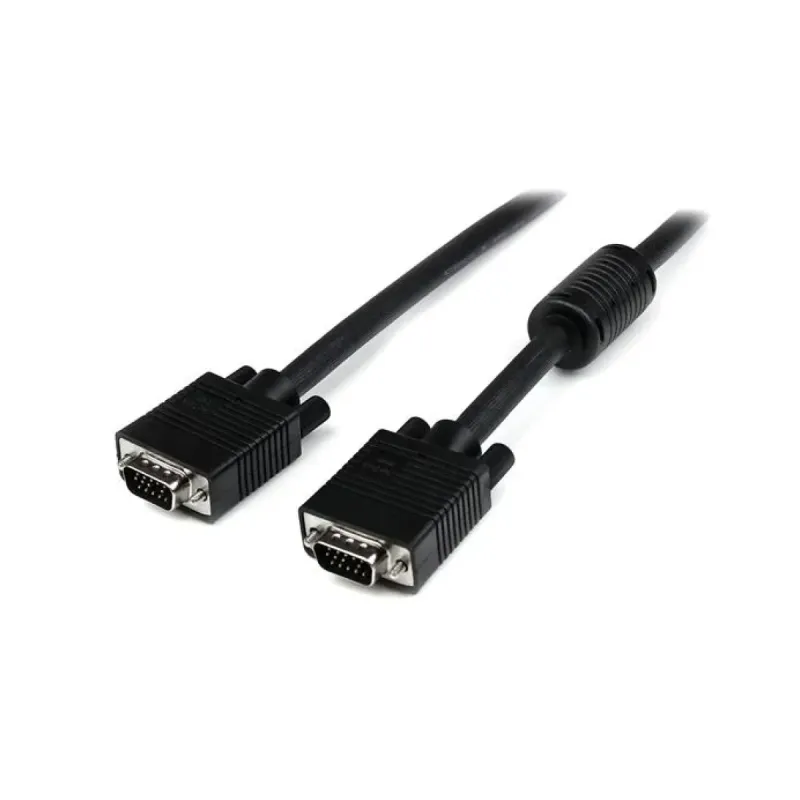
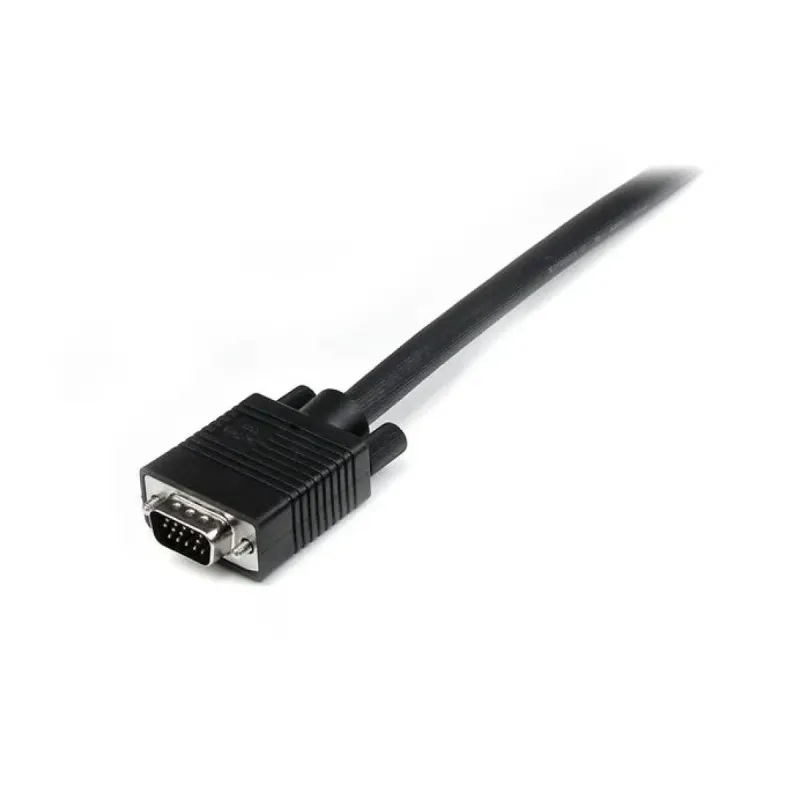
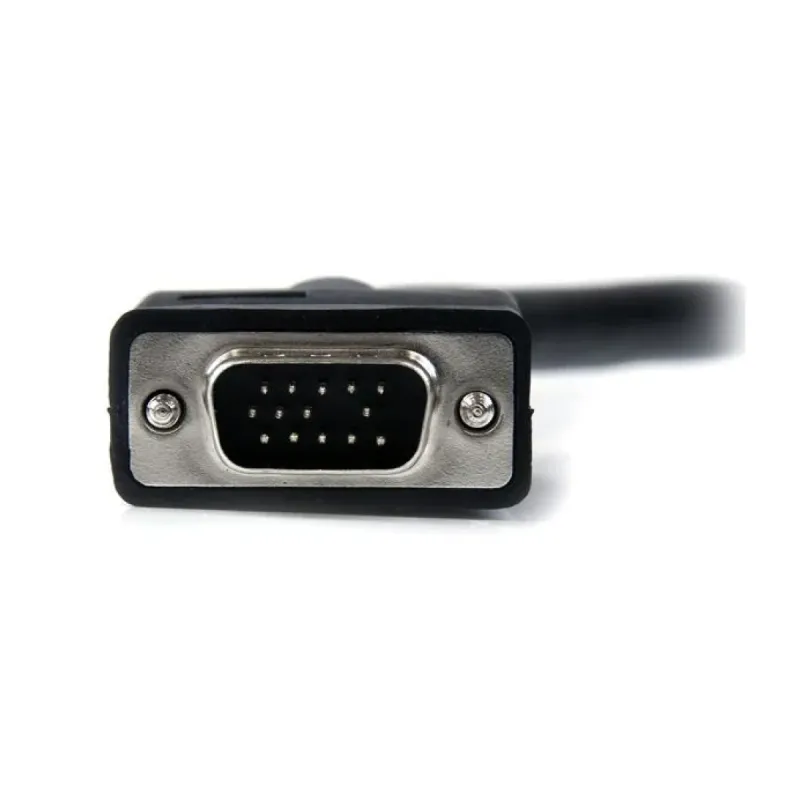
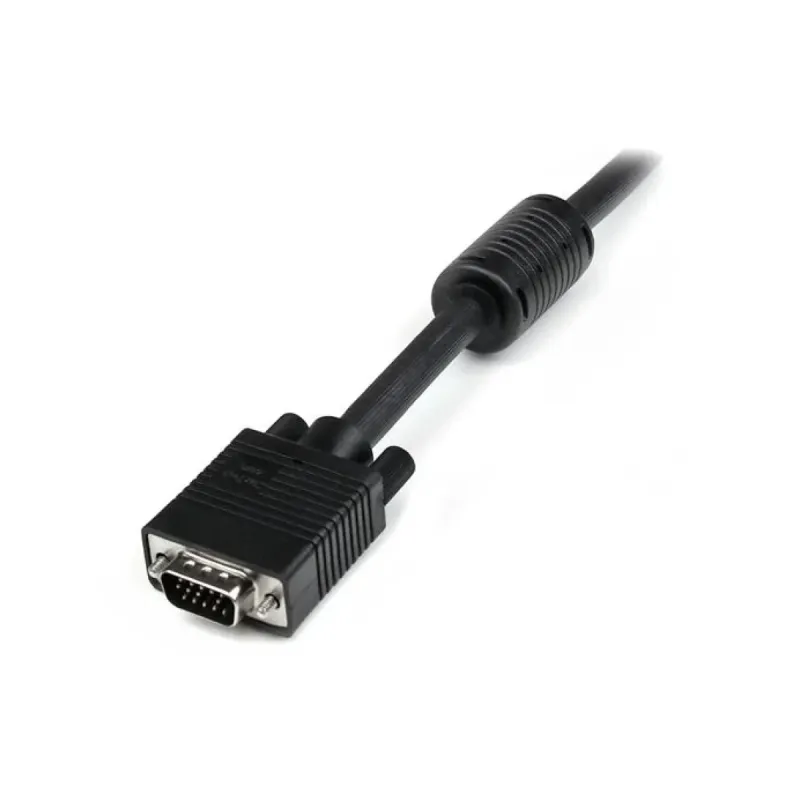
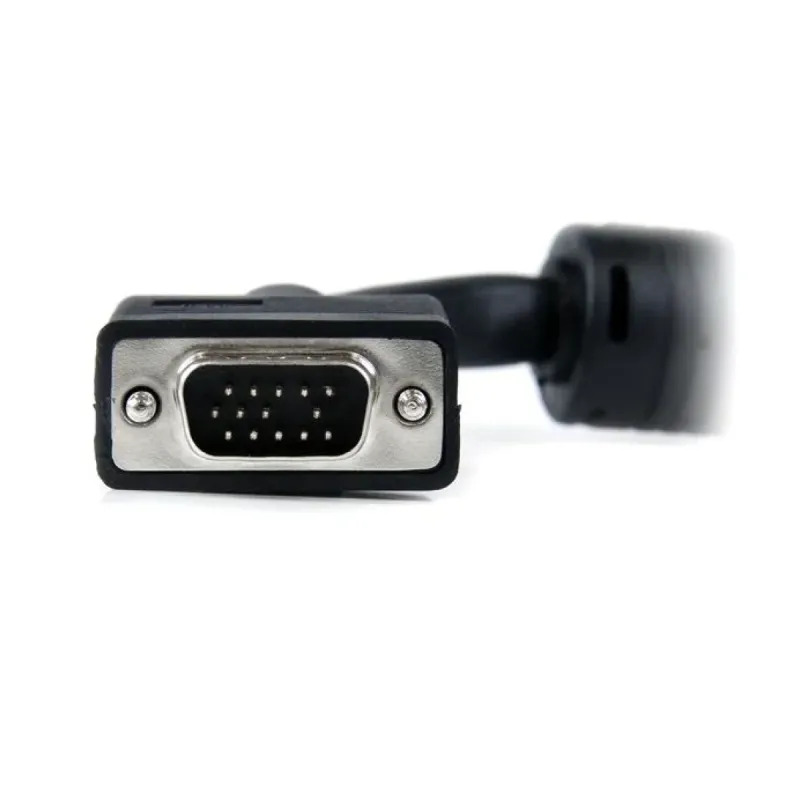
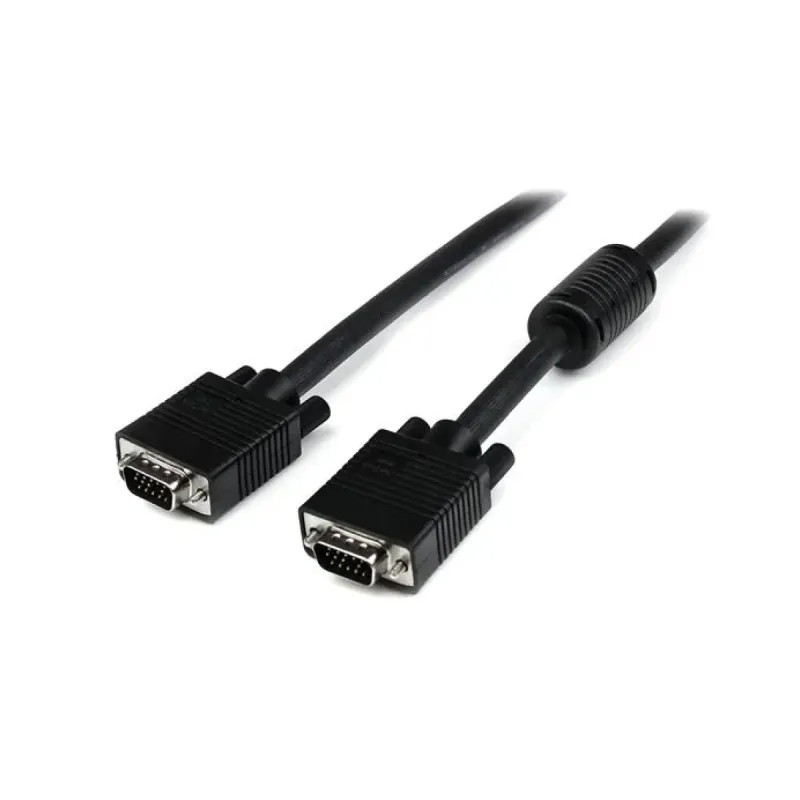
Cable VGA StarTech.com 9.1m Coaxial para Video de Alta Resolución - MXT101MMHQ30
SKU
MXT101MMHQ30
Cable VGA coaxial de 9.1 metros de StarTech.com, ideal para transmisión de video de alta resolución. Conectores VGA macho-macho y construcción robusta para uso profesional y doméstico.
$479.00
Impuestos: $479.00
Solo 5 piezas disponibles
Entrega estimada
Entrega entre el 11/02/2026 y el 14/02/2026
Costo de envio
Calculado en el checkout
Se ajustara automaticamente con Skydropx
Compra con confianza
- Pago seguro
- MSI con tarjetas participantes
- Factura electronica SAT
Garantia
Garantia incluida segun fabricante
Garantia extendible disponible
Metodos de pago
Metodos disponibles al finalizar la compra
Etiquetas:
cable vga
, startech
, coaxial
, video alta resolucion
, 9.1 metros
, conector vga
, monitor
, proyector
, oficina
, aula
, sala conferencias
, cable largo
, macho macho
El cable VGA coaxial StarTech.com MXT101MMHQ30 es la solución perfecta para conectar dispositivos de video a larga distancia. Con una longitud de 9.1 metros, este cable permite flexibilidad en la instalación de monitores, proyectores y pantallas en entornos profesionales, educativos y hogareños.Diseñado para transmisión de video de alta resolución, cuenta con conectores VGA (D-Sub) macho-macho y calibre AWG 28 que garantizan señal estable y sin interferencias. Su construcción incluye forro de PVC resistente y contactos chapados en níquel para mayor durabilidad.Ideal para salas de conferencias, aulas, oficinas y setups de gaming donde se requiere distancia extendida entre la fuente de video y la pantalla. Certificado UL2919 y compatible con temperaturas operativas de 0 a 60°C, asegurando funcionamiento confiable en diversos ambientes.
Especificaciones
| Características | |
|---|---|
| Conector 1 | VGA (D-Sub) |
| Conector 2 | VGA (D-Sub) |
| Longitud de cable | 9.1 m |
| Color del producto | Negro |
| Género del conector | Macho/Macho |
| AWG calibre del cable | 28 |
| Material del forro del cable | Cloruro de polivinilo (PVC) |
| Contactos del conector chapado | Níquel |
| Certificados | |
| Certificación | UL2919 |
| Condiciones ambientales | |
| Intervalo de temperatura de almacenaje | -20 - 80 °C |
| Intervalo de temperatura operativa (T-T) | 0 - 60 °C |
| Intervalo de humedad relativa para funcionamiento | 0 - 80% |
| Datos de logística | |
| Código de Sistema de Armonización (SA) | 84733080 |
| Empaquetado de datos | |
| Alto del paquete | 288 mm |
| Peso del paquete | 900 g |
| Ancho del paquete | 69 mm |
| Largo del paquete | 238 mm |
| Peso y dimensiones | |
| Peso | 880 g |
**Preguntas Frecuentes (FAQ)**
**1. ¿Qué dispositivos son compatibles con este cable?**
Es compatible con cualquier puerto VGA estándar (HD15) en computadoras, laptops, monitores, proyectores y algunos televisores más antiguos. Verifica que tus dispositivos tengan este conector azul de 15 pines.
**2. ¿Puedo usarlo para transmitir audio?**
No. El cable VGA transmite únicamente señal de video. Para audio, necesitarás un cable aparte (como uno de audio 3.5mm) conectado a la salida correspondiente de tu computadora.
**3. ¿La longitud de 9.1 metros afecta la calidad de la imagen?**
Este cable es de tipo coaxial y está diseñado específicamente para mantener la integridad de la señal en distancias largas, ideal para alta resolución. Para la mejor calidad, asegúrate de que esté bien conectado en ambos extremos.
**4. ¿Qué hago si la imagen no aparece o parpadea?**
1. Verifica que ambos conectores estén firmemente atornillados a los puertos.
2. Reinicia la computadora y el monitor/proyector con el cable ya conectado.
3. Prueba el cable en otro dispositivo para descartar falla.
4. Asegúrate de que la fuente de video (computadora) esté configurada para enviar señal al monitor externo (usando teclas como Fn + F4/F5/F8).
**5. ¿El cable tiene garantía?**
Los productos StarTech.com generalmente cuentan con garantía del fabricante. Para consultar los términos específicos de garantía para este modelo (MXT101MMHQ30), te recomendamos revisar la ficha técnica completa en el sitio web o contactar al soporte de Diten.
**6. ¿Cómo debo almacenar o manejar el cable para que dure?**
Evita doblarlo en ángulos muy cerrados o pisarlo. Para guardarlo, enróllalo en círculos sueltos, sin torcer los conductores internos. No tires de los conectores para desconectarlo; sujeta la carcasa metálica.
**7. ¿Sirve para resoluciones modernas como Full HD (1920x1080)?**
Sí, este cable coaxial está diseñado para video de alta resolución, por lo que es adecuado para resoluciones como 1080p (Full HD) e incluso superiores en distancias largas, siempre que los dispositivos de origen y destino las soporten.
**8. ¿Puedo usar un adaptador para conectar a un puerto HDMI o DisplayPort?**
Sí, pero necesitarás un adaptador *activo* que convierta la señal analógica (VGA) a digital (HDMI/DP). La calidad y compatibilidad dependerán del adaptador, no del cable VGA.
**1. ¿Qué dispositivos son compatibles con este cable?**
Es compatible con cualquier puerto VGA estándar (HD15) en computadoras, laptops, monitores, proyectores y algunos televisores más antiguos. Verifica que tus dispositivos tengan este conector azul de 15 pines.
**2. ¿Puedo usarlo para transmitir audio?**
No. El cable VGA transmite únicamente señal de video. Para audio, necesitarás un cable aparte (como uno de audio 3.5mm) conectado a la salida correspondiente de tu computadora.
**3. ¿La longitud de 9.1 metros afecta la calidad de la imagen?**
Este cable es de tipo coaxial y está diseñado específicamente para mantener la integridad de la señal en distancias largas, ideal para alta resolución. Para la mejor calidad, asegúrate de que esté bien conectado en ambos extremos.
**4. ¿Qué hago si la imagen no aparece o parpadea?**
1. Verifica que ambos conectores estén firmemente atornillados a los puertos.
2. Reinicia la computadora y el monitor/proyector con el cable ya conectado.
3. Prueba el cable en otro dispositivo para descartar falla.
4. Asegúrate de que la fuente de video (computadora) esté configurada para enviar señal al monitor externo (usando teclas como Fn + F4/F5/F8).
**5. ¿El cable tiene garantía?**
Los productos StarTech.com generalmente cuentan con garantía del fabricante. Para consultar los términos específicos de garantía para este modelo (MXT101MMHQ30), te recomendamos revisar la ficha técnica completa en el sitio web o contactar al soporte de Diten.
**6. ¿Cómo debo almacenar o manejar el cable para que dure?**
Evita doblarlo en ángulos muy cerrados o pisarlo. Para guardarlo, enróllalo en círculos sueltos, sin torcer los conductores internos. No tires de los conectores para desconectarlo; sujeta la carcasa metálica.
**7. ¿Sirve para resoluciones modernas como Full HD (1920x1080)?**
Sí, este cable coaxial está diseñado para video de alta resolución, por lo que es adecuado para resoluciones como 1080p (Full HD) e incluso superiores en distancias largas, siempre que los dispositivos de origen y destino las soporten.
**8. ¿Puedo usar un adaptador para conectar a un puerto HDMI o DisplayPort?**
Sí, pero necesitarás un adaptador *activo* que convierta la señal analógica (VGA) a digital (HDMI/DP). La calidad y compatibilidad dependerán del adaptador, no del cable VGA.
**Guía de Uso Rápido**
**Objetivo:** Conectar una computadora (o fuente de video) a un monitor, proyector o pantalla con entrada VGA.
**Materiales necesarios:** Cable VGA StarTech.com, computadora fuente, pantalla destino.
**Pasos:**
1. **Apaga** o pon en modo reposo tanto la computadora como la pantalla destino (monitor/proyector). Esto evita posibles cortos.
2. **Localiza** el puerto VGA en la parte trasera o lateral de tu computadora (conector azul, 15 agujeros).
3. **Localiza** el puerto VGA correspondiente en tu monitor o proyector.
4. **Toma un conector** del cable y alinéalo correctamente con el puerto de la computadora. Los pines deben entrar sin forzar.
5. **Atornilla** suavemente las dos espigas laterales del conector (pernos de fijación) en sentido horario hasta que quede firme. Esto asegura la conexión.
6. **Repite** los pasos 4 y 5 en el extremo del cable, conectándolo al puerto VGA de la pantalla destino.
7. **Enciende** primero la pantalla destino y luego la computadora.
8. **Configura la fuente de video:** En muchas laptops, debes presionar una combinación de teclas (ej. Fn + F4, F5 o F8) para enviar la señal al monitor externo (puede ser duplicar, extender o solo segundo pantalla). En computadoras de escritorio, la detección suele ser automática.
9. **Ajusta la resolución (si es necesario):** Si la imagen no se ve nítida, ve a Configuración de Pantalla en tu sistema operativo y selecciona la resolución nativa recomendada para tu monitor.
10. **Listo.** Disfruta de tu video. Para desconectar, repite el proceso en orden inverso: apaga los dispositivos y desatornilla los conectores antes de jalarlos.
**Nota:** Para cualquier especificación técnica detallada, consulta la ficha del producto o el sitio de soporte de StarTech.com.
**Objetivo:** Conectar una computadora (o fuente de video) a un monitor, proyector o pantalla con entrada VGA.
**Materiales necesarios:** Cable VGA StarTech.com, computadora fuente, pantalla destino.
**Pasos:**
1. **Apaga** o pon en modo reposo tanto la computadora como la pantalla destino (monitor/proyector). Esto evita posibles cortos.
2. **Localiza** el puerto VGA en la parte trasera o lateral de tu computadora (conector azul, 15 agujeros).
3. **Localiza** el puerto VGA correspondiente en tu monitor o proyector.
4. **Toma un conector** del cable y alinéalo correctamente con el puerto de la computadora. Los pines deben entrar sin forzar.
5. **Atornilla** suavemente las dos espigas laterales del conector (pernos de fijación) en sentido horario hasta que quede firme. Esto asegura la conexión.
6. **Repite** los pasos 4 y 5 en el extremo del cable, conectándolo al puerto VGA de la pantalla destino.
7. **Enciende** primero la pantalla destino y luego la computadora.
8. **Configura la fuente de video:** En muchas laptops, debes presionar una combinación de teclas (ej. Fn + F4, F5 o F8) para enviar la señal al monitor externo (puede ser duplicar, extender o solo segundo pantalla). En computadoras de escritorio, la detección suele ser automática.
9. **Ajusta la resolución (si es necesario):** Si la imagen no se ve nítida, ve a Configuración de Pantalla en tu sistema operativo y selecciona la resolución nativa recomendada para tu monitor.
10. **Listo.** Disfruta de tu video. Para desconectar, repite el proceso en orden inverso: apaga los dispositivos y desatornilla los conectores antes de jalarlos.
**Nota:** Para cualquier especificación técnica detallada, consulta la ficha del producto o el sitio de soporte de StarTech.com.



