

Cable VGA StarTech.com 3 Metros para Video y Pantallas - Modelo MXTMMHQ3M
SKU
MXTMMHQ3M
Conecta tus dispositivos VGA con este cable de 3 metros de StarTech.com. Ofrece transmisión de video estable, núcleo de ferrita para reducir interferencias y construcción durable en color negro. Ideal para monitores, proyectores y equipos de oficina.
$289.00
Impuestos: $289.00
Solo 5 piezas disponibles
Entrega estimada
Entrega entre el 11/02/2026 y el 14/02/2026
Costo de envio
Calculado en el checkout
Se ajustara automaticamente con Skydropx
Compra con confianza
- Pago seguro
- MSI con tarjetas participantes
- Factura electronica SAT
Garantia
Garantia incluida segun fabricante
Garantia extendible disponible
Metodos de pago
Metodos disponibles al finalizar la compra
Etiquetas:
cable vga
, startech
, 3 metros
, video
, pantalla
, monitor
, proyector
, oficina
, conector macho
, nucleo ferrita
, tecnologia
, conexion video
, equipos computo
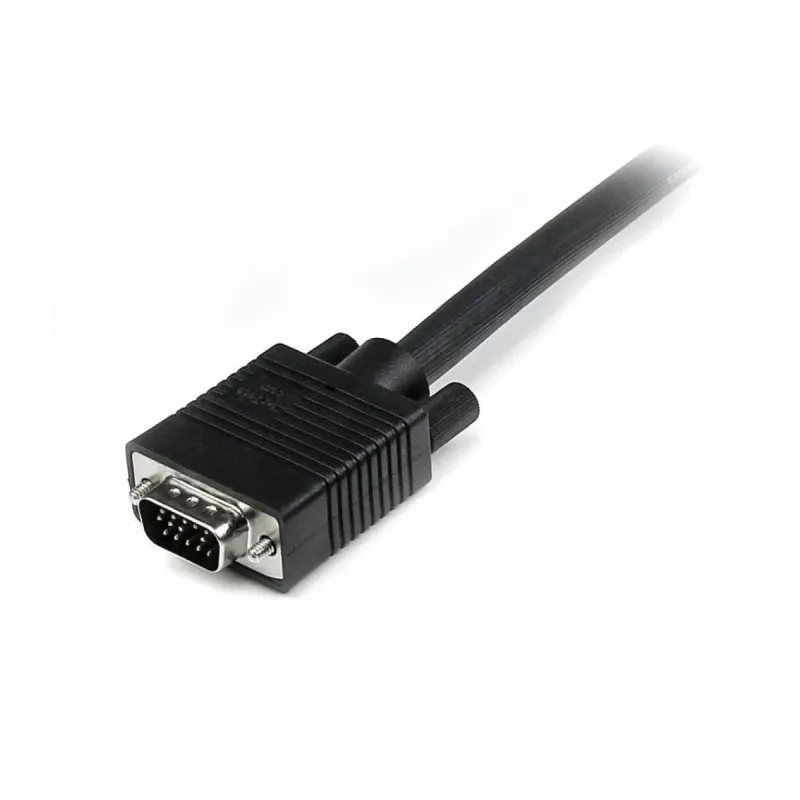
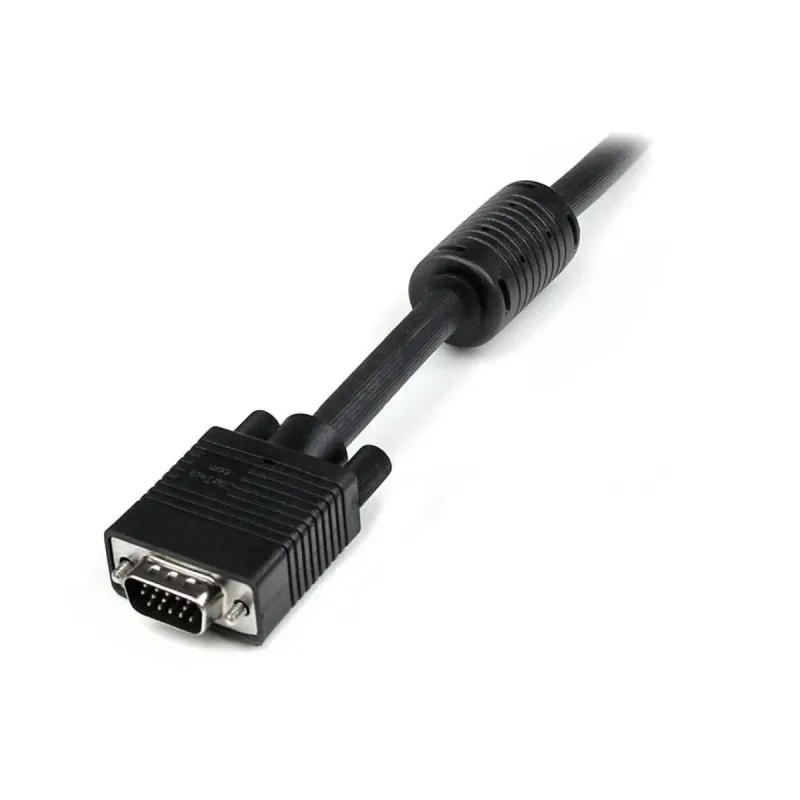
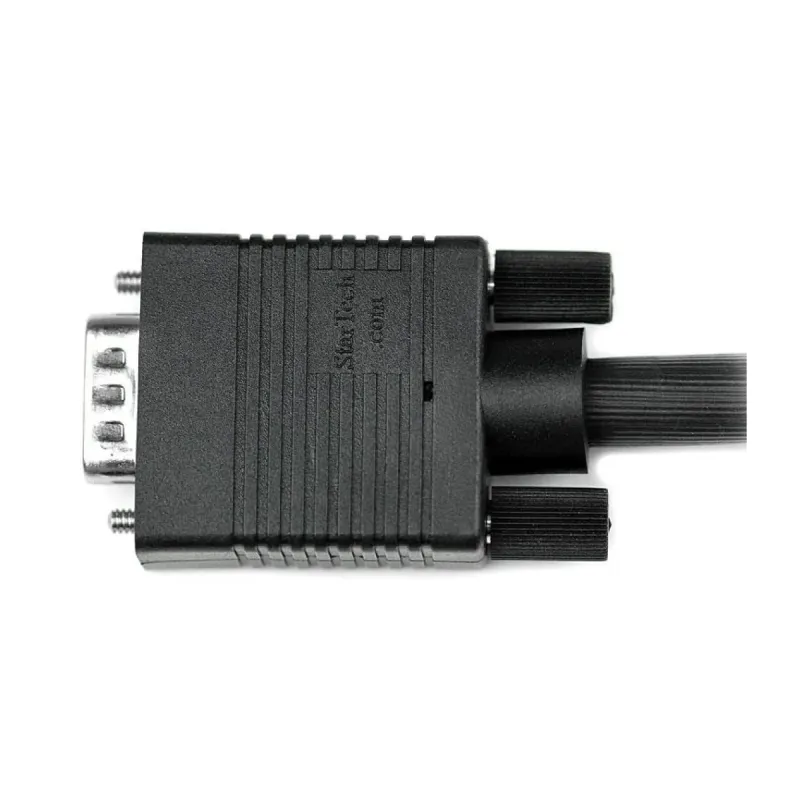
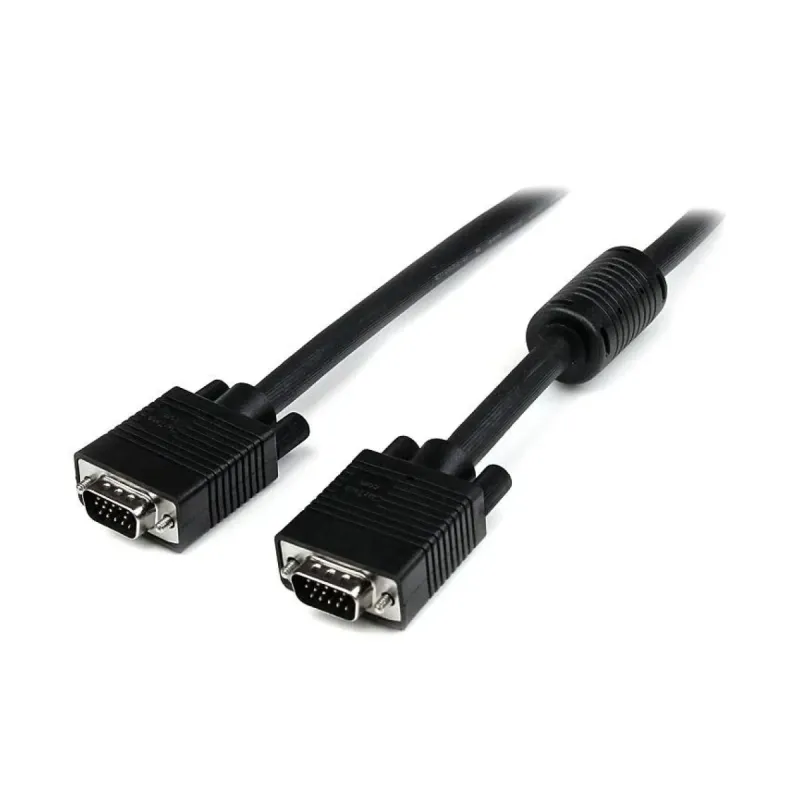
El cable VGA StarTech.com MXTMMHQ3M es la solución perfecta para conectar monitores, proyectores y pantallas con puertos VGA. Con una longitud de 3 metros, te brinda la flexibilidad necesaria para configuraciones en oficinas, salas de conferencias o espacios educativos sin comprometer la calidad de la señal.Diseñado para un rendimiento confiable, cuenta con conectores VGA macho en ambos extremos, núcleo de ferrita que minimiza las interferencias electromagnéticas y calibre AWG 28 que asegura una transmisión de video nítida. Fabricado con forro de PVC y contactos chapados en níquel, garantiza durabilidad y conectividad Plug and Play para una instalación inmediata.Este cable es ideal para profesionales, educadores y usuarios domésticos que necesitan extender la conexión de video entre computadoras y pantallas. Certificado RoHS, opera en temperaturas de 0 a 60°C y es compatible con una amplia gama de dispositivos, ofreciendo versatilidad y confianza en cada uso.
Especificaciones
| Características | |
|---|---|
| Conector 1 | VGA (D-Sub) |
| Conector 2 | VGA (D-Sub) |
| Longitud de cable | 3 m |
| Color del producto | Negro |
| núcleo de ferrita | Si |
| AWG calibre del cable | 28 |
| Género del conector 1 | Macho |
| Género del conector 2 | Macho |
| Material del forro del cable | Cloruro de polivinilo (PVC) |
| Contactos del conector chapado | Níquel |
| Conectar y usar (Plug and Play) | Si |
| Certificados | |
| Certificación | RoHS |
| Certificados de cumplimiento | RoHS |
| Condiciones ambientales | |
| Intervalo de temperatura de almacenaje | -20 - 80 °C |
| Intervalo de temperatura operativa (T-T) | 0 - 60 °C |
| Intervalo de humedad relativa para funcionamiento | 0 - 80% |
| Datos de logística | |
| Código de Sistema de Armonización (SA) | 84733080 |
| Empaquetado de datos | |
| Alto del paquete | 33 mm |
| Peso del paquete | 384 g |
| Ancho del paquete | 140 mm |
| Largo del paquete | 395 mm |
| Cantidad por paquete | 1 pieza(s) |
| Peso y dimensiones | |
| Peso | 400 g |
**Preguntas Frecuentes (FAQs)**
**1. ¿Qué dispositivos puedo conectar con este cable?**
Este cable VGA es compatible con cualquier puerto de video VGA estándar. Se usa comúnmente para conectar computadoras de escritorio, laptops (con puerto VGA), tarjetas gráficas, a monitores, proyectores o pantallas que tengan entrada VGA.
**2. ¿Cómo sé si mi computadora o pantalla tiene puerto VGA?**
Busque un puerto trapezoidal, generalmente de color azul, con 15 pines (agujeros) organizados en tres hileras. Es el conector de video analógico más común en equipos de algunos años atrás.
**3. ¿El cable transmite audio?**
No. El cable VGA está diseñado únicamente para la transmisión de señal de video. Para audio, necesitará un cable aparte (como uno de audio 3.5mm) si sus dispositivos lo soportan.
**4. ¿Por qué tiene esos cilindros en los extremos (núcleo de ferrita)?**
Son filtros de ferrita que ayudan a reducir la interferencia electromagnética, asegurando una señal de video más estable y clara, sin "nieve" o distorsiones en la imagen.
**5. ¿Puedo usarlo para conectar mi laptop moderna (solo tiene HDMI o USB-C) a un monitor viejo con VGA?**
No directamente. Necesitará un adaptador o convertidor activo (por ejemplo, de HDMI a VGA o USB-C a VGA) que transforme la señal digital de su laptop a analógica para el monitor. Este cable se conectaría luego al adaptador.
**6. ¿Qué hago si la imagen no aparece o se ve borrosa?**
1. Asegúrese de que ambos conectores estén firmemente enroscados (si aplica) y bien insertados.
2. Verifique que la fuente (computadora) esté encendida y configurada para enviar señal al monitor externo (usando teclas como Fn + F4/F5/etc.).
3. Si la imagen está borrosa, use los botones de auto-ajuste (Auto) en el monitor o ajuste manualmente la frecuencia de refresco en la configuración de video de su sistema operativo.
**7. ¿Cuál es la longitud máxima recomendada para un cable VGA sin perder calidad?**
Para señales VGA analógicas, se recomienda no superar los 5-10 metros sin un repetidor o amplificador de señal. Este cable de 3 metros está dentro del rango óptimo para mantener una excelente calidad de imagen.
**8. ¿Tiene garantía el producto?**
StarTech.com ofrece garantía limitada en sus productos. Para detalles específicos sobre la cobertura y el proceso, consulte la política de garantía en el sitio web oficial de StarTech.com o contacte al proveedor donde realizó la compra.
**9. ¿Cómo debo limpiar o guardar el cable?**
Desconéctelo de ambos dispositivos primero. Limpie los conectores con un paño seco y suave. Para guardarlo, evite doblarlo bruscamente o enrollarlo con fuerza; use lazos holgados o círculos grandes para no dañar los conductores internos.
**10. ¿Es seguro conectarlo o desconectarlo con los equipos encendidos?**
Aunque en muchos casos no causa daño, se recomienda apagar ambos dispositivos (computadora y pantalla) antes de conectar o desconectar el cable para evitar posibles picos de voltaje o cortos que puedan dañar los puertos.
**1. ¿Qué dispositivos puedo conectar con este cable?**
Este cable VGA es compatible con cualquier puerto de video VGA estándar. Se usa comúnmente para conectar computadoras de escritorio, laptops (con puerto VGA), tarjetas gráficas, a monitores, proyectores o pantallas que tengan entrada VGA.
**2. ¿Cómo sé si mi computadora o pantalla tiene puerto VGA?**
Busque un puerto trapezoidal, generalmente de color azul, con 15 pines (agujeros) organizados en tres hileras. Es el conector de video analógico más común en equipos de algunos años atrás.
**3. ¿El cable transmite audio?**
No. El cable VGA está diseñado únicamente para la transmisión de señal de video. Para audio, necesitará un cable aparte (como uno de audio 3.5mm) si sus dispositivos lo soportan.
**4. ¿Por qué tiene esos cilindros en los extremos (núcleo de ferrita)?**
Son filtros de ferrita que ayudan a reducir la interferencia electromagnética, asegurando una señal de video más estable y clara, sin "nieve" o distorsiones en la imagen.
**5. ¿Puedo usarlo para conectar mi laptop moderna (solo tiene HDMI o USB-C) a un monitor viejo con VGA?**
No directamente. Necesitará un adaptador o convertidor activo (por ejemplo, de HDMI a VGA o USB-C a VGA) que transforme la señal digital de su laptop a analógica para el monitor. Este cable se conectaría luego al adaptador.
**6. ¿Qué hago si la imagen no aparece o se ve borrosa?**
1. Asegúrese de que ambos conectores estén firmemente enroscados (si aplica) y bien insertados.
2. Verifique que la fuente (computadora) esté encendida y configurada para enviar señal al monitor externo (usando teclas como Fn + F4/F5/etc.).
3. Si la imagen está borrosa, use los botones de auto-ajuste (Auto) en el monitor o ajuste manualmente la frecuencia de refresco en la configuración de video de su sistema operativo.
**7. ¿Cuál es la longitud máxima recomendada para un cable VGA sin perder calidad?**
Para señales VGA analógicas, se recomienda no superar los 5-10 metros sin un repetidor o amplificador de señal. Este cable de 3 metros está dentro del rango óptimo para mantener una excelente calidad de imagen.
**8. ¿Tiene garantía el producto?**
StarTech.com ofrece garantía limitada en sus productos. Para detalles específicos sobre la cobertura y el proceso, consulte la política de garantía en el sitio web oficial de StarTech.com o contacte al proveedor donde realizó la compra.
**9. ¿Cómo debo limpiar o guardar el cable?**
Desconéctelo de ambos dispositivos primero. Limpie los conectores con un paño seco y suave. Para guardarlo, evite doblarlo bruscamente o enrollarlo con fuerza; use lazos holgados o círculos grandes para no dañar los conductores internos.
**10. ¿Es seguro conectarlo o desconectarlo con los equipos encendidos?**
Aunque en muchos casos no causa daño, se recomienda apagar ambos dispositivos (computadora y pantalla) antes de conectar o desconectar el cable para evitar posibles picos de voltaje o cortos que puedan dañar los puertos.
**Guía de Uso Rápido - Cable VGA StarTech.com 3m**
1. **Identifique los puertos:** Localice el puerto VGA (trapezoidal, azul, con 15 agujeros) en su computadora (salida) y en su monitor o proyector (entrada).
2. **Apague los equipos:** Para mayor seguridad, apague o ponga en modo reposo tanto la computadora como la pantalla/proyector.
3. **Conecte el extremo fuente:** Tome un conector del cable (no importa cuál, son idénticos) e insértelo firmemente en el puerto VGA de la computadora.
4. **Asegure la conexión:** Si el conector tiene tornillos laterales, gírelos en el sentido de las manecillas del reloj para enroscarlos en los postes del puerto y fijar la conexión.
5. **Conecte el extremo destino:** Repita el paso 3 y 4, insertando el otro conector en el puerto VGA del monitor o proyector.
6. **Encienda los dispositivos:** Encienda primero la pantalla o proyector, y luego la computadora.
7. **Seleccione la fuente de entrada:** En el monitor/proyector, use los botones de menú para seleccionar "VGA" o "PC" como fuente de entrada si la imagen no aparece automáticamente.
8. **Configure la salida de video (en la computadora):** En Windows, presione `Tecla Windows + P` y seleccione "Duplicar" o "Extender". En macOS, vaya a `Preferencias del Sistema > Monitores`.
9. **Ajuste la resolución (si es necesario):** Para la mejor calidad, ajuste la resolución de pantalla en su sistema operativo a la resolución nativa recomendada de su monitor.
10. **Verifique la imagen:** Confirme que la imagen se vea nítida y estable. Si está borrosa, use el botón "Auto" en el monitor o ajuste la configuración de "Frecuencia de actualización" en su computadora.
11. **Para desconectar:** Apague ambos dispositivos, desenrosque los tornillos (si los usó) y retire los conectores jalando suavemente del cuerpo del conector, no del cable.
12. **Guarde el cable correctamente:** Enróllelo en círculos holgados para evitar daños internos y guarde en un lugar seco.
1. **Identifique los puertos:** Localice el puerto VGA (trapezoidal, azul, con 15 agujeros) en su computadora (salida) y en su monitor o proyector (entrada).
2. **Apague los equipos:** Para mayor seguridad, apague o ponga en modo reposo tanto la computadora como la pantalla/proyector.
3. **Conecte el extremo fuente:** Tome un conector del cable (no importa cuál, son idénticos) e insértelo firmemente en el puerto VGA de la computadora.
4. **Asegure la conexión:** Si el conector tiene tornillos laterales, gírelos en el sentido de las manecillas del reloj para enroscarlos en los postes del puerto y fijar la conexión.
5. **Conecte el extremo destino:** Repita el paso 3 y 4, insertando el otro conector en el puerto VGA del monitor o proyector.
6. **Encienda los dispositivos:** Encienda primero la pantalla o proyector, y luego la computadora.
7. **Seleccione la fuente de entrada:** En el monitor/proyector, use los botones de menú para seleccionar "VGA" o "PC" como fuente de entrada si la imagen no aparece automáticamente.
8. **Configure la salida de video (en la computadora):** En Windows, presione `Tecla Windows + P` y seleccione "Duplicar" o "Extender". En macOS, vaya a `Preferencias del Sistema > Monitores`.
9. **Ajuste la resolución (si es necesario):** Para la mejor calidad, ajuste la resolución de pantalla en su sistema operativo a la resolución nativa recomendada de su monitor.
10. **Verifique la imagen:** Confirme que la imagen se vea nítida y estable. Si está borrosa, use el botón "Auto" en el monitor o ajuste la configuración de "Frecuencia de actualización" en su computadora.
11. **Para desconectar:** Apague ambos dispositivos, desenrosque los tornillos (si los usó) y retire los conectores jalando suavemente del cuerpo del conector, no del cable.
12. **Guarde el cable correctamente:** Enróllelo en círculos holgados para evitar daños internos y guarde en un lugar seco.



