
Documentacion del producto
Documentacion disponible proximamente
- PDFs
- Fichas tecnicas
- Manuales
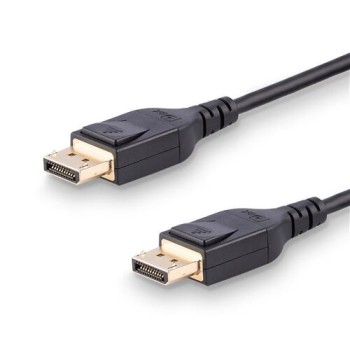
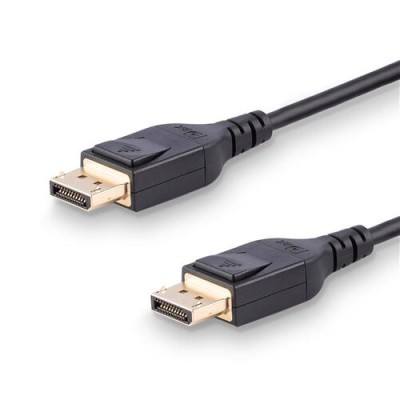
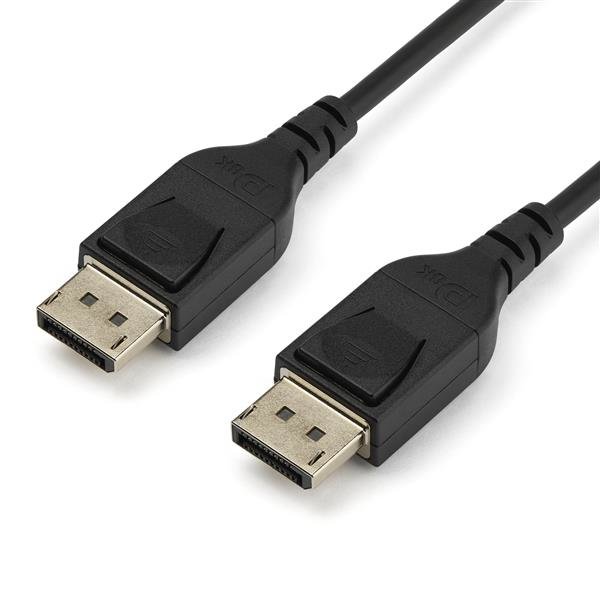
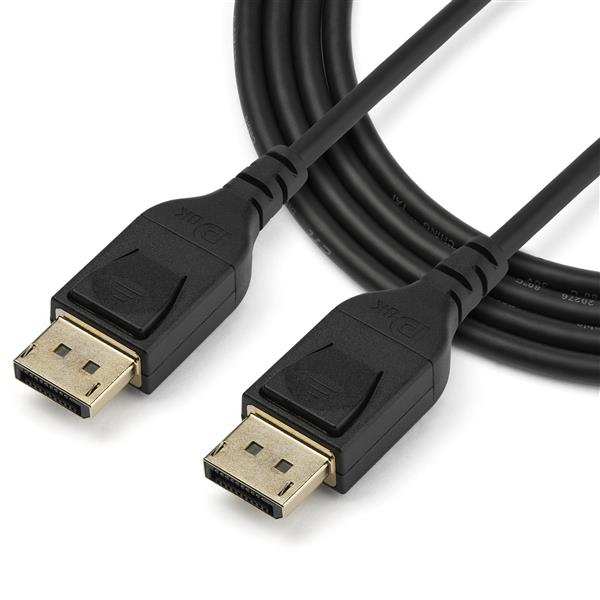
Cable DisplayPort StarTech.com 8K 2M Negro Modelo DP14MM2M
SKU
DP14MM2M
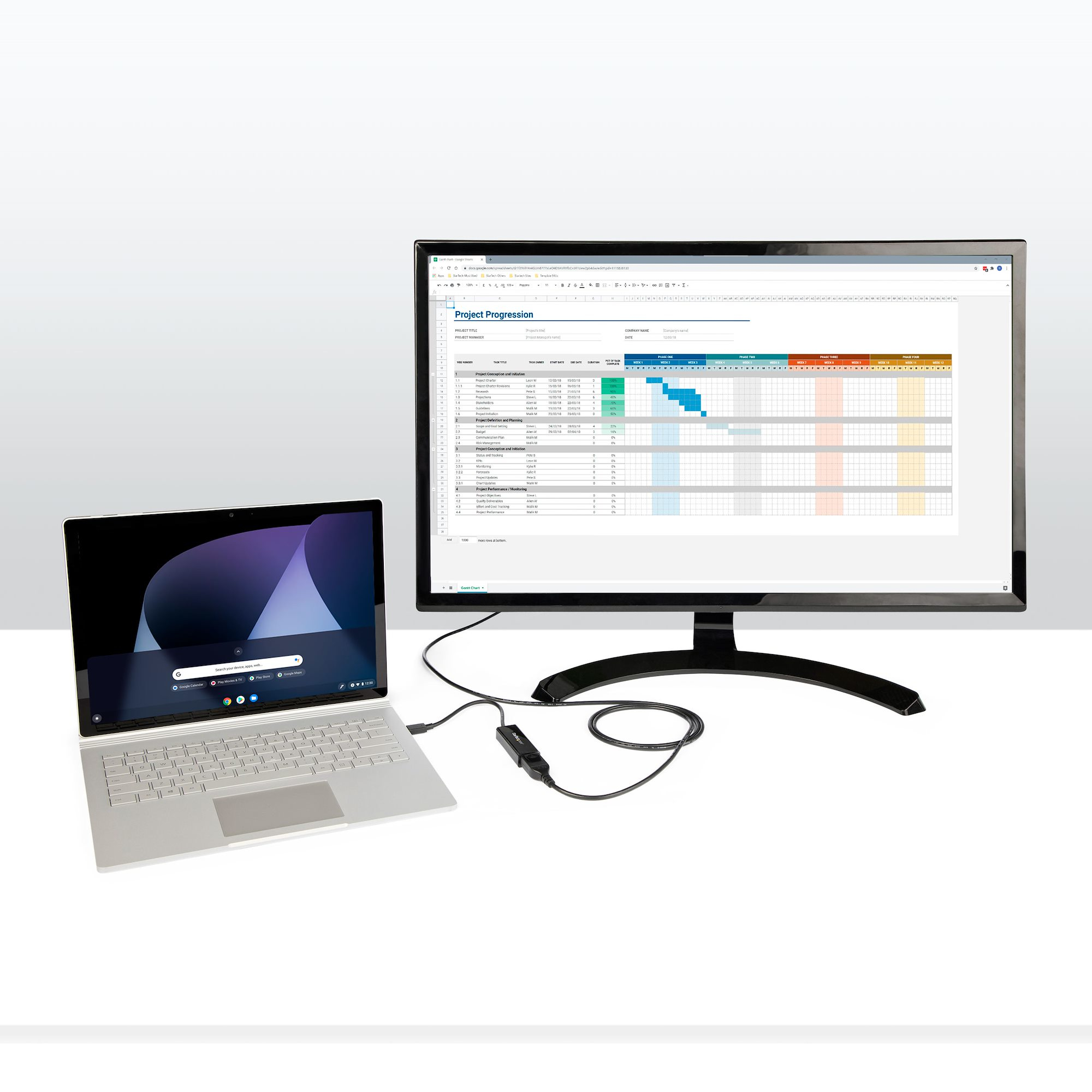
Cable DisplayPort StarTech.com de 2 metros que soporta resoluciones 8K Ultra HD a 120Hz. Ideal para gaming, diseño gráfico y entornos profesionales que requieren máxima calidad de imagen y transmisión estable.
$379.00
Impuestos: $379.00
Solo 5 piezas disponibles
Entrega estimada
Entrega entre el 02/02/2026 y el 05/02/2026
Costo de envio
Calculado en el checkout
Se ajustara automaticamente con Skydropx
Compra con confianza
- Pago seguro
- MSI con tarjetas participantes
- Factura electronica SAT
Garantia
Garantia incluida segun fabricante
Garantia extendible disponible
Metodos de pago
Metodos disponibles al finalizar la compra
Etiquetas:
cable displayport
, startech
, 8k
, 2 metros
, gaming
, diseño gráfico
, video profesional
, hdr
, displayport 1.4
, monitor
, conector oro
, hdmi alternativo
, alta resolución
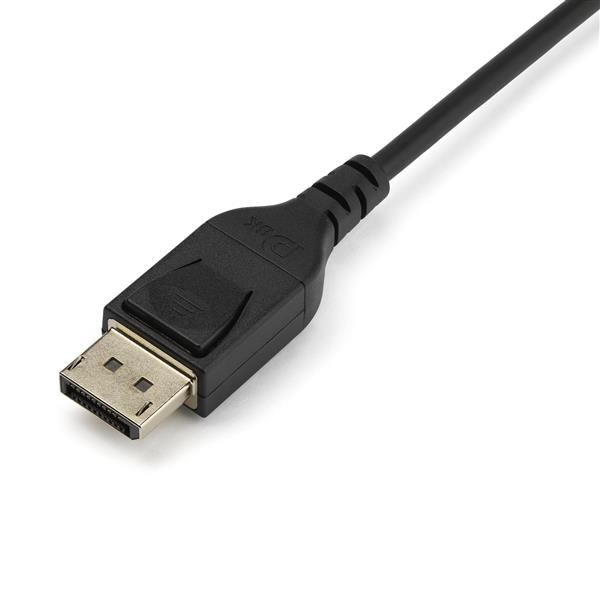
El cable DisplayPort StarTech.com DP14MM2M es la solución perfecta para conectar tus dispositivos con la más alta calidad de video. Con soporte para resoluciones 8K (7680x4320 píxeles) y tasa de refresco de 120Hz, garantiza una experiencia visual excepcional en monitores, televisores y proyectores.Este cable de 2 metros de longitud cuenta con versión DisplayPort 1.4, soporte HDR y tecnología HDCP para contenido protegido. Los conectores macho con chapado en oro aseguran una transmisión estable y duradera, mientras que el blindaje con papel de aluminio mylar protege contra interferencias electromagnéticas.Perfecto para gamers, diseñadores gráficos, profesionales de video y entusiastas del home theater que buscan la máxima fidelidad de imagen. Compatible con múltiples formatos gráficos incluyendo WQXGA, 4K y 8K, y certificado con estándares CE y RoHS para garantía de calidad y seguridad.
Especificaciones
| Características | |
|---|---|
| HDCP | Si |
| Conector 1 | DisplayPort |
| Conector 2 | DisplayPort |
| Ancho de banda | 32400 MB/s |
| Blindaje de cable | Papel de aluminio mylar |
| Longitud de cable | 2 m |
| Soporte para HBR3 | Si |
| Color del producto | Negro |
| Máxima resolución | 7680 x 4320 Pixeles |
| Material de chaqueta | Cloruro de polivinilo (PVC) |
| AWG calibre del cable | 34 |
| Género del conector 1 | Macho |
| Género del conector 2 | Macho |
| Número de conductores | 19 |
| Versión de DisplayPort | 1.4 |
| Conectores de retención | Si |
| Alto Rango Dinámico (HDR) | Si |
| Factor de forma de conector 1 | Derecho |
| Factor de forma de conector 2 | Derecho |
| Formatos gráficos soportados | 2560 x 1600 (WQXGA), 3840 x 2160, 7680 x 4320 |
| Grado de resistencia al fuego | VW-1 |
| Contactos del conector chapado | Oro |
| Conectar y usar (Plug and Play) | Si |
| Máxima velocidad de actualización | 120 Hz |
| Transporte de corriente múltiple (MST) | Si |
| Certificados | |
| Certificación | CE |
| Certificados de cumplimiento | RoHS |
| Contenido del empaque | |
| Cantidad por paquete | 1 pieza(s) |
| Datos de logística | |
| Alto de la caja principal | 270 mm |
| Largo de la caja principal | 355 mm |
| Cantidad por caja principal | 30 pieza(s) |
| Longitud de la caja principal | 550 mm |
| Código de Sistema de Armonización (SA) | 84733080 |
| Empaquetado de datos | |
| Alto del paquete | 10 mm |
| Peso del paquete | 270 g |
| Ancho del paquete | 250 mm |
| Largo del paquete | 330 mm |
| Peso y dimensiones | |
| Peso | 252 g |
| Diámetro de cable | 4.5 mm |
**Preguntas Frecuentes (FAQs) - Cable DisplayPort StarTech.com 8K 2M**
**1. ¿Con qué dispositivos es compatible este cable?**
Es compatible con cualquier puerto DisplayPort (DP) estándar, incluyendo versiones 1.4 y anteriores. Conecta tu PC, laptop o tarjeta gráfica con salida DP a un monitor, proyector o televisor con entrada DP.
**2. ¿Funciona para juegos en alta resolución y tasa de refresco?**
Sí. Está diseñado para soportar resoluciones de hasta 8K (7680x4320) a 120Hz y HDR, lo que lo hace ideal para gaming, diseño gráfico y edición de video de alta gama.
**3. ¿Necesito instalar controladores o software para usarlo?**
No. El cable funciona de forma plug-and-play. Solo debes conectar los dispositivos. Asegúrate de que tu tarjeta gráfica y monitor soporten la resolución y frecuencia deseada.
**4. ¿Puedo usar adaptadores (ej. DisplayPort a HDMI) con este cable?**
Se recomienda usar el cable directamente entre puertos DisplayPort para obtener el máximo rendimiento. El uso de adaptadores puede limitar la resolución, tasa de refresco o funciones como HDR.
**5. Mi pantalla no muestra imagen o tiene problemas. ¿Qué hago?**
1. Verifica que ambas conexiones estén firmes.
2. Asegúrate de que la fuente de video (PC) esté encendida y que el monitor tenga seleccionada la entrada DisplayPort correcta.
3. Reinicia ambos dispositivos.
4. Prueba el cable en otro equipo para descartar falla.
**6. ¿El cable incluye garantía y cómo la activo?**
StarTech.com ofrece garantía limitada. Conserva tu comprobante de compra. Para soporte o reclamación, contacta directamente al vendedor (Diten) o busca el soporte oficial de StarTech.com con el número de modelo (DP14MM2M).
**7. ¿Cómo debo cuidar y almacenar el cable para que dure?**
Evita doblarlo bruscamente, especialmente en los conectores. No lo estires ni coloques peso sobre él. Al desconectarlo, tira del conector, no del cable. Guárdalo enrollado sin torsiones excesivas.
**8. ¿Soporta audio además de video?**
Sí, el estándar DisplayPort transmite audio y video digital en una sola conexión. Al conectar tu PC a un monitor con parlantes o a un sistema de audio, el audio se transmitirá por el mismo cable.
**9. ¿Puedo usar este cable para extender la señal de otro cable DisplayPort?**
Sí, pero la longitud total (cable existente + este de 2m) puede afectar la señal. Para distancias muy largas, es mejor usar un solo cable de la longitud necesaria o un extensor activo certificado.
**10. ¿Dónde encuentro las especificaciones técnicas completas?**
Para detalles técnicos exactos como ancho de banda, certificaciones o materiales, consulta la ficha del producto en el sitio del vendedor o la página oficial de StarTech.com para el modelo DP14MM2M.
**1. ¿Con qué dispositivos es compatible este cable?**
Es compatible con cualquier puerto DisplayPort (DP) estándar, incluyendo versiones 1.4 y anteriores. Conecta tu PC, laptop o tarjeta gráfica con salida DP a un monitor, proyector o televisor con entrada DP.
**2. ¿Funciona para juegos en alta resolución y tasa de refresco?**
Sí. Está diseñado para soportar resoluciones de hasta 8K (7680x4320) a 120Hz y HDR, lo que lo hace ideal para gaming, diseño gráfico y edición de video de alta gama.
**3. ¿Necesito instalar controladores o software para usarlo?**
No. El cable funciona de forma plug-and-play. Solo debes conectar los dispositivos. Asegúrate de que tu tarjeta gráfica y monitor soporten la resolución y frecuencia deseada.
**4. ¿Puedo usar adaptadores (ej. DisplayPort a HDMI) con este cable?**
Se recomienda usar el cable directamente entre puertos DisplayPort para obtener el máximo rendimiento. El uso de adaptadores puede limitar la resolución, tasa de refresco o funciones como HDR.
**5. Mi pantalla no muestra imagen o tiene problemas. ¿Qué hago?**
1. Verifica que ambas conexiones estén firmes.
2. Asegúrate de que la fuente de video (PC) esté encendida y que el monitor tenga seleccionada la entrada DisplayPort correcta.
3. Reinicia ambos dispositivos.
4. Prueba el cable en otro equipo para descartar falla.
**6. ¿El cable incluye garantía y cómo la activo?**
StarTech.com ofrece garantía limitada. Conserva tu comprobante de compra. Para soporte o reclamación, contacta directamente al vendedor (Diten) o busca el soporte oficial de StarTech.com con el número de modelo (DP14MM2M).
**7. ¿Cómo debo cuidar y almacenar el cable para que dure?**
Evita doblarlo bruscamente, especialmente en los conectores. No lo estires ni coloques peso sobre él. Al desconectarlo, tira del conector, no del cable. Guárdalo enrollado sin torsiones excesivas.
**8. ¿Soporta audio además de video?**
Sí, el estándar DisplayPort transmite audio y video digital en una sola conexión. Al conectar tu PC a un monitor con parlantes o a un sistema de audio, el audio se transmitirá por el mismo cable.
**9. ¿Puedo usar este cable para extender la señal de otro cable DisplayPort?**
Sí, pero la longitud total (cable existente + este de 2m) puede afectar la señal. Para distancias muy largas, es mejor usar un solo cable de la longitud necesaria o un extensor activo certificado.
**10. ¿Dónde encuentro las especificaciones técnicas completas?**
Para detalles técnicos exactos como ancho de banda, certificaciones o materiales, consulta la ficha del producto en el sitio del vendedor o la página oficial de StarTech.com para el modelo DP14MM2M.
**Guía de Uso Rápido - Cable DisplayPort StarTech.com 8K 2M**
**Objetivo:** Conectar una fuente de video (ej. PC) a un monitor o pantalla con puerto DisplayPort para obtener video de ultra alta definición (hasta 8K), alta tasa de refresco y HDR.
**Pasos:**
1. **Apaga** tu computadora y monitor antes de conectar. Esto previene posibles daños por "conexión en caliente".
2. **Identifica** el puerto DisplayPort en tu PC o tarjeta gráfica (rectangular con una esquina achaflanada) y el puerto correspondiente en tu monitor.
3. **Alinea** el conector del cable con el puerto. Observa que la forma coincide (no es simétrico).
4. **Inserta** el conector con firmeza hasta que encaje. Deberías escuchar un clic suave en algunos modelos, indicando que está seguro.
5. **Repite** el proceso en el extremo del cable para conectarlo al monitor.
6. **Asegura** que ambas conexiones estén firmes y que el cable no esté doblado o pellizcado cerca de los conectores.
7. **Enciende** primero el monitor, luego la computadora.
8. **Selecciona** en el menú de entrada (Input/Source) de tu monitor la opción "DisplayPort".
9. **Configura** la resolución y frecuencia de refresco en tu sistema operativo:
* **Windows:** Configuración > Sistema > Pantalla > Configuración de pantalla avanzada.
* **macOS:** Preferencias del Sistema > Monitores.
10. **Verifica** que la imagen se muestre correctamente. Si no es así, revisa las conexiones y la configuración de pantalla.
11. **Disfruta** de tu contenido en alta resolución. Para desconectar, presiona el botón de liberación en el conector (si lo tiene) o tira con cuidado del conector, nunca del cable.
12. **Nota:** Para usar funciones como HDR o la máxima tasa de refresco (120Hz), asegúrate de que tanto tu tarjeta gráfica como tu monitor las soporten y estén habilitadas en su configuración.
**Objetivo:** Conectar una fuente de video (ej. PC) a un monitor o pantalla con puerto DisplayPort para obtener video de ultra alta definición (hasta 8K), alta tasa de refresco y HDR.
**Pasos:**
1. **Apaga** tu computadora y monitor antes de conectar. Esto previene posibles daños por "conexión en caliente".
2. **Identifica** el puerto DisplayPort en tu PC o tarjeta gráfica (rectangular con una esquina achaflanada) y el puerto correspondiente en tu monitor.
3. **Alinea** el conector del cable con el puerto. Observa que la forma coincide (no es simétrico).
4. **Inserta** el conector con firmeza hasta que encaje. Deberías escuchar un clic suave en algunos modelos, indicando que está seguro.
5. **Repite** el proceso en el extremo del cable para conectarlo al monitor.
6. **Asegura** que ambas conexiones estén firmes y que el cable no esté doblado o pellizcado cerca de los conectores.
7. **Enciende** primero el monitor, luego la computadora.
8. **Selecciona** en el menú de entrada (Input/Source) de tu monitor la opción "DisplayPort".
9. **Configura** la resolución y frecuencia de refresco en tu sistema operativo:
* **Windows:** Configuración > Sistema > Pantalla > Configuración de pantalla avanzada.
* **macOS:** Preferencias del Sistema > Monitores.
10. **Verifica** que la imagen se muestre correctamente. Si no es así, revisa las conexiones y la configuración de pantalla.
11. **Disfruta** de tu contenido en alta resolución. Para desconectar, presiona el botón de liberación en el conector (si lo tiene) o tira con cuidado del conector, nunca del cable.
12. **Nota:** Para usar funciones como HDR o la máxima tasa de refresco (120Hz), asegúrate de que tanto tu tarjeta gráfica como tu monitor las soporten y estén habilitadas en su configuración.