

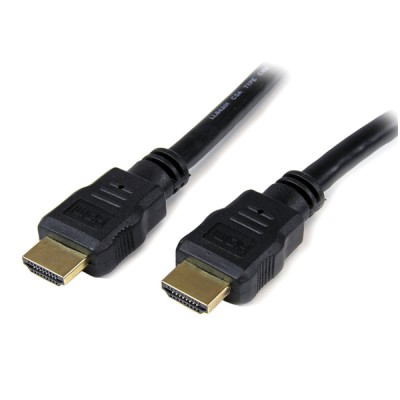
Cable HDMI StarTech.com Ultra HD 4K 2.4 metros Modelo HDMM8
SKU
HDMM8
Cable hdmi de la marca startech.com, ideal para conectar dispositivos como televisores, consolas de videojuegos o computadoras. transmite video de ultra alta definición 4k con gran nitidez y colores vibrantes, perfecto para tu entretenimiento en casa. su construcción robusta y conectores dorados ofrecen durabilidad y una señal confiable. con una longitud de 2.4 metros, brinda la flexibilidad necesaria para organizar tu espacio de manera práctica.
$249.00
Impuestos: $249.00
Solo 3 piezas disponibles
Entrega estimada
Entrega entre el 08/04/2026 y el 11/04/2026
Costo de envio
Calculado en el checkout
Se ajustara automaticamente con Skydropx
Compra con confianza
- Pago seguro
- MSI con tarjetas participantes
- Factura electronica SAT
Garantia
Garantia incluida segun fabricante
Garantia extendible disponible
Metodos de pago
Metodos disponibles al finalizar la compra
Etiquetas:
cable hdmi
, startech
, ultra hd 4k
, 2.4 metros
, hdmm8
, conectividad
, audio video
, televisor
, monitor
, consola
, multimedia
, hogar
, oficina
El cable HDMI StarTech.com modelo HDMM8 está diseñado para ofrecerte una experiencia audiovisual excepcional. Con soporte para resolución Ultra HD 4K, transmite imágenes nítidas y colores vibrantes, perfecto para tus películas, videojuegos y presentaciones. Su construcción robusta garantiza durabilidad y un rendimiento estable, evitando interferencias y pérdida de señal. Con una longitud de 2.4 metros, te brinda la flexibilidad necesaria para conectar televisores, monitores, consolas y reproductores sin limitaciones. Ideal para el hogar, la oficina o entornos profesionales que demandan alta calidad. Compatible con una amplia gama de dispositivos HDMI, este cable es la solución confiable para tus necesidades de conectividad multimedia.
P: ¿Este cable es compatible con mi televisor 4K?
R: Sí, este cable HDMI está diseñado específicamente para transmitir video Ultra HD 4K, por lo que es compatible con la mayoría de televisores, monitores y proyectores 4K modernos.
P: ¿Qué longitud tiene el cable?
R: El cable mide 2.4 metros (aproximadamente 8 pies), lo que ofrece flexibilidad para conectar dispositivos a una distancia moderada.
P: ¿Puedo usarlo para conectar mi laptop a un monitor?
R: Absolutamente. Es ideal para conectar cualquier dispositivo con salida HDMI (como laptops, consolas de videojuegos, reproductores Blu-ray) a un monitor, televisor o proyector con entrada HDMI.
P: ¿Soporta audio además de video?
R: Sí, el cable HDMI transmite tanto la señal de video de alta definición como el audio digital de forma simultánea, eliminando la necesidad de un cable de audio separado.
P: ¿Necesito instalar algún controlador o software para usarlo?
R: No. La conexión HDMI es plug-and-play. Solo necesita conectar físicamente el cable entre sus dispositivos; no se requiere software adicional.
P: ¿Qué hago si la imagen no se muestra o hay problemas?
R: 1) Verifique que ambos extremos estén bien conectados. 2) Asegúrese de que su dispositivo de origen (ej. laptop) esté configurado para enviar señal a la pantalla externa. 3) Pruebe con otra entrada HDMI en su TV/monitor. 4) Si el problema persiste, pruebe el cable con otro dispositivo para descartar fallas.
P: ¿Cómo puedo limpiar o mantener el cable?
R: Desconéctelo de los dispositivos primero. Puede limpiar los conectores con un paño seco y suave. Evite doblarlo bruscamente, enrollarlo con fuerza o someterlo a tensión excesiva para prolongar su vida útil.
P: ¿Cuál es la garantía y cómo la hago válida?
R: El producto cuenta con garantía en México. Para hacerla válida, conserve su comprobante de compra y contacte al soporte técnico o al punto de venta donde lo adquirió. Se recomienda revisar los términos específicos en la ficha del producto o con el vendedor.
P: ¿Es seguro este cable?
R: Sí, está fabricado para cumplir con los estándares de seguridad. Asegúrese de usarlo en un entorno seco y de no dañar el aislamiento del cable. No lo use si el cable o los conectores están visiblemente dañados.
R: Sí, este cable HDMI está diseñado específicamente para transmitir video Ultra HD 4K, por lo que es compatible con la mayoría de televisores, monitores y proyectores 4K modernos.
P: ¿Qué longitud tiene el cable?
R: El cable mide 2.4 metros (aproximadamente 8 pies), lo que ofrece flexibilidad para conectar dispositivos a una distancia moderada.
P: ¿Puedo usarlo para conectar mi laptop a un monitor?
R: Absolutamente. Es ideal para conectar cualquier dispositivo con salida HDMI (como laptops, consolas de videojuegos, reproductores Blu-ray) a un monitor, televisor o proyector con entrada HDMI.
P: ¿Soporta audio además de video?
R: Sí, el cable HDMI transmite tanto la señal de video de alta definición como el audio digital de forma simultánea, eliminando la necesidad de un cable de audio separado.
P: ¿Necesito instalar algún controlador o software para usarlo?
R: No. La conexión HDMI es plug-and-play. Solo necesita conectar físicamente el cable entre sus dispositivos; no se requiere software adicional.
P: ¿Qué hago si la imagen no se muestra o hay problemas?
R: 1) Verifique que ambos extremos estén bien conectados. 2) Asegúrese de que su dispositivo de origen (ej. laptop) esté configurado para enviar señal a la pantalla externa. 3) Pruebe con otra entrada HDMI en su TV/monitor. 4) Si el problema persiste, pruebe el cable con otro dispositivo para descartar fallas.
P: ¿Cómo puedo limpiar o mantener el cable?
R: Desconéctelo de los dispositivos primero. Puede limpiar los conectores con un paño seco y suave. Evite doblarlo bruscamente, enrollarlo con fuerza o someterlo a tensión excesiva para prolongar su vida útil.
P: ¿Cuál es la garantía y cómo la hago válida?
R: El producto cuenta con garantía en México. Para hacerla válida, conserve su comprobante de compra y contacte al soporte técnico o al punto de venta donde lo adquirió. Se recomienda revisar los términos específicos en la ficha del producto o con el vendedor.
P: ¿Es seguro este cable?
R: Sí, está fabricado para cumplir con los estándares de seguridad. Asegúrese de usarlo en un entorno seco y de no dañar el aislamiento del cable. No lo use si el cable o los conectores están visiblemente dañados.
Guía de Uso Rápido - Cable HDMI StarTech.com 4K
1. **Identifique los puertos:** Localice los puertos HDMI (conectores planos y trapezoidales) en su dispositivo de origen (como laptop, consola o reproductor) y en su dispositivo de visualización (TV, monitor o proyector).
2. **Apague los dispositivos (recomendado):** Para mayor seguridad, apague o ponga en modo standby ambos dispositivos antes de conectar.
3. **Conecte el cable:** Tome un extremo del cable y conéctelo firmemente al puerto HDMI del dispositivo de origen (ej. laptop).
4. **Conecte el otro extremo:** Conecte el otro extremo del cable firmemente al puerto HDMI de su televisor o monitor.
5. **Encienda los dispositivos:** Encienda primero el dispositivo de visualización (TV/monitor) y luego el dispositivo de origen (laptop/consola).
6. **Seleccione la entrada correcta:** Use el control remoto de su TV o monitor para seleccionar la fuente o entrada HDMI a la que conectó el cable (ej. HDMI 1, HDMI 2).
7. **Configure la salida (si es necesario):** En su dispositivo de origen (como una laptop), puede necesitar presionar una tecla de función (ej. Fn + F4, F5, etc.) para duplicar o extender la pantalla a la TV.
8. **Disfrute:** Debería ver la imagen y escuchar el audio de su dispositivo en la pantalla grande. Ajuste la resolución en la configuración de su dispositivo de origen si es necesario para obtener la mejor calidad 4K.
9. **Para desconectar:** Apague los dispositivos antes de retirar el cable. Sostenga el conector (no tire del cable) para desconectarlo suavemente.
10. **Almacenamiento:** Enróllelo sin forzar y guárdelo en un lugar seco, lejos de fuentes de calor o bordes afilados.
1. **Identifique los puertos:** Localice los puertos HDMI (conectores planos y trapezoidales) en su dispositivo de origen (como laptop, consola o reproductor) y en su dispositivo de visualización (TV, monitor o proyector).
2. **Apague los dispositivos (recomendado):** Para mayor seguridad, apague o ponga en modo standby ambos dispositivos antes de conectar.
3. **Conecte el cable:** Tome un extremo del cable y conéctelo firmemente al puerto HDMI del dispositivo de origen (ej. laptop).
4. **Conecte el otro extremo:** Conecte el otro extremo del cable firmemente al puerto HDMI de su televisor o monitor.
5. **Encienda los dispositivos:** Encienda primero el dispositivo de visualización (TV/monitor) y luego el dispositivo de origen (laptop/consola).
6. **Seleccione la entrada correcta:** Use el control remoto de su TV o monitor para seleccionar la fuente o entrada HDMI a la que conectó el cable (ej. HDMI 1, HDMI 2).
7. **Configure la salida (si es necesario):** En su dispositivo de origen (como una laptop), puede necesitar presionar una tecla de función (ej. Fn + F4, F5, etc.) para duplicar o extender la pantalla a la TV.
8. **Disfrute:** Debería ver la imagen y escuchar el audio de su dispositivo en la pantalla grande. Ajuste la resolución en la configuración de su dispositivo de origen si es necesario para obtener la mejor calidad 4K.
9. **Para desconectar:** Apague los dispositivos antes de retirar el cable. Sostenga el conector (no tire del cable) para desconectarlo suavemente.
10. **Almacenamiento:** Enróllelo sin forzar y guárdelo en un lugar seco, lejos de fuentes de calor o bordes afilados.

