

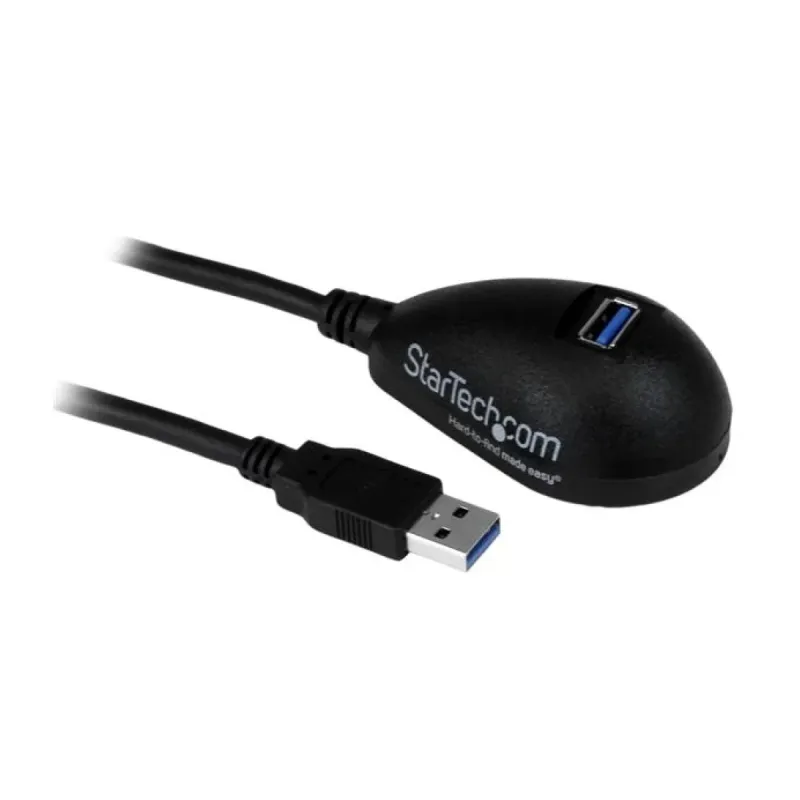
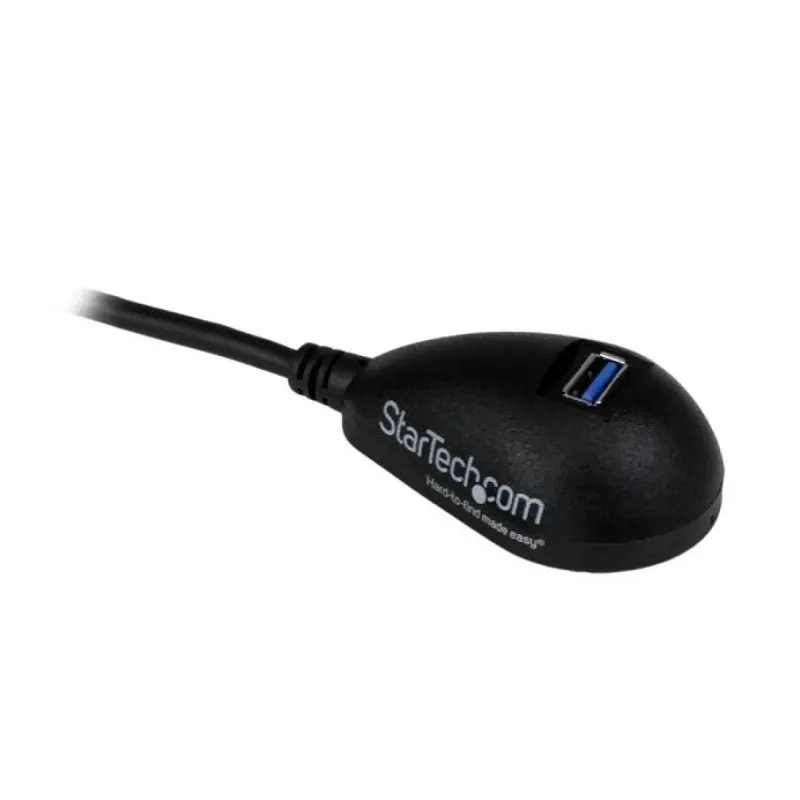
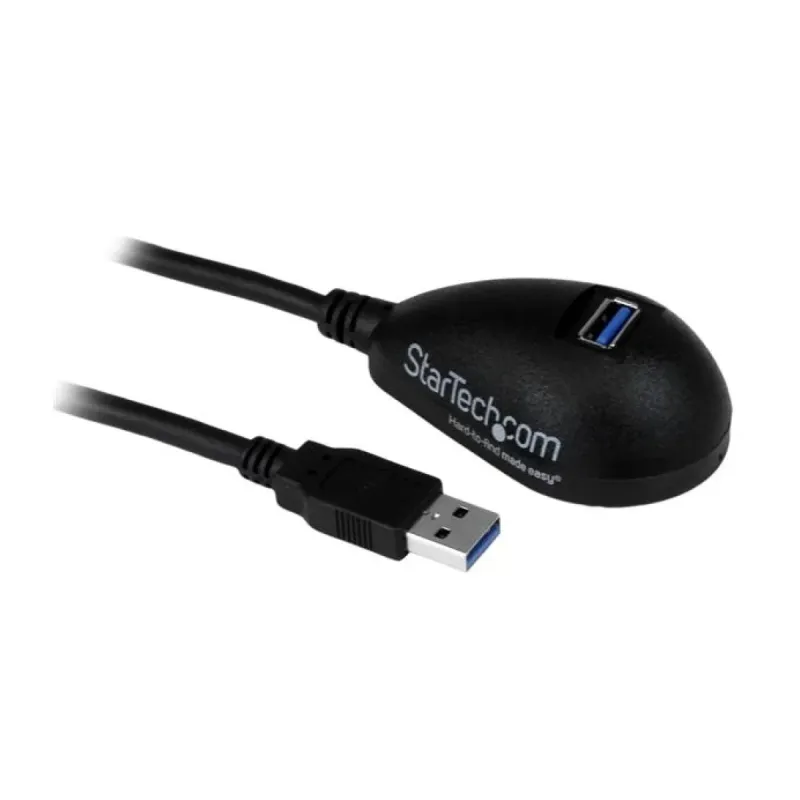
Cable Extensión USB 3.0 StarTech.com Tipo A Macho a Hembra 1.5 Metros USB3SEXT5DKB
SKU
USB3SEXT5DKB
Extiende tu conexión USB 3.0 con este cable de alta velocidad StarTech.com. Ideal para conectar dispositivos a mayor distancia manteniendo transferencias de hasta 5 Gbps. Diseño robusto con blindaje para señal estable.
$359.00
Impuestos: $359.00
Solo 5 piezas disponibles
Entrega estimada
Entrega entre el 11/02/2026 y el 14/02/2026
Costo de envio
Calculado en el checkout
Se ajustara automaticamente con Skydropx
Compra con confianza
- Pago seguro
- MSI con tarjetas participantes
- Factura electronica SAT
Garantia
Garantia incluida segun fabricante
Garantia extendible disponible
Metodos de pago
Metodos disponibles al finalizar la compra
Etiquetas:
cable usb
, extension usb
, startech
, usb 3.0
, cable datos
, accesorio computadora
, oficina
, hogar
, alta velocidad
, usb a
, macho hembra
, 1.5 metros
, perifericos
El cable de extensión USB 3.0 StarTech.com es la solución perfecta cuando necesitas conectar tus dispositivos USB a mayor distancia sin perder velocidad. Con una longitud de 1.5 metros, este cable te permite posicionar tu impresora, disco duro externo, cámara web u otros periféricos exactamente donde los necesitas.Disfruta de transferencias de datos ultrarrápidas de hasta 5 Gbit/s gracias a su compatibilidad con USB 3.2 Gen 1 (anteriormente USB 3.1 Gen 1). El diseño cuenta con conector macho USB A en un extremo y conector hembra USB A en el otro, con factor de forma angular para mayor comodidad en espacios reducidos.Fabricado con materiales de calidad premium, incluye blindaje de papel de aluminio mylar que protege contra interferencias electromagnéticas, garantizando una conexión estable y confiable. Los contactos chapados en níquel aseguran durabilidad y excelente conductividad, mientras que el forro de PVC proporciona resistencia al desgaste diario.Este cable es ideal para oficinas, estudios de diseño, gamers y usuarios domésticos que requieren extender la conexión de sus dispositivos USB 3.0 manteniendo el máximo rendimiento. Certificado CE, REACH y RoHS, cumple con los más altos estándares de calidad y seguridad.
Especificaciones
| Características | |
|---|---|
| Conector 1 | USB A |
| Conector 2 | USB A |
| Versión USB | USB 3.2 Gen 1 (3.1 Gen 1) |
| Blindaje de cable | Papel de aluminio mylar |
| Color del producto | Negro |
| AWG calibre del cable | 28 |
| Género del conector 1 | Macho |
| Género del conector 2 | Hembra |
| Material del forro del cable | Cloruro de polivinilo (PVC) |
| Factor de forma de conector 1 | Derecho |
| Factor de forma de conector 2 | Angular |
| Contactos del conector chapado | Níquel |
| Rango de transferencia de datos (max) | 5 Gbit/s |
| Rango máximo de transferencia de datos | 5000 Mbit/s |
| Certificados | |
| Certificación | CE, REACH |
| Certificados de cumplimiento | RoHS |
| Contenido del empaque | |
| Cantidad por paquete | 1 pieza(s) |
| Datos de logística | |
| Código de Sistema de Armonización (SA) | 84733080 |
| Empaquetado de datos | |
| Alto del paquete | 43 mm |
| Peso del paquete | 139 g |
| Ancho del paquete | 125 mm |
| Largo del paquete | 225 mm |
| Peso y dimensiones | |
| Peso | 134 g |
| Longitud de cable | 1.5 m |
1. ¿Es compatible con dispositivos USB 2.0 o USB 1.1?
Sí, el cable es retrocompatible. Puedes usarlo con dispositivos USB 2.0 y 1.1, aunque la velocidad de transferencia se limitará a la del estándar más bajo de la conexión.
2. ¿Sirve para conectar una impresora, teclado o mouse?
Sí, es ideal para extender la conexión de periféricos como impresoras, teclados, ratones y cámaras web que usen conector USB Tipo A.
3. ¿Puedo usarlo para cargar un celular o tablet?
Sí, puede transmitir energía para carga, pero la velocidad y potencia de carga dependerán del adaptador de corriente y del puerto USB al que esté conectado el cable.
4. ¿Cuál es la velocidad máxima de transferencia de datos?
El cable soporta velocidades de hasta 5 Gbps, que es el estándar máximo de USB 3.0.
5. ¿Puedo conectar varios de estos cables en cadena para lograr más distancia?
No se recomienda. Conectar múltiples cables extensores puede degradar la señal y causar fallas en la transferencia de datos o la conexión. Para distancias mayores, es mejor buscar una solución específica.
6. ¿El cable tiene blindaje?
Sí, según la descripción del producto cuenta con blindaje para reducir interferencias eléctricas y garantizar una conexión estable.
7. ¿Qué hago si mi dispositivo no es reconocido después de usar el cable?
Primero, prueba a conectar el dispositivo directamente al puerto de la computadora para descartar una falla del dispositivo. Si funciona directo, verifica que el cable esté bien insertado en ambos extremos. También prueba con otro puerto USB. Si el problema persiste, el cable podría estar defectuoso.
8. ¿El cable incluye garantía?
Los productos StarTech.com generalmente incluyen garantía. Para detalles específicos sobre la cobertura y el proceso, se recomienda consultar la ficha técnica completa del producto en el sitio web o contactar al soporte del vendedor.
9. ¿Cómo debo almacenar o cuidar el cable para que dure más?
Evita doblarlo o enrollarlo con fuerza, especialmente en los conectores. No lo estires ni coloques peso sobre él. Guárdalo en un lugar seco y sin exposición al calor extremo.
Sí, el cable es retrocompatible. Puedes usarlo con dispositivos USB 2.0 y 1.1, aunque la velocidad de transferencia se limitará a la del estándar más bajo de la conexión.
2. ¿Sirve para conectar una impresora, teclado o mouse?
Sí, es ideal para extender la conexión de periféricos como impresoras, teclados, ratones y cámaras web que usen conector USB Tipo A.
3. ¿Puedo usarlo para cargar un celular o tablet?
Sí, puede transmitir energía para carga, pero la velocidad y potencia de carga dependerán del adaptador de corriente y del puerto USB al que esté conectado el cable.
4. ¿Cuál es la velocidad máxima de transferencia de datos?
El cable soporta velocidades de hasta 5 Gbps, que es el estándar máximo de USB 3.0.
5. ¿Puedo conectar varios de estos cables en cadena para lograr más distancia?
No se recomienda. Conectar múltiples cables extensores puede degradar la señal y causar fallas en la transferencia de datos o la conexión. Para distancias mayores, es mejor buscar una solución específica.
6. ¿El cable tiene blindaje?
Sí, según la descripción del producto cuenta con blindaje para reducir interferencias eléctricas y garantizar una conexión estable.
7. ¿Qué hago si mi dispositivo no es reconocido después de usar el cable?
Primero, prueba a conectar el dispositivo directamente al puerto de la computadora para descartar una falla del dispositivo. Si funciona directo, verifica que el cable esté bien insertado en ambos extremos. También prueba con otro puerto USB. Si el problema persiste, el cable podría estar defectuoso.
8. ¿El cable incluye garantía?
Los productos StarTech.com generalmente incluyen garantía. Para detalles específicos sobre la cobertura y el proceso, se recomienda consultar la ficha técnica completa del producto en el sitio web o contactar al soporte del vendedor.
9. ¿Cómo debo almacenar o cuidar el cable para que dure más?
Evita doblarlo o enrollarlo con fuerza, especialmente en los conectores. No lo estires ni coloques peso sobre él. Guárdalo en un lugar seco y sin exposición al calor extremo.
1. Identifica el dispositivo que deseas conectar (por ejemplo, una impresora) y tu computadora o laptop.
2. Asegúrate de que ambos equipos estén apagados o en pausa antes de conectar.
3. Toma el extremo MACHO (con las pines expuestas) del cable extensor y conéctalo firmemente a un puerto USB disponible en tu computadora.
4. Toma el extremo HEMBRA (con el receptáculo) del cable y conéctalo al cable USB de tu dispositivo periférico.
5. Si tu dispositivo tiene un interruptor de encendido, enciéndelo.
6. Enciende tu computadora o laptop si estaba apagada.
7. El sistema operativo deberá reconocer automáticamente el nuevo dispositivo. Espera a que termine la instalación de controladores si es necesario.
8. Para desconectar, siempre usa la opción 'Expulsar hardware con seguridad' en tu sistema operativo si es un dispositivo de almacenamiento.
9. Apaga o detén el dispositivo periférico antes de desconectar físicamente el cable.
10. Sujeta siempre el conector (no el cable) para desenchufar, tirando suavemente y de forma recta.
2. Asegúrate de que ambos equipos estén apagados o en pausa antes de conectar.
3. Toma el extremo MACHO (con las pines expuestas) del cable extensor y conéctalo firmemente a un puerto USB disponible en tu computadora.
4. Toma el extremo HEMBRA (con el receptáculo) del cable y conéctalo al cable USB de tu dispositivo periférico.
5. Si tu dispositivo tiene un interruptor de encendido, enciéndelo.
6. Enciende tu computadora o laptop si estaba apagada.
7. El sistema operativo deberá reconocer automáticamente el nuevo dispositivo. Espera a que termine la instalación de controladores si es necesario.
8. Para desconectar, siempre usa la opción 'Expulsar hardware con seguridad' en tu sistema operativo si es un dispositivo de almacenamiento.
9. Apaga o detén el dispositivo periférico antes de desconectar físicamente el cable.
10. Sujeta siempre el conector (no el cable) para desenchufar, tirando suavemente y de forma recta.



