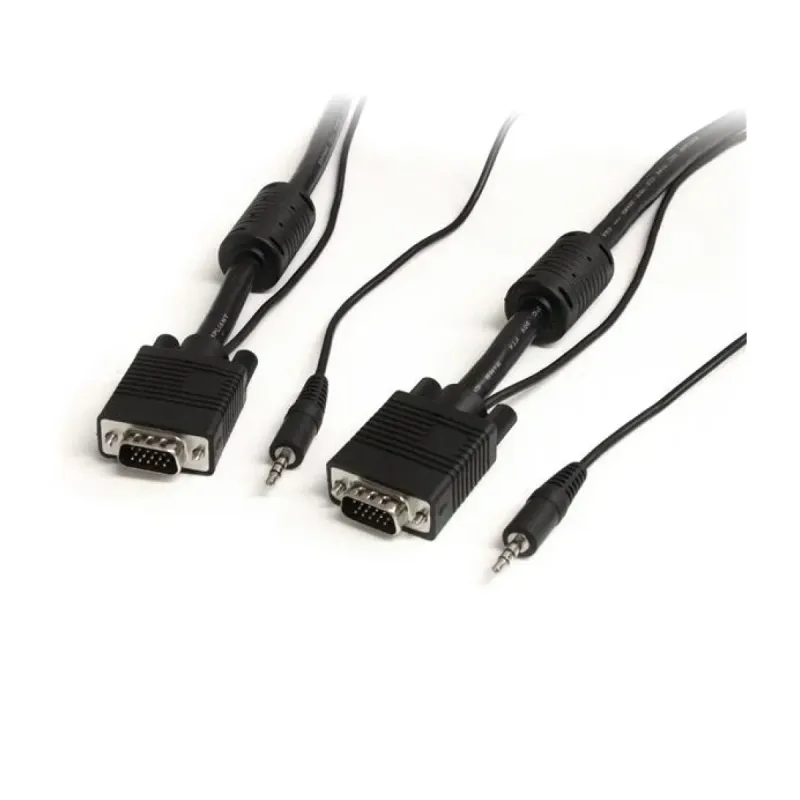
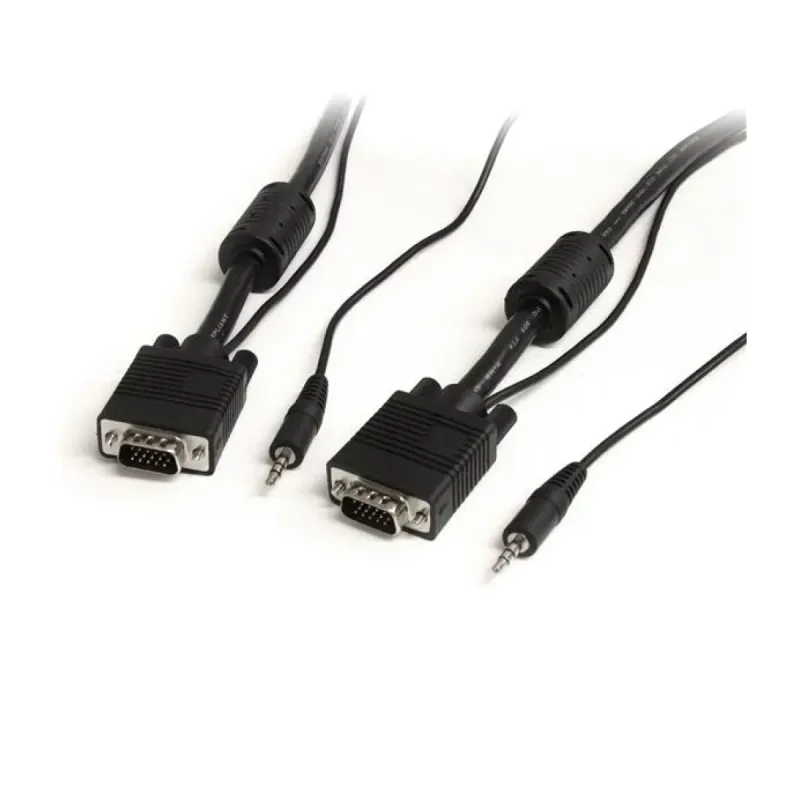
Cable VGA StarTech.com con Audio de Alta Resolución - 7.6m - Modelo MXTHQMM25A
SKU
MXTHQMM25A
Cable vga de alta resolución con audio de la marca startech.com, ideal para transmitir video y sonido desde tu computadora a monitores o proyectores compatibles. con una longitud de 7.6 metros, ofrece flexibilidad para configuraciones a distancia en oficinas, salones de clase o espacios de presentación. su construcción robusta asegura una conexión clara y confiable para tu equipo audiovisual.
$299.00
Impuestos: $299.00
No Disponible
Entrega estimada
Entrega entre el 11/04/2026 y el 14/04/2026
Costo de envio
Calculado en el checkout
Se ajustara automaticamente con Skydropx
Compra con confianza
- Pago seguro
- MSI con tarjetas participantes
- Factura electronica SAT
Garantia
Garantia incluida segun fabricante
Garantia extendible disponible
Metodos de pago
Metodos disponibles al finalizar la compra
Etiquetas:
cable vga
, startech
, audio video
, alta resolucion
, 7.6 metros
, conectores nickel
, oficina
, presentaciones
, multimedia
, cable largo
, vga con audio
, dispositivos video
El cable VGA StarTech.com MXTHQMM25A es la solución perfecta para transmitir video de alta resolución junto con audio en un solo cable. Con una longitud de 7.6 metros, te permite conectar dispositivos como computadoras, laptops y proyectores a pantallas o monitores sin sacrificar calidad de señal.Este cable cuenta con conectores VGA (D-Sub) macho/macho y entrada de audio de 3.5mm en ambos extremos, facilitando la transmisión simultánea de video y sonido. Los contactos están chapados en níquel para garantizar una conexión estable y resistente a la corrosión, ideal para uso en oficinas, salas de conferencias o entornos educativos.Diseñado para soportar condiciones exigentes, opera en temperaturas de 0 a 60°C y humedad relativa de hasta 80%. Su color negro y construcción robusta lo hacen discreto y duradero. Perfecto para profesionales que necesitan una conexión confiable en presentaciones, home office o instalaciones multimedia.
Especificaciones
| Características | |
|---|---|
| Conector 1 | VGA (D-Sub) + 3,5mm |
| Conector 2 | VGA (D-Sub) + 3,5mm |
| Longitud de cable | 7.62 m |
| Color del producto | Negro |
| Género del conector | Macho/Macho |
| Contactos del conector chapado | Níquel |
| Condiciones ambientales | |
| Intervalo de temperatura de almacenaje | -20 - 80 °C |
| Intervalo de temperatura operativa (T-T) | 0 - 60 °C |
| Intervalo de humedad relativa para funcionamiento | 0 - 80% |
| Empaquetado de datos | |
| Alto del paquete | 55 mm |
| Peso del paquete | 840 g |
| Ancho del paquete | 330 mm |
| Largo del paquete | 255 mm |
| Peso y dimensiones | |
| Peso | 820 g |
**Preguntas Frecuentes (FAQ)**
**1. ¿Con qué dispositivos es compatible este cable?**
Es compatible con cualquier puerto VGA estándar (HD15) en computadoras, laptops, proyectores, monitores y algunos televisores. El conector de audio de 3.5mm se conecta a la salida de audio de su dispositivo.
**2. ¿Puedo usar este cable para transmitir video 4K o Full HD?**
No. El cable VGA es una tecnología analógica diseñada para resoluciones estándar (como 1080p/1920x1080). Para resoluciones más altas como 4K, se recomiendan conexiones digitales como HDMI o DisplayPort.
**3. ¿Cómo evito que la imagen se vea borrosa o con interferencias?**
Asegúrese de que los conectores VGA estén bien ajustados en ambos puertos. La longitud de 7.6m es considerable; para obtener los mejores resultados, evite doblar o enrollar el cable bruscamente y manténgalo alejado de fuentes de interferencia eléctrica.
**4. ¿El audio se transmite por el mismo conector VGA?**
No. El audio se transmite por un cable separado (con conector de 3.5mm) que viene integrado junto al cable VGA. Debe conectar este conector a la salida de audio de su computadora o dispositivo fuente.
**5. ¿Requiere controladores o configuración especial?**
No. Es un cable pasivo. Una vez conectado físicamente, es posible que deba configurar su computadora para duplicar o extender la pantalla y seleccionar la salida de audio correcta en la configuración de sonido del sistema.
**6. ¿Qué hago si no hay sonido?**
Verifique que el conector de audio de 3.5mm esté completamente insertado en el puerto de salida de audio (generalmente verde) de su computadora. Luego, asegúrese de que en la configuración de sonido de su sistema operativo, la salida de audio esté dirigida al dispositivo correcto (altavoces o conector de línea).
**7. ¿El cable tiene garantía?**
Sí, los productos StarTech.com generalmente incluyen garantía limitada. Para detalles específicos sobre la cobertura y el proceso, consulte la ficha del producto en el sitio web o póngase en contacto directamente con el soporte de Diten.mx.
**8. ¿Es seguro para uso prolongado?**
Sí. Está diseñado para uso en oficinas y presentaciones. Evite pisarlo, tirar de él por los cables o someterlo a tensiones físicas extremas para garantizar su durabilidad.
**1. ¿Con qué dispositivos es compatible este cable?**
Es compatible con cualquier puerto VGA estándar (HD15) en computadoras, laptops, proyectores, monitores y algunos televisores. El conector de audio de 3.5mm se conecta a la salida de audio de su dispositivo.
**2. ¿Puedo usar este cable para transmitir video 4K o Full HD?**
No. El cable VGA es una tecnología analógica diseñada para resoluciones estándar (como 1080p/1920x1080). Para resoluciones más altas como 4K, se recomiendan conexiones digitales como HDMI o DisplayPort.
**3. ¿Cómo evito que la imagen se vea borrosa o con interferencias?**
Asegúrese de que los conectores VGA estén bien ajustados en ambos puertos. La longitud de 7.6m es considerable; para obtener los mejores resultados, evite doblar o enrollar el cable bruscamente y manténgalo alejado de fuentes de interferencia eléctrica.
**4. ¿El audio se transmite por el mismo conector VGA?**
No. El audio se transmite por un cable separado (con conector de 3.5mm) que viene integrado junto al cable VGA. Debe conectar este conector a la salida de audio de su computadora o dispositivo fuente.
**5. ¿Requiere controladores o configuración especial?**
No. Es un cable pasivo. Una vez conectado físicamente, es posible que deba configurar su computadora para duplicar o extender la pantalla y seleccionar la salida de audio correcta en la configuración de sonido del sistema.
**6. ¿Qué hago si no hay sonido?**
Verifique que el conector de audio de 3.5mm esté completamente insertado en el puerto de salida de audio (generalmente verde) de su computadora. Luego, asegúrese de que en la configuración de sonido de su sistema operativo, la salida de audio esté dirigida al dispositivo correcto (altavoces o conector de línea).
**7. ¿El cable tiene garantía?**
Sí, los productos StarTech.com generalmente incluyen garantía limitada. Para detalles específicos sobre la cobertura y el proceso, consulte la ficha del producto en el sitio web o póngase en contacto directamente con el soporte de Diten.mx.
**8. ¿Es seguro para uso prolongado?**
Sí. Está diseñado para uso en oficinas y presentaciones. Evite pisarlo, tirar de él por los cables o someterlo a tensiones físicas extremas para garantizar su durabilidad.
**Guía Rápida de Uso**
1. **Apague** o ponga en espera tanto la computadora fuente como el monitor/proyector de destino antes de conectar.
2. **Identifique** los puertos: el conector VGA azul (HD15) en su computadora y en su pantalla/proyector, y la salida de audio (generalmente verde) en su computadora.
3. **Conecte el extremo del cable VGA** a la salida de video VGA de su computadora o laptop. Apriete los tornillos de fijación en sentido horario para un agarre seguro.
4. **Conecte el otro extremo VGA** al puerto de entrada VGA de su monitor, proyector o pantalla. Apriete también los tornillos.
5. **Tome el conector de audio de 3.5mm** (integrado cerca de uno de los extremos VGA) y conéctelo a la salida de audio de su computadora (puerto verde o con icono de auricular).
6. **Encienda** primero el monitor o proyector, y luego su computadora.
7. **Configure la fuente de entrada** en su monitor/proyector para que sea "VGA" o "PC" (usando los botones del dispositivo).
8. **En su computadora**, configure la pantalla: en Windows, use `Tecla Windows + P`; en Mac, vaya a `Preferencias del Sistema > Pantallas`.
9. **Para el audio**, en su computadora, vaya a la configuración de sonido y seleccione la salida por "Conector de línea" o "Altavoces" (no por HDMI si lo está usando).
10. **Ajuste la resolución** en la configuración de pantalla de su sistema operativo para que coincida con la resolución nativa recomendada de su pantalla o proyector.
11. **Realice una prueba** reproduciendo un video para verificar que tanto la imagen como el sonido funcionen correctamente.
12. **Para desconectar**, apague los dispositivos primero y luego desenrosque los tornillos del conector VGA antes de retirarlo.
1. **Apague** o ponga en espera tanto la computadora fuente como el monitor/proyector de destino antes de conectar.
2. **Identifique** los puertos: el conector VGA azul (HD15) en su computadora y en su pantalla/proyector, y la salida de audio (generalmente verde) en su computadora.
3. **Conecte el extremo del cable VGA** a la salida de video VGA de su computadora o laptop. Apriete los tornillos de fijación en sentido horario para un agarre seguro.
4. **Conecte el otro extremo VGA** al puerto de entrada VGA de su monitor, proyector o pantalla. Apriete también los tornillos.
5. **Tome el conector de audio de 3.5mm** (integrado cerca de uno de los extremos VGA) y conéctelo a la salida de audio de su computadora (puerto verde o con icono de auricular).
6. **Encienda** primero el monitor o proyector, y luego su computadora.
7. **Configure la fuente de entrada** en su monitor/proyector para que sea "VGA" o "PC" (usando los botones del dispositivo).
8. **En su computadora**, configure la pantalla: en Windows, use `Tecla Windows + P`; en Mac, vaya a `Preferencias del Sistema > Pantallas`.
9. **Para el audio**, en su computadora, vaya a la configuración de sonido y seleccione la salida por "Conector de línea" o "Altavoces" (no por HDMI si lo está usando).
10. **Ajuste la resolución** en la configuración de pantalla de su sistema operativo para que coincida con la resolución nativa recomendada de su pantalla o proyector.
11. **Realice una prueba** reproduciendo un video para verificar que tanto la imagen como el sonido funcionen correctamente.
12. **Para desconectar**, apague los dispositivos primero y luego desenrosque los tornillos del conector VGA antes de retirarlo.