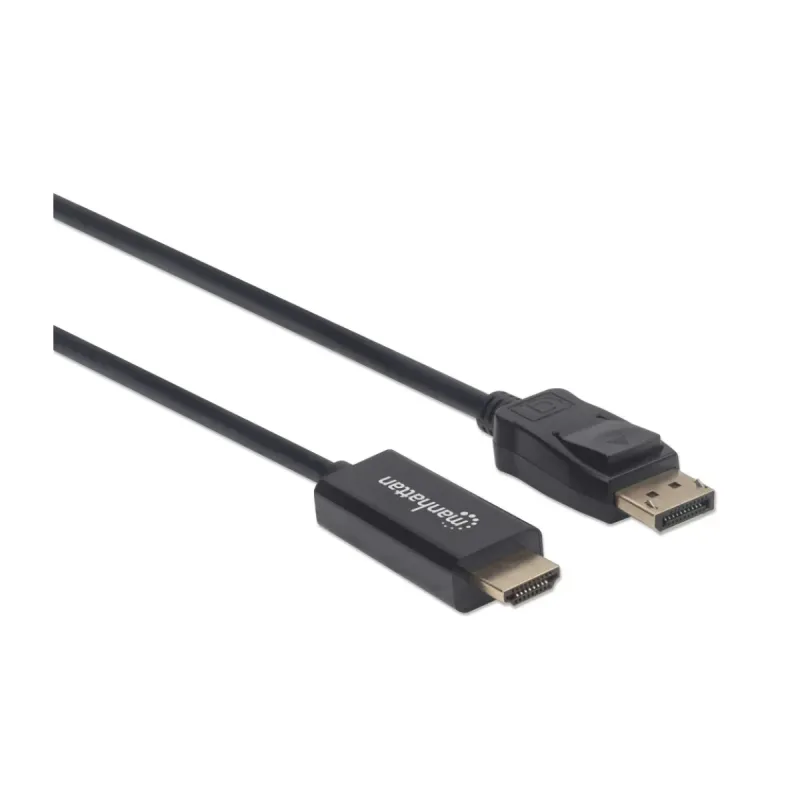
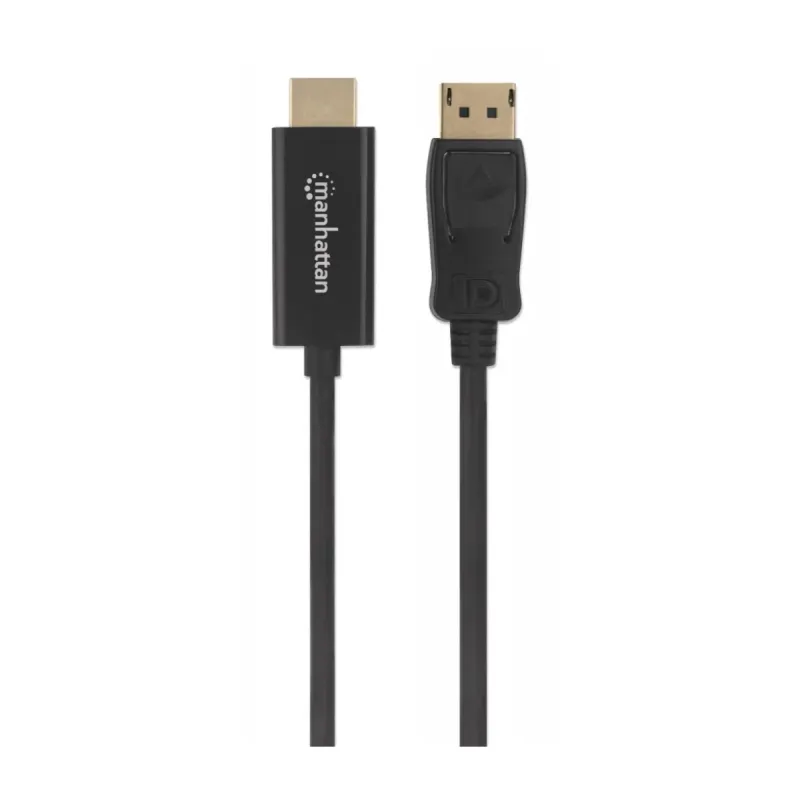
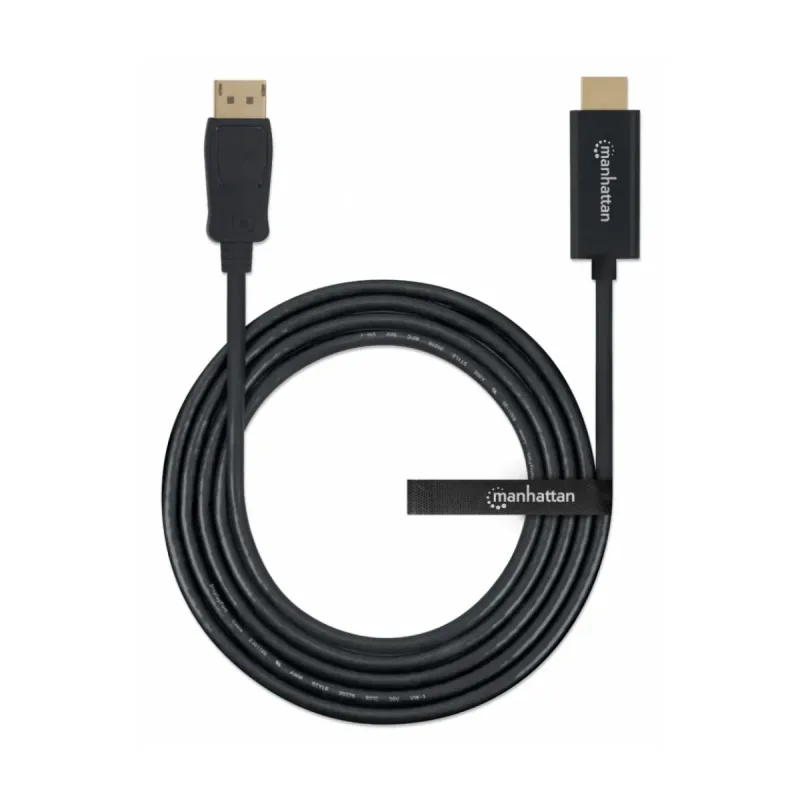
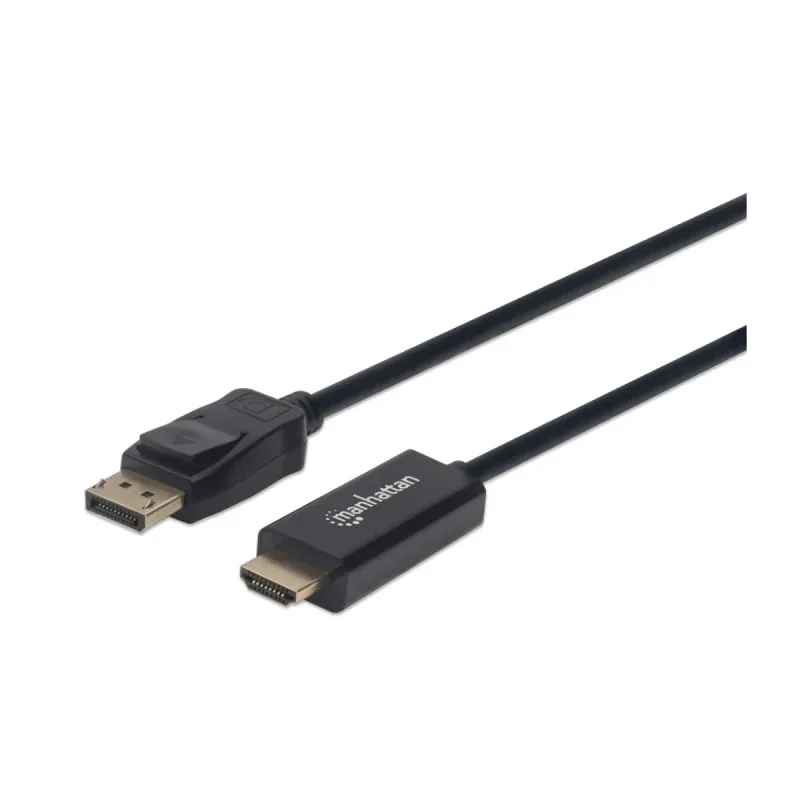
Cable Manhattan DisplayPort a HDMI 1080p 1.8m Negro Modelo 152679

Documentacion del producto
Documentacion disponible proximamente
  • PDFs
  • Fichas tecnicas
  • Manuales

Cable Manhattan DisplayPort a HDMI 1080p 1.8m Negro Modelo 152679

Conecta tu computadora con puerto DisplayPort a monitores o televisores HDMI con este cable Manhattan. Transmite video en alta definición 1080p a 60Hz con calidad estable y conexión plug and play.
$219.00
Impuestos: $219.00
Solo 5 piezas disponibles
Entrega estimada
Entrega entre el 02/02/2026 y el 05/02/2026
Costo de envio
Calculado en el checkout
Se ajustara automaticamente con Skydropx
Compra con confianza
  • Pago seguro
  • MSI con tarjetas participantes
  • Factura electronica SAT
Garantia
Garantia incluida segun fabricante
Garantia extendible disponible
Metodos de pago
Metodos disponibles al finalizar la compra
El cable Manhattan DisplayPort a HDMI es la solución perfecta para conectar tu computadora de escritorio o laptop con salida DisplayPort a monitores, televisores o proyectores con entrada HDMI. Disfruta de transmisión de video en alta definición 1080p con una tasa de refresco de 60Hz para una experiencia visual fluida y sin interrupciones.Este cable de 1.8 metros de longitud te ofrece la flexibilidad necesaria para configurar tu espacio de trabajo o entretenimiento. Compatible con sistemas Windows, Mac y Linux, funciona de inmediato sin necesidad de controladores adicionales. Ideal para gamers, profesionales del diseño, oficinas y usuarios domésticos que requieren una conexión confiable entre dispositivos.Fabricado con materiales de calidad, incluye conectores chapados en oro para mejor conductividad y durabilidad. Certificado con estándares CE, FCC y RoHS, garantizando seguridad y cumplimiento normativo. Perfecto para transmisión de contenido protegido HDCP.


Especificaciones

Características
HDCPSi
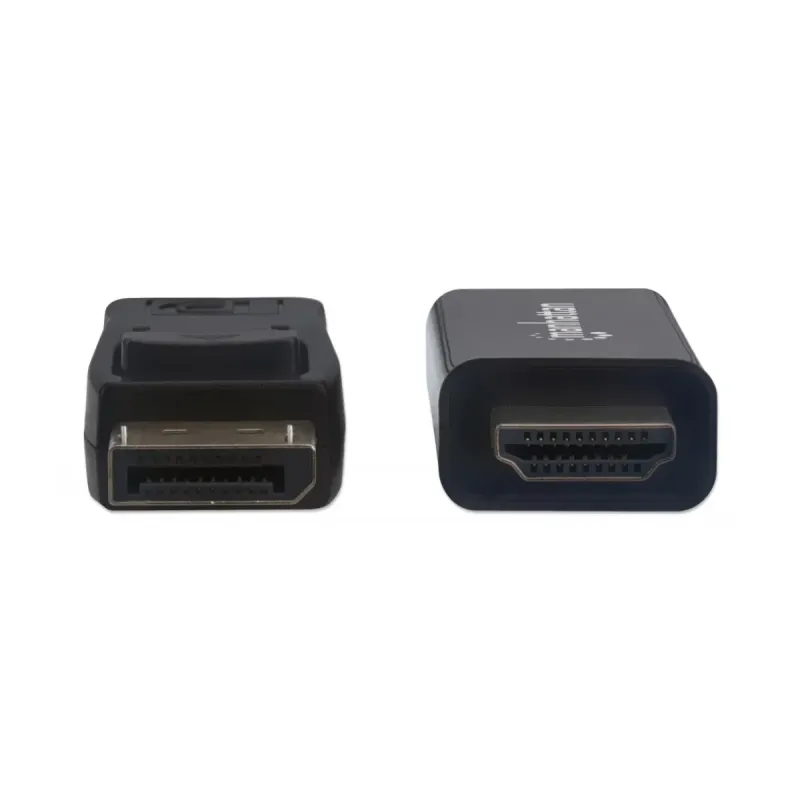
Conector 1DisplayPort
Conector 2HDMI
Longitud de cable1.8 m
Color del productoNegro
Máxima resolución1920 x 1080 Pixeles
Género del conectorMacho/Macho
Material de chaquetaCloruro de polivinilo (PVC)
Material del enchufeAcrilonitrilo butadieno estireno (ABS)
Género del conector 1Macho
Género del conector 2Macho
Versión de DisplayPort1.1
Formato de vídeo soportado1080p
Factor de forma de conector 1Derecho
Factor de forma de conector 2Derecho
Contactos del conector chapadoOro
Conectar y usar (Plug and Play)Si
Sistemas operativos Mac soportadosSi
Máxima velocidad de actualización60 Hz
Sistemas operativos Linux soportadosSi
Sistemas operativos Windows soportadosSi
Certificados
CertificaciónCE, FCC
Certificados de cumplimientoRoHS
Condiciones ambientales
Intervalo de temperatura de almacenaje-20 - 60 °C
Intervalo de temperatura operativa (T-T)0 - 40 °C
Intervalo de humedad relativa para funcionamiento0 - 96%
Contenido del empaque
Cantidad por paquete1 pieza(s)
Datos de logística
Código de Sistema de Armonización (SA)84733080
Peso y dimensiones
Peso110 g

**Preguntas Frecuentes (FAQs)**

**1. ¿Con qué dispositivos es compatible este cable?**
Es compatible con computadoras (Windows, Mac, Linux) que tengan un puerto DisplayPort de salida y monitores, televisores o proyectores con entrada HDMI. Está diseñado para conectar una fuente DisplayPort a una pantalla HDMI.

**2. ¿Soporta resoluciones mayores a 1080p?**
Este cable está especificado para transmisión Full HD (1080p) a 60Hz. Para resoluciones superiores (como 4K), se recomienda verificar la ficha técnica del producto o consultar con el fabricante, ya que este modelo puede no ser compatible.

**3. ¿Necesito instalar controladores o software para que funcione?**
No, el cable funciona de manera plug-and-play. No requiere controladores adicionales. Solo debes conectar los extremos correctamente y, en algunos casos, seleccionar la fuente de entrada correcta en tu pantalla.

**4. ¿El cable transmite audio?**
Sí, los cables DisplayPort a HDMI suelen transmitir tanto video como audio de forma integrada. Al conectar tu computadora a un televisor o monitor con parlantes, el audio debería reproducirse automáticamente.

**5. ¿Por qué no hay imagen o sonido después de conectarlo?**
Verifica lo siguiente: a) Que ambos extremos estén bien insertados. b) Que hayas seleccionado la entrada HDMI correcta en tu televisor o monitor. c) Que en la configuración de pantalla de tu computadora hayas activado o extendido la pantalla. d) Reinicia ambos dispositivos.

**6. ¿Cuál es la longitud del cable?**
El cable mide 1.8 metros (aproximadamente 6 pies), lo que ofrece flexibilidad para la mayoría de configuraciones de escritorio.

**7. ¿Tiene garantía el producto?**
Los productos Manhattan suelen incluir garantía limitada del fabricante. Para detalles específicos sobre la cobertura y el proceso, te recomendamos revisar la información en la ficha del producto o contactar directamente al vendedor o distribuidor autorizado.

**8. ¿Cómo debo limpiar o mantener el cable?**
Desconéctalo primero. Limpia los conectores con un paño seco, suave y sin pelusa. No uses líquidos ni limpiadores abrasivos. Evita doblarlo o enrollarlo con fuerza excesiva para no dañar los conductores internos.

**9. ¿Es bidireccional? ¿Puedo conectar una salida HDMI a una entrada DisplayPort?**
No. Este cable es **unidireccional**: transmite señal **desde** un puerto DisplayPort (en la computadora) **hacia** un puerto HDMI (en la pantalla). No funcionará en sentido inverso.

**10. ¿Funciona con consolas de videojuegos como PlayStation o Xbox?**
No está diseñado para ese uso. Las consolas tienen salida HDMI, no DisplayPort. Este cable es para conectar una fuente de video con DisplayPort (como una PC o laptop) a una pantalla con HDMI.
**Guía de Uso Rápido**

1. **Apaga o suspende** tu computadora y tu pantalla (monitor/televisor) antes de conectar. Esto evita posibles cortos.
2. **Identifica los puertos:** Encuentra el puerto **DisplayPort** (rectangular con una esquina achaflanada) en tu computadora y el puerto **HDMI** (más pequeño y trapezoidal) en tu pantalla.
3. **Conecta el extremo DisplayPort** del cable al puerto correspondiente de tu computadora. Asegúrate de que la orientación sea correcta (la forma del conector coincide) y empuja firmemente hasta que encaje.
4. **Conecta el extremo HDMI** del cable al puerto correspondiente de tu monitor o televisor.
5. **Enciende primero la pantalla** y selecciona, con su control remoto o botones, la **entrada HDMI** a la que conectaste el cable (ej., HDMI 1, HDMI 2).
6. **Enciende tu computadora.** El sistema debería detectar automáticamente la pantalla nueva.
7. **Configura la pantalla (si es necesario):** En Windows, ve a Configuración > Sistema > Pantalla. En Mac, ve a Preferencias del Sistema > Pantallas. Aquí puedes elegir entre duplicar, extender o usar solo la pantalla externa.
8. **Verifica el audio:** Si usas los parlantes de la TV, en la configuración de sonido de tu computadora, selecciona el dispositivo de salida HDMI.
9. **Si no hay imagen,** verifica todas las conexiones, reinicia ambos dispositivos y confirma que la fuente de entrada en la pantalla sea la correcta.
10. **Para desconectar,** apaga los equipos primero o usa la opción "Expulsar hardware con seguridad" en tu sistema operativo antes de retirar el cable físicamente.

Escribir una reseña

Por favor inicia sesión o regístrate para reseñar

Vistos recientemente

Marca: Manhattan SKU: 152679
El cable Manhattan DisplayPort a HDMI es la solución perfecta para conectar tu computadora de escritorio o laptop con salida DisplayPort a monitores, ..
$219.00
Impuestos:$219.00
Agregar
Marca: StarTech.com SKU: SVID2USB232
El adaptador de video StarTech.com SVID2USB232 es la solución perfecta para convertir tus dispositivos analógicos a digital. Conecta cámaras antiguas,..
$979.00
Impuestos:$979.00
Agregar