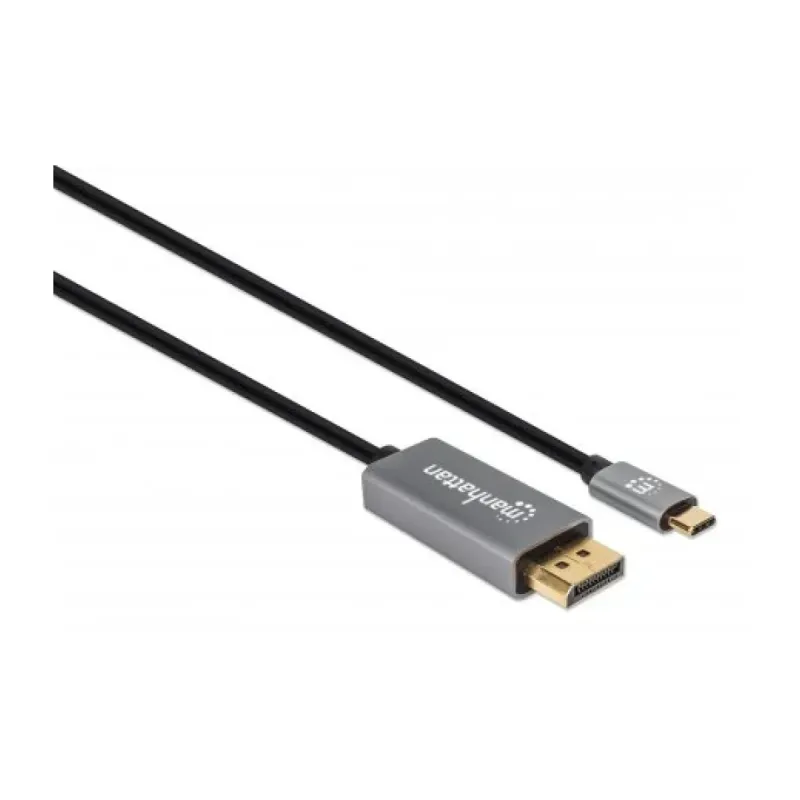
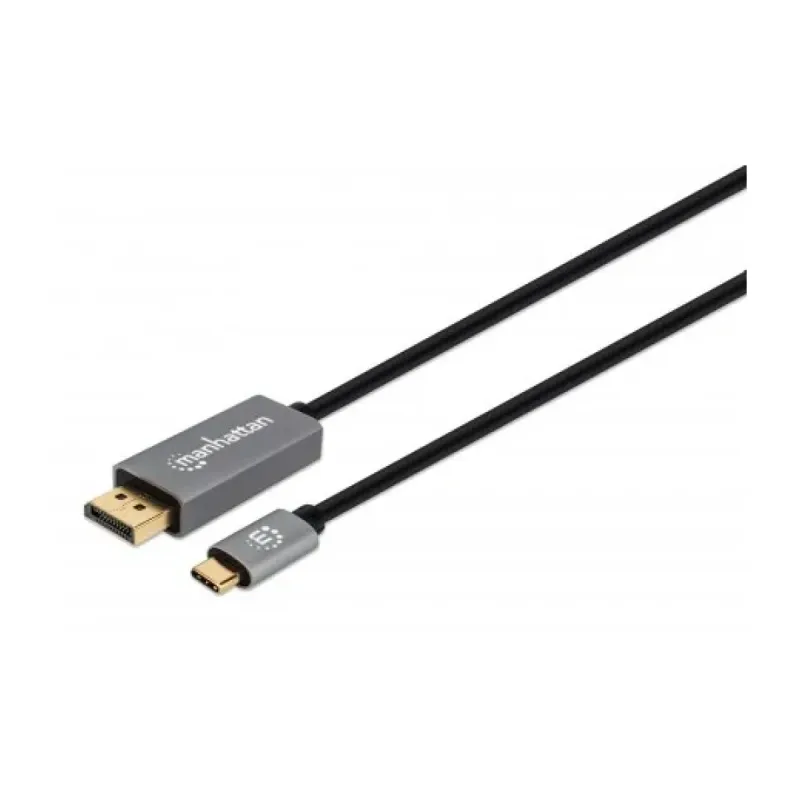
Cable de Video Manhattan USB-C a DisplayPort 8K 60Hz 2 Metros Modelo 354844

Documentacion del producto
Documentacion disponible proximamente
  • PDFs
  • Fichas tecnicas
  • Manuales

Cable de Video Manhattan USB-C a DisplayPort 8K 60Hz 2 Metros Modelo 354844

Conecta tus dispositivos USB-C a monitores DisplayPort con este cable Manhattan de alta calidad. Soporta resolución 8K a 60Hz y cuenta con blindaje triple para máxima estabilidad de señal. Ideal para gaming, trabajo y entretenimiento.
$369.00
Impuestos: $369.00
Solo 5 piezas disponibles
Entrega estimada
Entrega entre el 11/02/2026 y el 14/02/2026
Costo de envio
Calculado en el checkout
Se ajustara automaticamente con Skydropx
Compra con confianza
  • Pago seguro
  • MSI con tarjetas participantes
  • Factura electronica SAT
Garantia
Garantia incluida segun fabricante
Garantia extendible disponible
Metodos de pago
Metodos disponibles al finalizar la compra
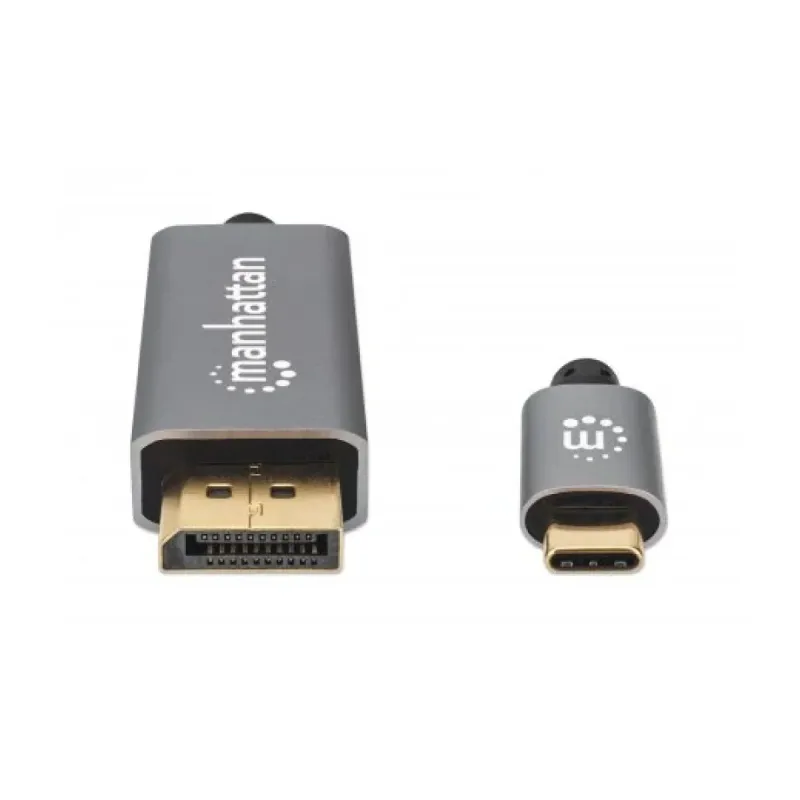
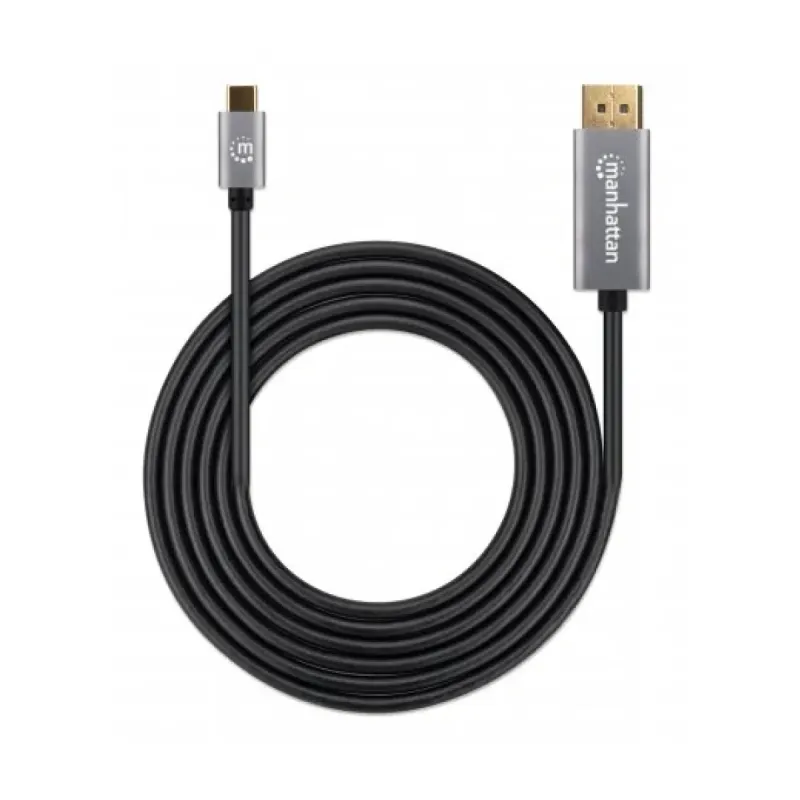
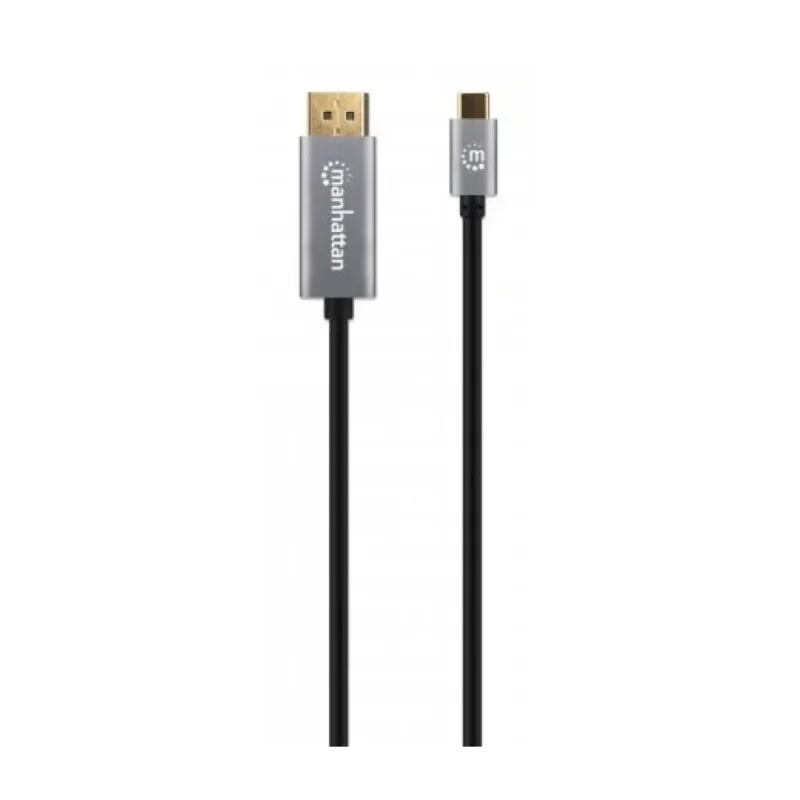
El cable de video Manhattan 354844 es la solución perfecta para conectar tus dispositivos con puerto USB-C a monitores, pantallas o proyectores con entrada DisplayPort. Diseñado para ofrecer el máximo rendimiento, este cable soporta resoluciones hasta 8K a 60Hz, garantizando una experiencia visual nítida y fluida en tus presentaciones, sesiones de gaming o contenido multimedia.Con una longitud de 2 metros, proporciona la flexibilidad necesaria para configurar tu espacio de trabajo o entretenimiento de manera cómoda. El cable cuenta con blindaje triple de lámina de aluminio mylar que protege contra interferencias electromagnéticas, asegurando una transmisión de señal estable y sin pérdidas. Los conectores están chapados en oro para una mejor conductividad y durabilidad, además de contar con protección magnética para mayor seguridad.Este cable es compatible con la versión DisplayPort 1.4 y es ideal para profesionales que requieren alta resolución en diseño gráfico, videoedición, así como para gamers y usuarios que buscan la mejor calidad de imagen. Incluye certificaciones CE, RoHS y FCC, garantizando calidad y seguridad en cada uso.


Especificaciones

Características
Conector 1USB Tipo C
Conector 2DisplayPort
Voltaje nominal300 V
Blindaje de cableAluminium mylar foil
Longitud de cable2 m
Color del productoNegro, Plata
AWG calibre del cable32
Género del conector 1Macho
Género del conector 2Macho
Versión de DisplayPort1.4
Protegida magnéticamenteSi
Resistencia del conductor10 Ohmio
Resistencia de aislamiento5 mW
Número de capas de blindaje3
Factor de forma de conector 1Derecho
Factor de forma de conector 2Derecho
Contactos del conector chapadoOro
Máxima velocidad de actualización60 Hz
Certificados
CertificaciónCE RoHS FCC
Condiciones ambientales
Intervalo de temperatura de almacenaje-20 - 60 °C
Intervalo de temperatura operativa (T-T)0 - 40 °C
Intervalo de humedad relativa para funcionamiento0 - 96%
Contenido del empaque
Cantidad por paquete1 pieza(s)
Empaquetado de datos
Tipo de empaqueBolsa de plástico
Peso y dimensiones
Peso170 g

**Preguntas Frecuentes (FAQs)**

**1. ¿Qué dispositivos son compatibles con este cable?**
Es compatible con computadoras, laptops y algunos tablets que tengan un puerto USB-C con salida de video (DisplayPort Alt Mode). Conecta a monitores, pantallas o televisores con entrada DisplayPort.

**2. ¿Funciona para cargar mi laptop o transferir datos?**
No. Este es un cable de video dedicado. Solo transmite señal de video (y audio, si la fuente lo envía). No transmite datos USB ni energía para carga.

**3. ¿Cómo sé si mi puerto USB-C soporta video?**
Revisa las especificaciones de tu dispositivo (laptop, PC, tablet). Busca términos como "DisplayPort over USB-C" o "USB-C con salida de video". No todos los puertos USB-C tienen esta capacidad.

**4. ¿Soporta resoluciones menores a 8K, como 4K o Full HD?**
Sí, es compatible con versiones anteriores. Soporta resoluciones comunes como 1080p (Full HD), 1440p (QHD) y 4K a diferentes tasas de refresco, dependiendo de las capacidades de tu dispositivo y monitor.

**5. ¿El audio se transmite por el cable?**
Sí, si la fuente (tu computadora) envía audio por la conexión de video, el cable lo transmitirá al monitor o pantalla que tenga altavoces o salida de audio.

**6. ¿Requiero instalar controladores o software?**
Generalmente no. La conexión debe ser reconocida automáticamente por el sistema operativo (Windows, macOS, Chrome OS). En algunos casos, podrías necesitar actualizar los controladores de gráficos de tu dispositivo.

**7. ¿Qué hago si la pantalla no detecta la señal?**
1. Asegúrate de que ambos dispositivos estén encendidos.
2. Verifica que el cable esté bien conectado en ambos extremos.
3. Confirma que tu puerto USB-C de origen soporte salida de video.
4. Prueba seleccionar manualmente la entrada DisplayPort en tu monitor.
5. Reinicia tu dispositivo fuente con el cable conectado.

**8. ¿Cuál es la garantía y dónde la hago válida?**
El producto cuenta con garantía en México. Para cualquier reclamación, debes contactar al soporte técnico de Ditén o al lugar donde realizaste la compra, conservando tu ticket o factura.

**9. ¿Cómo debo cuidar y almacenar el cable?**
Evita doblarlo bruscamente, especialmente en los conectores. No lo estires ni coloques peso sobre él. Guárdalo en un lugar seco, preferentemente enrollado sin hacer fuerza excesiva.

**10. ¿Es seguro para uso prolongado, como en una configuración de oficina?**
Sí, está diseñado para uso continuo. Solo asegúrate de que tenga una ventilación adecuada y no esté en riesgo de ser pisado o enredado, para evitar daños físicos.
**Guía de Uso Rápido**

**Objetivo:** Conectar tu dispositivo con puerto USB-C (laptop, PC, tablet) a un monitor, pantalla o proyector con entrada DisplayPort.

**Materiales necesarios:**
1. Cable Manhattan Modelo 354844.
2. Dispositivo fuente con puerto USB-C (con soporte para video).
3. Monitor o pantalla con entrada DisplayPort.

**Pasos:**

1. **Apaga** tu monitor o pantalla destino. No es estrictamente necesario, pero previene posibles problemas de detección.

2. **Identifica los conectores:**
* **Extremo USB-C (plano y ovalado):** Va a tu computadora o dispositivo fuente.
* **Extremo DisplayPort (con un ángulo y un botón de liberación opcional):** Va a tu monitor o pantalla.

3. **Conecta el extremo DisplayPort** del cable al puerto correspondiente de tu monitor. Asegúrate de que encaje firmemente. Si el conector tiene pestillo, escucharás un clic.

4. **Conecta el extremo USB-C** del cable al puerto correspondiente de tu laptop, computadora o tablet.

5. **Enciende tu monitor o pantalla.**

6. **Enciende tu dispositivo fuente** (laptop, computadora).

7. **Selecciona la entrada correcta** en tu monitor usando sus botones o menú. Debe ser la entrada "DisplayPort" (puede aparecer como "DP").

8. Tu sistema operativo debería **detectar automáticamente** la pantalla nueva.

9. **Configura la salida de video** (si es necesario):
* **Windows:** Ve a Configuración > Sistema > Pantalla.
* **macOS:** Ve a Preferencias del Sistema > Pantallas.
Aquí puedes elegir entre duplicar pantallas, extender el escritorio o usar solo el monitor externo.

10. **Para audio (si aplica):** Si tu monitor tiene altavoces y quieres usarlos, ve a la configuración de sonido de tu sistema operativo y selecciona el dispositivo de salida "DisplayPort" como predeterminado.

11. **Para desconectar:** Si el conector DisplayPort tiene pestillo, presiona el botón para liberarlo antes de tirar del conector. Siempre desconecta jalando por el conector, no por el cable.

12. **Nota importante:** Si la pantalla no se detecta, consulta la sección de solución de problemas en las FAQs o verifica las especificaciones completas de compatibilidad de tu dispositivo.

Escribir una reseña

Por favor inicia sesión o regístrate para reseñar

Vistos recientemente

Marca: Manhattan SKU: 354844
El cable de video Manhattan 354844 es la solución perfecta para conectar tus dispositivos con puerto USB-C a monitores, pantallas o proyectores con en..
$369.00
Impuestos:$369.00
Agregar