Documentacion del producto
Documentacion disponible proximamente
- PDFs
- Fichas tecnicas
- Manuales
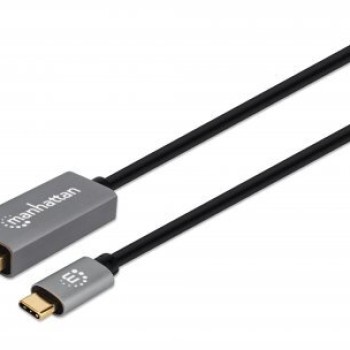
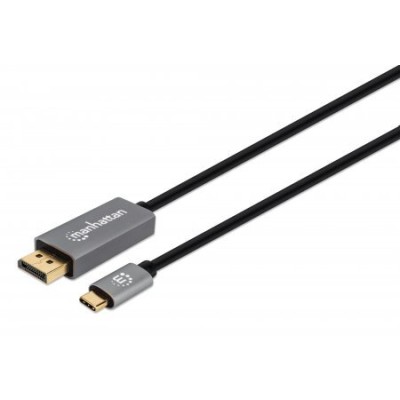
Cable de Video Manhattan USB-C a DisplayPort 8K 60Hz 2 Metros Modelo 354844
SKU
354844
Cable de video manhattan usb-c a displayport, ideal para conectar tu laptop o dispositivo con puerto usb-c a monitores, pantallas o proyectores con entrada displayport. transmite video de alta resolución, soportando hasta 8k para una experiencia visual nítida y detallada. su construcción robusta y longitud de 2 metros ofrece flexibilidad y durabilidad en tu configuración de trabajo o entretenimiento. perfecto para presentaciones, gaming o ampliar tu espacio de pantalla.
$369.00
Impuestos: $369.00
Solo 5 piezas disponibles
Entrega estimada
Entrega entre el 11/04/2026 y el 14/04/2026
Costo de envio
Calculado en el checkout
Se ajustara automaticamente con Skydropx
Compra con confianza
- Pago seguro
- MSI con tarjetas participantes
- Factura electronica SAT
Garantia
Garantia incluida segun fabricante
Garantia extendible disponible
Metodos de pago
Metodos disponibles al finalizar la compra
Etiquetas:
cable video
, manhattan
, usb-c displayport
, 8k 60hz
, cable alta definicion
, gaming
, trabajo
, monitor
, displayport 1.4
, cable blindado
, conectores oro
, 2 metros
, 354844
El cable de video Manhattan 354844 es la solución perfecta para conectar tus dispositivos con puerto USB-C a monitores, pantallas o proyectores con entrada DisplayPort. Diseñado para ofrecer el máximo rendimiento, este cable soporta resoluciones hasta 8K a 60Hz, garantizando una experiencia visual nítida y fluida en tus presentaciones, sesiones de gaming o contenido multimedia.Con una longitud de 2 metros, proporciona la flexibilidad necesaria para configurar tu espacio de trabajo o entretenimiento de manera cómoda. El cable cuenta con blindaje triple de lámina de aluminio mylar que protege contra interferencias electromagnéticas, asegurando una transmisión de señal estable y sin pérdidas. Los conectores están chapados en oro para una mejor conductividad y durabilidad, además de contar con protección magnética para mayor seguridad.Este cable es compatible con la versión DisplayPort 1.4 y es ideal para profesionales que requieren alta resolución en diseño gráfico, videoedición, así como para gamers y usuarios que buscan la mejor calidad de imagen. Incluye certificaciones CE, RoHS y FCC, garantizando calidad y seguridad en cada uso.
Especificaciones
| Características | |
|---|---|
| Conector 1 | USB Tipo C |
| Conector 2 | DisplayPort |
| Voltaje nominal | 300 V |
| Blindaje de cable | Aluminium mylar foil |
| Longitud de cable | 2 m |
| Color del producto | Negro, Plata |
| AWG calibre del cable | 32 |
| Género del conector 1 | Macho |
| Género del conector 2 | Macho |
| Versión de DisplayPort | 1.4 |
| Protegida magnéticamente | Si |
| Resistencia del conductor | 10 Ohmio |
| Resistencia de aislamiento | 5 mW |
| Número de capas de blindaje | 3 |
| Factor de forma de conector 1 | Derecho |
| Factor de forma de conector 2 | Derecho |
| Contactos del conector chapado | Oro |
| Máxima velocidad de actualización | 60 Hz |
| Certificados | |
| Certificación | CE RoHS FCC |
| Condiciones ambientales | |
| Intervalo de temperatura de almacenaje | -20 - 60 °C |
| Intervalo de temperatura operativa (T-T) | 0 - 40 °C |
| Intervalo de humedad relativa para funcionamiento | 0 - 96% |
| Contenido del empaque | |
| Cantidad por paquete | 1 pieza(s) |
| Empaquetado de datos | |
| Tipo de empaque | Bolsa de plástico |
| Peso y dimensiones | |
| Peso | 170 g |
**Preguntas Frecuentes (FAQs)**
**1. ¿Qué dispositivos son compatibles con este cable?**
Es compatible con computadoras, laptops y algunos tablets que tengan un puerto USB-C con salida de video (DisplayPort Alt Mode). Conecta a monitores, pantallas o televisores con entrada DisplayPort.
**2. ¿Funciona para cargar mi laptop o transferir datos?**
No. Este es un cable de video dedicado. Solo transmite señal de video (y audio, si la fuente lo envía). No transmite datos USB ni energía para carga.
**3. ¿Cómo sé si mi puerto USB-C soporta video?**
Revisa las especificaciones de tu dispositivo (laptop, PC, tablet). Busca términos como "DisplayPort over USB-C" o "USB-C con salida de video". No todos los puertos USB-C tienen esta capacidad.
**4. ¿Soporta resoluciones menores a 8K, como 4K o Full HD?**
Sí, es compatible con versiones anteriores. Soporta resoluciones comunes como 1080p (Full HD), 1440p (QHD) y 4K a diferentes tasas de refresco, dependiendo de las capacidades de tu dispositivo y monitor.
**5. ¿El audio se transmite por el cable?**
Sí, si la fuente (tu computadora) envía audio por la conexión de video, el cable lo transmitirá al monitor o pantalla que tenga altavoces o salida de audio.
**6. ¿Requiero instalar controladores o software?**
Generalmente no. La conexión debe ser reconocida automáticamente por el sistema operativo (Windows, macOS, Chrome OS). En algunos casos, podrías necesitar actualizar los controladores de gráficos de tu dispositivo.
**7. ¿Qué hago si la pantalla no detecta la señal?**
1. Asegúrate de que ambos dispositivos estén encendidos.
2. Verifica que el cable esté bien conectado en ambos extremos.
3. Confirma que tu puerto USB-C de origen soporte salida de video.
4. Prueba seleccionar manualmente la entrada DisplayPort en tu monitor.
5. Reinicia tu dispositivo fuente con el cable conectado.
**8. ¿Cuál es la garantía y dónde la hago válida?**
El producto cuenta con garantía en México. Para cualquier reclamación, debes contactar al soporte técnico de Ditén o al lugar donde realizaste la compra, conservando tu ticket o factura.
**9. ¿Cómo debo cuidar y almacenar el cable?**
Evita doblarlo bruscamente, especialmente en los conectores. No lo estires ni coloques peso sobre él. Guárdalo en un lugar seco, preferentemente enrollado sin hacer fuerza excesiva.
**10. ¿Es seguro para uso prolongado, como en una configuración de oficina?**
Sí, está diseñado para uso continuo. Solo asegúrate de que tenga una ventilación adecuada y no esté en riesgo de ser pisado o enredado, para evitar daños físicos.
**1. ¿Qué dispositivos son compatibles con este cable?**
Es compatible con computadoras, laptops y algunos tablets que tengan un puerto USB-C con salida de video (DisplayPort Alt Mode). Conecta a monitores, pantallas o televisores con entrada DisplayPort.
**2. ¿Funciona para cargar mi laptop o transferir datos?**
No. Este es un cable de video dedicado. Solo transmite señal de video (y audio, si la fuente lo envía). No transmite datos USB ni energía para carga.
**3. ¿Cómo sé si mi puerto USB-C soporta video?**
Revisa las especificaciones de tu dispositivo (laptop, PC, tablet). Busca términos como "DisplayPort over USB-C" o "USB-C con salida de video". No todos los puertos USB-C tienen esta capacidad.
**4. ¿Soporta resoluciones menores a 8K, como 4K o Full HD?**
Sí, es compatible con versiones anteriores. Soporta resoluciones comunes como 1080p (Full HD), 1440p (QHD) y 4K a diferentes tasas de refresco, dependiendo de las capacidades de tu dispositivo y monitor.
**5. ¿El audio se transmite por el cable?**
Sí, si la fuente (tu computadora) envía audio por la conexión de video, el cable lo transmitirá al monitor o pantalla que tenga altavoces o salida de audio.
**6. ¿Requiero instalar controladores o software?**
Generalmente no. La conexión debe ser reconocida automáticamente por el sistema operativo (Windows, macOS, Chrome OS). En algunos casos, podrías necesitar actualizar los controladores de gráficos de tu dispositivo.
**7. ¿Qué hago si la pantalla no detecta la señal?**
1. Asegúrate de que ambos dispositivos estén encendidos.
2. Verifica que el cable esté bien conectado en ambos extremos.
3. Confirma que tu puerto USB-C de origen soporte salida de video.
4. Prueba seleccionar manualmente la entrada DisplayPort en tu monitor.
5. Reinicia tu dispositivo fuente con el cable conectado.
**8. ¿Cuál es la garantía y dónde la hago válida?**
El producto cuenta con garantía en México. Para cualquier reclamación, debes contactar al soporte técnico de Ditén o al lugar donde realizaste la compra, conservando tu ticket o factura.
**9. ¿Cómo debo cuidar y almacenar el cable?**
Evita doblarlo bruscamente, especialmente en los conectores. No lo estires ni coloques peso sobre él. Guárdalo en un lugar seco, preferentemente enrollado sin hacer fuerza excesiva.
**10. ¿Es seguro para uso prolongado, como en una configuración de oficina?**
Sí, está diseñado para uso continuo. Solo asegúrate de que tenga una ventilación adecuada y no esté en riesgo de ser pisado o enredado, para evitar daños físicos.
**Guía de Uso Rápido**
**Objetivo:** Conectar tu dispositivo con puerto USB-C (laptop, PC, tablet) a un monitor, pantalla o proyector con entrada DisplayPort.
**Materiales necesarios:**
1. Cable Manhattan Modelo 354844.
2. Dispositivo fuente con puerto USB-C (con soporte para video).
3. Monitor o pantalla con entrada DisplayPort.
**Pasos:**
1. **Apaga** tu monitor o pantalla destino. No es estrictamente necesario, pero previene posibles problemas de detección.
2. **Identifica los conectores:**
* **Extremo USB-C (plano y ovalado):** Va a tu computadora o dispositivo fuente.
* **Extremo DisplayPort (con un ángulo y un botón de liberación opcional):** Va a tu monitor o pantalla.
3. **Conecta el extremo DisplayPort** del cable al puerto correspondiente de tu monitor. Asegúrate de que encaje firmemente. Si el conector tiene pestillo, escucharás un clic.
4. **Conecta el extremo USB-C** del cable al puerto correspondiente de tu laptop, computadora o tablet.
5. **Enciende tu monitor o pantalla.**
6. **Enciende tu dispositivo fuente** (laptop, computadora).
7. **Selecciona la entrada correcta** en tu monitor usando sus botones o menú. Debe ser la entrada "DisplayPort" (puede aparecer como "DP").
8. Tu sistema operativo debería **detectar automáticamente** la pantalla nueva.
9. **Configura la salida de video** (si es necesario):
* **Windows:** Ve a Configuración > Sistema > Pantalla.
* **macOS:** Ve a Preferencias del Sistema > Pantallas.
Aquí puedes elegir entre duplicar pantallas, extender el escritorio o usar solo el monitor externo.
10. **Para audio (si aplica):** Si tu monitor tiene altavoces y quieres usarlos, ve a la configuración de sonido de tu sistema operativo y selecciona el dispositivo de salida "DisplayPort" como predeterminado.
11. **Para desconectar:** Si el conector DisplayPort tiene pestillo, presiona el botón para liberarlo antes de tirar del conector. Siempre desconecta jalando por el conector, no por el cable.
12. **Nota importante:** Si la pantalla no se detecta, consulta la sección de solución de problemas en las FAQs o verifica las especificaciones completas de compatibilidad de tu dispositivo.
**Objetivo:** Conectar tu dispositivo con puerto USB-C (laptop, PC, tablet) a un monitor, pantalla o proyector con entrada DisplayPort.
**Materiales necesarios:**
1. Cable Manhattan Modelo 354844.
2. Dispositivo fuente con puerto USB-C (con soporte para video).
3. Monitor o pantalla con entrada DisplayPort.
**Pasos:**
1. **Apaga** tu monitor o pantalla destino. No es estrictamente necesario, pero previene posibles problemas de detección.
2. **Identifica los conectores:**
* **Extremo USB-C (plano y ovalado):** Va a tu computadora o dispositivo fuente.
* **Extremo DisplayPort (con un ángulo y un botón de liberación opcional):** Va a tu monitor o pantalla.
3. **Conecta el extremo DisplayPort** del cable al puerto correspondiente de tu monitor. Asegúrate de que encaje firmemente. Si el conector tiene pestillo, escucharás un clic.
4. **Conecta el extremo USB-C** del cable al puerto correspondiente de tu laptop, computadora o tablet.
5. **Enciende tu monitor o pantalla.**
6. **Enciende tu dispositivo fuente** (laptop, computadora).
7. **Selecciona la entrada correcta** en tu monitor usando sus botones o menú. Debe ser la entrada "DisplayPort" (puede aparecer como "DP").
8. Tu sistema operativo debería **detectar automáticamente** la pantalla nueva.
9. **Configura la salida de video** (si es necesario):
* **Windows:** Ve a Configuración > Sistema > Pantalla.
* **macOS:** Ve a Preferencias del Sistema > Pantallas.
Aquí puedes elegir entre duplicar pantallas, extender el escritorio o usar solo el monitor externo.
10. **Para audio (si aplica):** Si tu monitor tiene altavoces y quieres usarlos, ve a la configuración de sonido de tu sistema operativo y selecciona el dispositivo de salida "DisplayPort" como predeterminado.
11. **Para desconectar:** Si el conector DisplayPort tiene pestillo, presiona el botón para liberarlo antes de tirar del conector. Siempre desconecta jalando por el conector, no por el cable.
12. **Nota importante:** Si la pantalla no se detecta, consulta la sección de solución de problemas en las FAQs o verifica las especificaciones completas de compatibilidad de tu dispositivo.