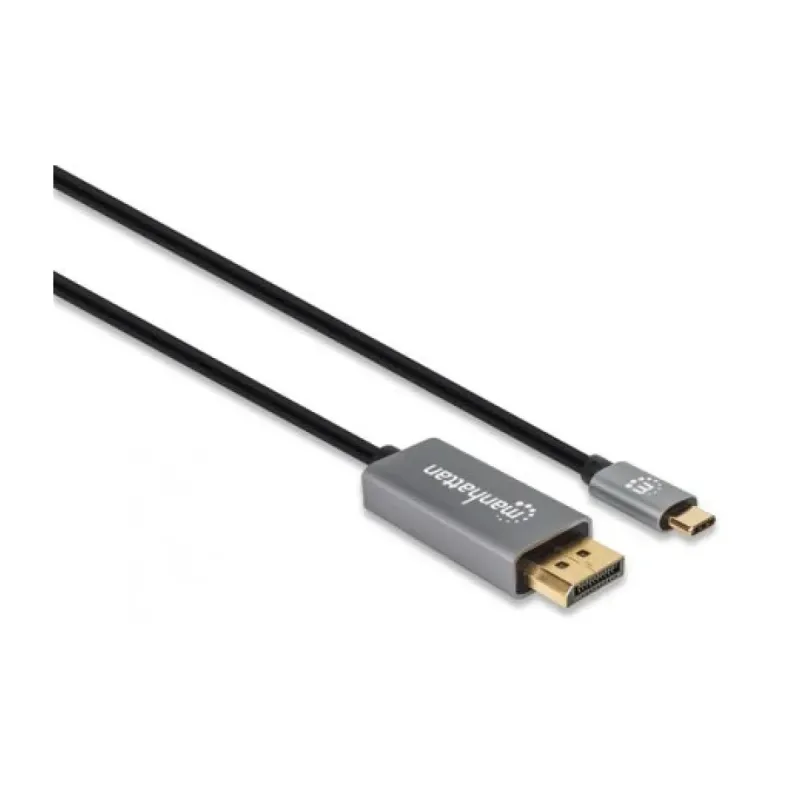
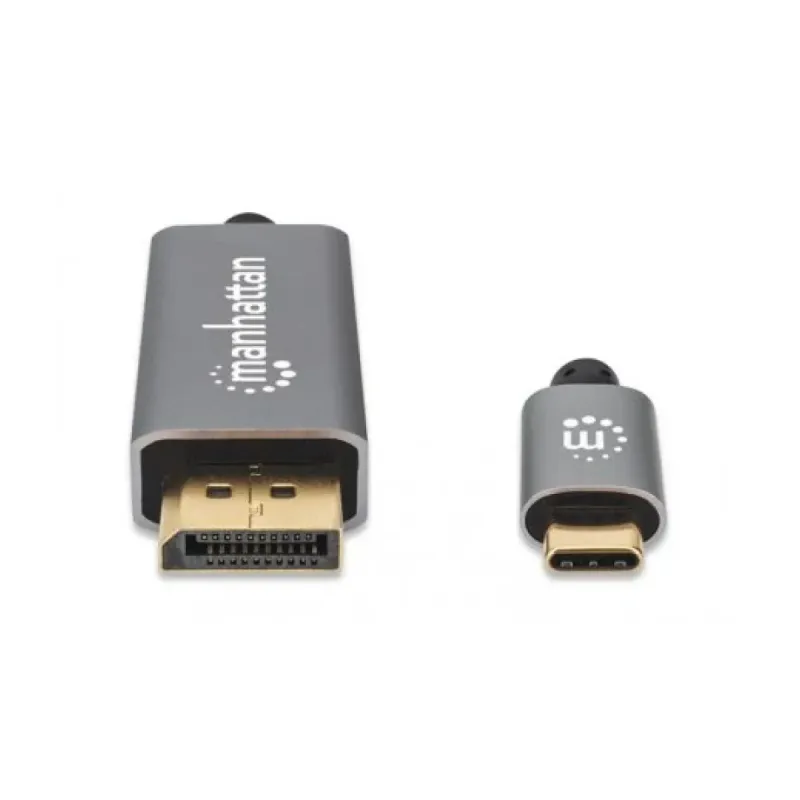
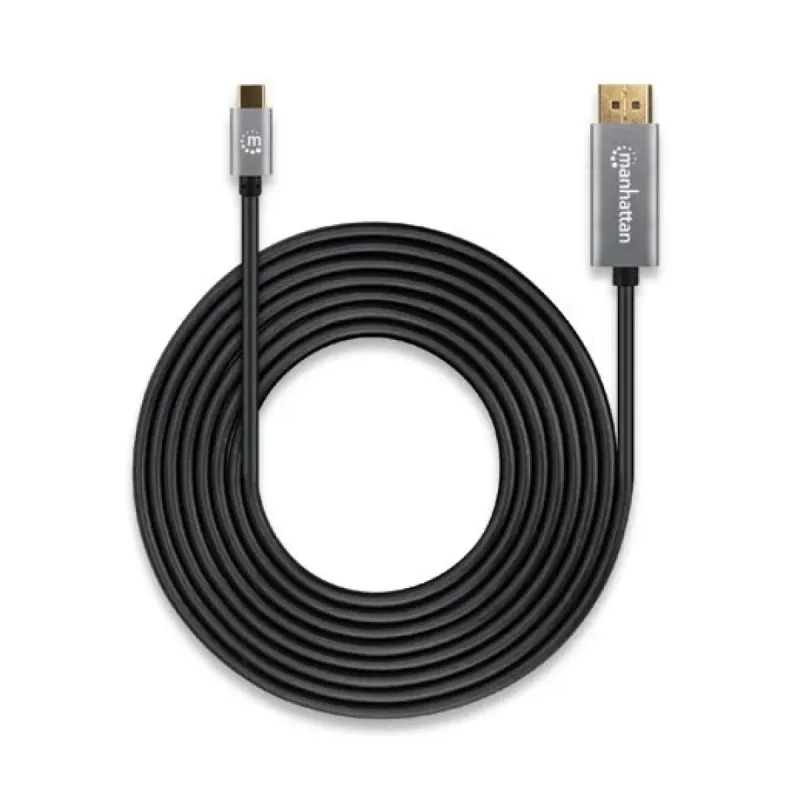
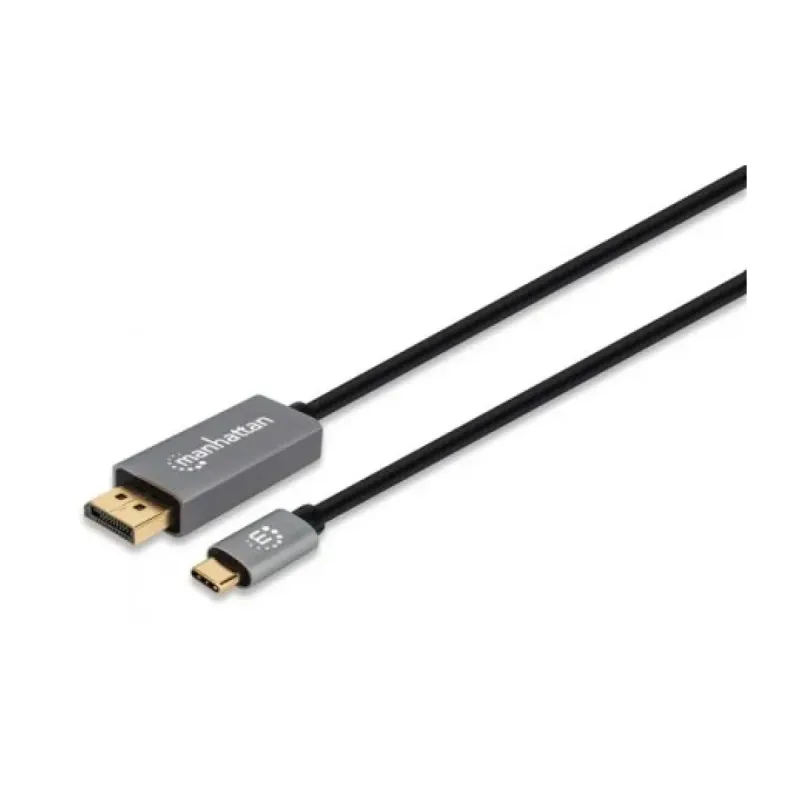
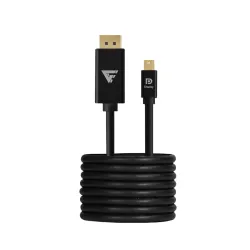
Cable Manhattan USB-C a DisplayPort 3m 8K 60Hz Modelo 354851

Documentacion del producto
Documentacion disponible proximamente
  • PDFs
  • Fichas tecnicas
  • Manuales

Cable Manhattan USB-C a DisplayPort 3m 8K 60Hz Modelo 354851

Conecta tus dispositivos USB-C a monitores DisplayPort con este cable Manhattan de 3 metros. Soporta resoluciones 8K a 60Hz para una experiencia visual nítida y protegido magnéticamente para mayor durabilidad.
$419.00
Impuestos: $419.00
Solo 5 piezas disponibles
Entrega estimada
Entrega entre el 02/02/2026 y el 05/02/2026
Costo de envio
Calculado en el checkout
Se ajustara automaticamente con Skydropx
Compra con confianza
  • Pago seguro
  • MSI con tarjetas participantes
  • Factura electronica SAT
Garantia
Garantia incluida segun fabricante
Garantia extendible disponible
Metodos de pago
Metodos disponibles al finalizar la compra
El cable Manhattan USB-C a DisplayPort modelo 354851 es la solución perfecta para conectar tus dispositivos modernos con puerto USB-C a monitores, pantallas o proyectores con entrada DisplayPort. Con una longitud generosa de 3 metros, te ofrece flexibilidad para configurar tu espacio de trabajo o entretenimiento sin limitaciones.Disfruta de la máxima calidad visual con soporte para resoluciones hasta 8K (7680 x 4320 píxeles) a 60Hz, ideal para profesionales del diseño, gamers exigentes o cualquier usuario que valore la claridad de imagen. Su construcción incluye protección magnética y blindaje triple con lámina de aluminio mylar que elimina interferencias y garantiza una señal estable.Fabricado con conectores chapados en oro para una excelente conductividad y durabilidad, este cable cuenta con certificaciones CE, RoHS y FCC que aseguran su calidad y seguridad. Perfecto para conectar laptops, tablets o smartphones modernos a monitores de alta resolución en oficinas, estudios creativos o setups gaming.


Especificaciones

Características
Conector 1USB Tipo C
Conector 2DisplayPort
Voltaje nominal300 V
Blindaje de cableAluminium mylar foil
Longitud de cable3 m
Color del productoNegro, Plata
Máxima resolución7680 x 4320 Pixeles
Género del conector 1Macho
Género del conector 2Macho
Versión de DisplayPort1.4
Protegida magnéticamenteSi
Resistencia del conductor10 Ohmio
Resistencia de aislamiento5 mW
Número de capas de blindaje3
Factor de forma de conector 1Derecho
Factor de forma de conector 2Derecho
Contactos del conector chapadoOro
Certificados
CertificaciónCE RoHS FCC
Condiciones ambientales
Intervalo de temperatura de almacenaje-20 - 60 °C
Intervalo de temperatura operativa (T-T)0 - 40 °C
Intervalo de humedad relativa para funcionamiento0 - 96%
Contenido del empaque
Cantidad por paquete1 pieza(s)
Datos de logística
Código de Sistema de Armonización (SA)84733080
Empaquetado de datos
Tipo de empaqueBolsa de plástico
Peso y dimensiones
Peso243 g

**Preguntas Frecuentes (FAQs)**

**1. ¿Con qué dispositivos es compatible este cable?**
Es compatible con dispositivos que tengan un puerto USB-C (como laptops, tablets o smartphones modernos) y un monitor, televisor o proyector con entrada DisplayPort. Verifica que tu dispositivo fuente (USB-C) soporte salida de video.

**2. ¿Realmente soporta resolución 8K a 60Hz?**
Sí, el cable está diseñado para soportar una resolución máxima de 8K a 60Hz, siempre y cuando tanto tu dispositivo fuente (ej. laptop) como tu pantalla o monitor también sean compatibles con ese estándar.

**3. ¿Necesito instalar controladores o software para que funcione?**
No, generalmente no se requiere software adicional. Es un cable plug-and-play. Si la imagen no aparece, verifica la configuración de pantalla de tu sistema operativo.

**4. ¿El cable transmite también audio?**
Sí, el estándar DisplayPort transmite tanto video de alta definición como audio. Asegúrate de seleccionar la salida de audio correcta en la configuración de sonido de tu dispositivo.

**5. ¿Puedo usarlo para cargar mi dispositivo?**
No, este cable está diseñado específicamente para la transmisión de video y audio. No transmite energía o datos para carga. Usa el cargador original de tu dispositivo.

**6. ¿Qué significa que tenga "protección magnética" y "blindaje triple"?**
Estas características ayudan a reducir las interferencias electromagnéticas externas (como las de otros cables o dispositivos), lo que resulta en una señal de video más estable y clara, sin parpadeos o artefactos.

**7. Mi pantalla no detecta la señal, ¿qué puedo hacer?**
1. Verifica que ambas conexiones estén firmes.
2. Reinicia tu dispositivo fuente (laptop/tablet) con el cable conectado.
3. Prueba el cable en otro dispositivo o pantalla para descartar fallas.
4. Revisa la configuración de pantalla múltiple o proyección de tu sistema operativo.

**8. ¿El cable tiene garantía?**
Los productos Manhattan suelen incluir garantía limitada del fabricante. Para detalles específicos sobre la cobertura y el proceso, te recomendamos contactar directamente al soporte de Diten o revisar la documentación incluida con el producto.

**9. ¿Cómo debo guardar o enrollar el cable para no dañarlo?**
Evita doblarlo en ángulos muy agudos o enrollarlo demasiado apretado. Se recomienda hacer lazadas grandes y sueltas para preservar los conductores internos y el blindaje.

**10. ¿Funciona para juegos en alta resolución?**
Sí, el ancho de banda soportado (8K@60Hz) es adecuado para gaming en resoluciones altas como 4K. Para tasas de refresco muy altas (ej. 144Hz o 240Hz) en resoluciones menores, consulta las especificaciones técnicas completas del producto.
**Guía de Uso Rápido**

Sigue estos pasos para conectar y usar tu cable Manhattan:

1. **Identifica los puertos:** Localiza el puerto USB-C en tu laptop, tablet o smartphone, y el puerto DisplayPort en tu monitor, TV o proyector.
2. **Apaga los dispositivos (recomendado):** Para una conexión segura, apaga o pon en modo reposo tu dispositivo fuente (laptop) y tu pantalla.
3. **Conecta el extremo USB-C:** Inserta con cuidado el conector USB-C del cable en el puerto correspondiente de tu dispositivo fuente.
4. **Conecta el extremo DisplayPort:** Inserta el conector DisplayPort en la entrada correspondiente de tu pantalla. Asegúrate de que el seguro del conector encaje.
5. **Enciende la pantalla:** Enciende primero tu monitor, televisor o proyector.
6. **Enciende el dispositivo fuente:** Enciende tu laptop, tablet o smartphone.
7. **Selecciona la entrada correcta:** En tu pantalla, usa el menú o botón de "Fuente" o "Input" para seleccionar "DisplayPort" como entrada de video.
8. **Configura la salida de video (si es necesario):** En tu dispositivo fuente, ve a Configuración de Pantalla (en Windows, MacOS, Android, etc.) y selecciona "Extender", "Duplicar" o "Usar solo segunda pantalla".
9. **Configura el audio (si es necesario):** Si deseas que el audio salga por la pantalla, ve a la configuración de sonido de tu dispositivo y selecciona la salida "DisplayPort" como dispositivo de audio predeterminado.
10. **Disfruta:** Tu configuración de pantalla extendida o duplicada debería estar funcionando. Para resolver problemas de detección, consulta la sección de FAQs.

**Nota:** Si tu dispositivo o pantalla no reconoce la conexión después de seguir estos pasos, consulta el manual de usuario de tus dispositivos o la ficha técnica completa del cable para verificar compatibilidades específicas.

Escribir una reseña

Por favor inicia sesión o regístrate para reseñar

Vistos recientemente

Marca: Manhattan SKU: 354851
El cable Manhattan USB-C a DisplayPort modelo 354851 es la solución perfecta para conectar tus dispositivos modernos con puerto USB-C a monitores, pan..
$419.00
Impuestos:$419.00
Agregar