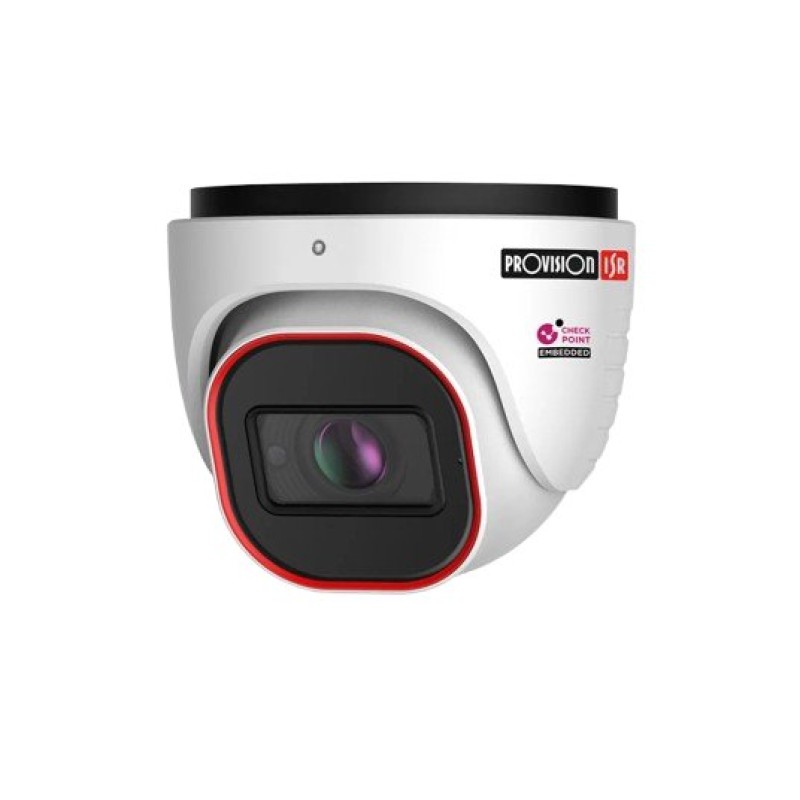
Cámara IP Provision ISR 4MP Domo/Torreta Audio Bidireccional Modelo DI-340IPEN-MVF-V4
SKU
DI-340IPEN-MVF-V4
Cámara IP de seguridad Provision ISR con resolución 4MP, diseño domo/torreta y audio bidireccional. Ideal para vigilancia profesional con lente varifocal 2.8 a 12mm y conexión Ethernet.
$3,849.00
Impuestos: $3,849.00
Solo 5 piezas disponibles
Entrega estimada
Entrega entre el 12/02/2026 y el 15/02/2026
Costo de envio
Calculado en el checkout
Se ajustara automaticamente con Skydropx
Compra con confianza
- Pago seguro
- MSI con tarjetas participantes
- Factura electronica SAT
Garantia
Garantia incluida segun fabricante
Garantia extendible disponible
Metodos de pago
Metodos disponibles al finalizar la compra
Etiquetas:
cámara ip
, provision isr
, 4mp
, domo
, torreta
, audio bidireccional
, seguridad
, vigilancia
, ethernet
, lente varifocal
, hogar
, oficina
, comercio
La cámara IP Provision ISR DI-340IPEN-MVF-V4 es una solución de vigilancia avanzada diseñada para entornos profesionales y residenciales. Con una resolución de 4 megapíxeles, ofrece imágenes nítidas y detalladas que permiten identificar personas y objetos con claridad, incluso en condiciones de poca luz.Su diseño versátil domo/torreta se adapta a múltiples instalaciones, tanto interiores como exteriores, brindando discreción y resistencia. El lente varifocal de 2.8 a 12mm te permite ajustar el campo de visión según tus necesidades, desde ángulos amplios hasta vistas más cercanas sin perder calidad.Incluye audio bidireccional, lo que facilita la comunicación en tiempo real a través de la cámara, perfecta para aplicaciones en hogares, oficinas o comercios. La conexión Ethernet garantiza una transmisión estable y rápida de video, ideal para sistemas de seguridad continuos. Esta cámara está dirigida a usuarios que buscan confiabilidad, facilidad de uso y características profesionales para proteger sus espacios.
**Preguntas Frecuentes (FAQs)**
**1. ¿Qué necesito para instalar la cámara?**
Necesitarás una conexión a internet (router), un cable de red (Ethernet) para la configuración inicial, una fuente de poder de 12V DC (generalmente incluida) y un dispositivo (computadora o celular) para configurarla.
**2. ¿Funciona sin cables? ¿Es WiFi?**
Este modelo requiere conexión por cable de red (Ethernet) para la transmisión de datos y video. No es una cámara WiFi. La alimentación también es por cable (12V DC).
**3. ¿Puedo ver la cámara desde mi celular?**
Sí, normalmente las cámaras IP Provision se configuran con una aplicación móvil (como Provision-ISR o iSecure Pro). Deberás revisar la ficha técnica o el manual para confirmar la app compatible con este modelo específico.
**4. ¿Incluye el software para grabar (NVR)?**
La cámara por sí sola no incluye software de grabación. Puede funcionar como dispositivo independiente o ser agregada a un Sistema de Grabación de Video en Red (NVR) compatible con Provision ISR para grabación continua.
**5. ¿La cámara tiene visión nocturna?**
Sí, al ser un modelo para seguridad, casi con certeza incluye LEDs infrarrojos (IR) para visión nocturna automática. Revisa las especificaciones en la ficha del producto para confirmar el alcance en metros.
**6. ¿Cómo se ajusta el lente varifocal?**
El lente de 2.8-12mm se ajusta manualmente girando el anillo del lente en la cámara. Esto te permite acercar (zoom óptico) o ampliar el ángulo de visión según tu necesidad, sin perder calidad.
**7. ¿Qué garantía tiene y cómo la hago válida?**
El tiempo de garantía depende del vendedor/distribuidor (Diten.mx). Generalmente es de 1 año contra defectos de fabricación. Para hacerla válida, debes contactar directamente al punto de venta con tu comprobante de compra.
**8. ¿La cámara resiste la intemperie?**
Al ser un domo/torreta para exterior, debería tener un grado de protección IP (como IP66 o IP67) contra polvo y agua. Verifica este dato crucial en la ficha técnica del producto antes de la instalación en exteriores.
**9. ¿Puedo hablar y escuchar a través de la cámara?**
Sí, el modelo especifica que tiene "audio bidireccional", lo que significa que incluye micrófono y altavoz, permitiendo la comunicación de dos vías a través de la aplicación.
**10. ¿Qué hago si no puedo acceder a la cámara después de instalarla?**
Verifica: 1) Que la alimentación y el cable de red estén bien conectados. 2) Que tu router esté asignando una dirección IP a la cámara. 3) Que la aplicación o software esté usando las credenciales correctas (usuario y contraseña por defecto suelen ser admin/admin). Si persiste el problema, contacta al soporte técnico del vendedor.
**1. ¿Qué necesito para instalar la cámara?**
Necesitarás una conexión a internet (router), un cable de red (Ethernet) para la configuración inicial, una fuente de poder de 12V DC (generalmente incluida) y un dispositivo (computadora o celular) para configurarla.
**2. ¿Funciona sin cables? ¿Es WiFi?**
Este modelo requiere conexión por cable de red (Ethernet) para la transmisión de datos y video. No es una cámara WiFi. La alimentación también es por cable (12V DC).
**3. ¿Puedo ver la cámara desde mi celular?**
Sí, normalmente las cámaras IP Provision se configuran con una aplicación móvil (como Provision-ISR o iSecure Pro). Deberás revisar la ficha técnica o el manual para confirmar la app compatible con este modelo específico.
**4. ¿Incluye el software para grabar (NVR)?**
La cámara por sí sola no incluye software de grabación. Puede funcionar como dispositivo independiente o ser agregada a un Sistema de Grabación de Video en Red (NVR) compatible con Provision ISR para grabación continua.
**5. ¿La cámara tiene visión nocturna?**
Sí, al ser un modelo para seguridad, casi con certeza incluye LEDs infrarrojos (IR) para visión nocturna automática. Revisa las especificaciones en la ficha del producto para confirmar el alcance en metros.
**6. ¿Cómo se ajusta el lente varifocal?**
El lente de 2.8-12mm se ajusta manualmente girando el anillo del lente en la cámara. Esto te permite acercar (zoom óptico) o ampliar el ángulo de visión según tu necesidad, sin perder calidad.
**7. ¿Qué garantía tiene y cómo la hago válida?**
El tiempo de garantía depende del vendedor/distribuidor (Diten.mx). Generalmente es de 1 año contra defectos de fabricación. Para hacerla válida, debes contactar directamente al punto de venta con tu comprobante de compra.
**8. ¿La cámara resiste la intemperie?**
Al ser un domo/torreta para exterior, debería tener un grado de protección IP (como IP66 o IP67) contra polvo y agua. Verifica este dato crucial en la ficha técnica del producto antes de la instalación en exteriores.
**9. ¿Puedo hablar y escuchar a través de la cámara?**
Sí, el modelo especifica que tiene "audio bidireccional", lo que significa que incluye micrófono y altavoz, permitiendo la comunicación de dos vías a través de la aplicación.
**10. ¿Qué hago si no puedo acceder a la cámara después de instalarla?**
Verifica: 1) Que la alimentación y el cable de red estén bien conectados. 2) Que tu router esté asignando una dirección IP a la cámara. 3) Que la aplicación o software esté usando las credenciales correctas (usuario y contraseña por defecto suelen ser admin/admin). Si persiste el problema, contacta al soporte técnico del vendedor.
**Guía Rápida de Configuración**
1. **Instalación Física:** Monta la cámara en la ubicación deseada (techo o pared) usando la base y tornillos incluidos. Asegúrate de que el área tenga acceso a un tomacorriente y a tu router de red.
2. **Conexiones:** Conecta el cable de red (Ethernet) de la cámara a un puerto libre de tu router. Conecta el adaptador de poder (12V DC) a la cámara y a la corriente eléctrica.
3. **Encendido:** Espera unos minutos a que la cámara se inicialice (generalmente lo indican LEDs parpadeantes).
4. **Descarga la App:** En tu celular (iOS/Android), busca y descarga la aplicación oficial recomendada para cámaras Provision ISR (ej. "iSecure Pro" o "Provision-ISR").
5. **Agrega el Dispositivo:** Abre la aplicación, crea una cuenta si es necesario y selecciona la opción para agregar un nuevo dispositivo (generalmente un símbolo "+").
6. **Búsqueda Automática:** La app suele buscar automáticamente cámaras en tu red. Selecciona tu modelo (DI-340IPEN-MVF-V4) de la lista.
7. **Credenciales:** Ingresa el nombre de usuario y contraseña. **NOTA:** Por defecto suelen ser "admin" en ambos campos. **Cambia estas credenciales inmediatamente después por seguridad.**
8. **Configura Básica:** Sigue los pasos en la app para asignar un nombre a la cámara, ajustar la zona horaria y configurar notificaciones si lo deseas.
9. **Ajuste del Lente:** Con la vista en vivo activa en la app, ajusta manualmente el anillo del lente en la cámara (2.8-12mm) hasta obtener el encuadre y zoom deseados.
10. **Ajustes Adicionales (Opcional):** Dentro de la app, puedes configurar grabación por detección de movimiento, programar horarios, o ajustar parámetros de video y audio.
**Recomendación de Seguridad:** Cambia la contraseña por defecto, actualiza el firmware de la cámara si hay versiones nuevas disponibles y protege el acceso a tu red WiFi.
1. **Instalación Física:** Monta la cámara en la ubicación deseada (techo o pared) usando la base y tornillos incluidos. Asegúrate de que el área tenga acceso a un tomacorriente y a tu router de red.
2. **Conexiones:** Conecta el cable de red (Ethernet) de la cámara a un puerto libre de tu router. Conecta el adaptador de poder (12V DC) a la cámara y a la corriente eléctrica.
3. **Encendido:** Espera unos minutos a que la cámara se inicialice (generalmente lo indican LEDs parpadeantes).
4. **Descarga la App:** En tu celular (iOS/Android), busca y descarga la aplicación oficial recomendada para cámaras Provision ISR (ej. "iSecure Pro" o "Provision-ISR").
5. **Agrega el Dispositivo:** Abre la aplicación, crea una cuenta si es necesario y selecciona la opción para agregar un nuevo dispositivo (generalmente un símbolo "+").
6. **Búsqueda Automática:** La app suele buscar automáticamente cámaras en tu red. Selecciona tu modelo (DI-340IPEN-MVF-V4) de la lista.
7. **Credenciales:** Ingresa el nombre de usuario y contraseña. **NOTA:** Por defecto suelen ser "admin" en ambos campos. **Cambia estas credenciales inmediatamente después por seguridad.**
8. **Configura Básica:** Sigue los pasos en la app para asignar un nombre a la cámara, ajustar la zona horaria y configurar notificaciones si lo deseas.
9. **Ajuste del Lente:** Con la vista en vivo activa en la app, ajusta manualmente el anillo del lente en la cámara (2.8-12mm) hasta obtener el encuadre y zoom deseados.
10. **Ajustes Adicionales (Opcional):** Dentro de la app, puedes configurar grabación por detección de movimiento, programar horarios, o ajustar parámetros de video y audio.
**Recomendación de Seguridad:** Cambia la contraseña por defecto, actualiza el firmware de la cámara si hay versiones nuevas disponibles y protege el acceso a tu red WiFi.