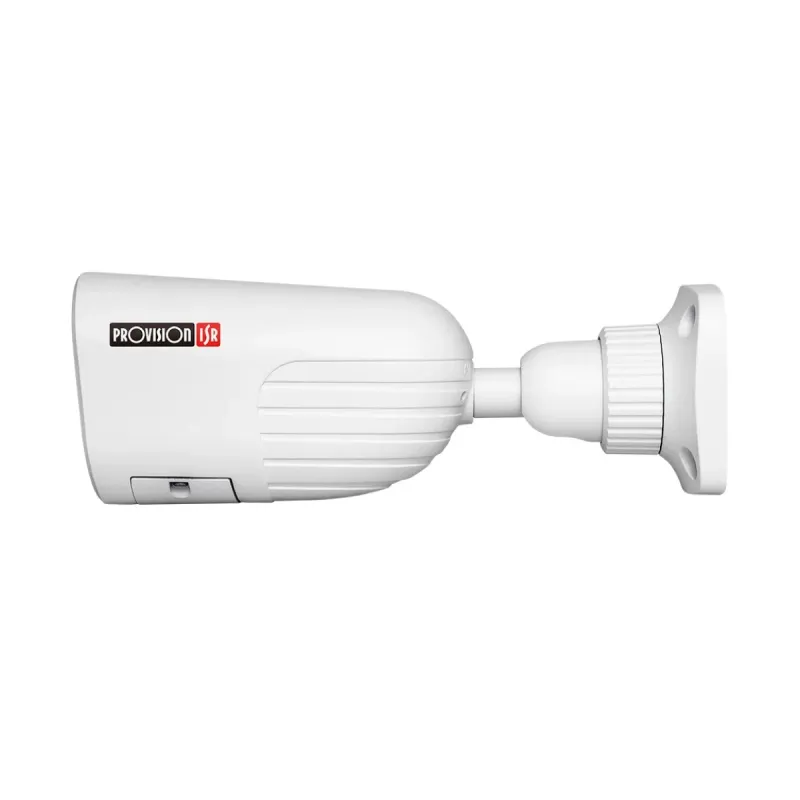
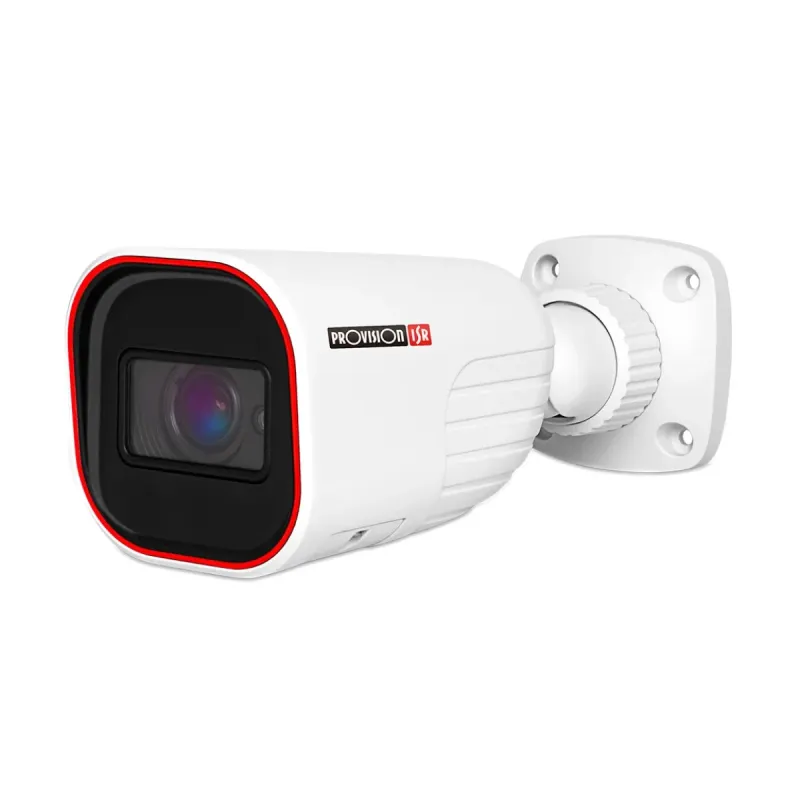
Cámara IP Provision-ISR 2MP Bala con Lente Motorizado 2.8-12mm - Modelo I4-320IPSN-VF
SKU
I4-320IPSN-VF
Cámara ip de seguridad provision-isr con resolución 2mp en formato bala, ideal para vigilancia en interiores y exteriores. cuenta con un lente motorizado que permite ajustar el campo de visión de forma remota, ofreciendo mayor flexibilidad para cubrir áreas específicas. su diseño resistente es adecuado para monitoreo profesional, brindando imágenes claras para una supervisión confiable.
$2,224.51
Impuestos: $2,224.51
No Disponible
Entrega estimada
Entrega entre el 13/04/2026 y el 16/04/2026
Costo de envio
Calculado en el checkout
Se ajustara automaticamente con Skydropx
Compra con confianza
- Pago seguro
- MSI con tarjetas participantes
- Factura electronica SAT
Garantia
Garantia incluida segun fabricante
Garantia extendible disponible
Metodos de pago
Metodos disponibles al finalizar la compra
Etiquetas:
cámara ip
, provision-isr
, cámara seguridad
, cámara bala
, vigilancia
, 2mp
, lente motorizado
, interior exterior
, visión nocturna
, cámara vigilancia
, seguridad hogar
, seguridad negocio
La cámara IP Provision-ISR I4-320IPSN-VF es una solución de seguridad avanzada diseñada para uso residencial y comercial. Con resolución 2MP, ofrece imágenes nítidas y claras para una vigilancia efectiva tanto de día como de noche gracias a su sistema de visión infrarroja de 40 metros.Su lente motorizado 2.8-12mm permite ajustar el campo de visión según tus necesidades, desde ángulos amplios para cubrir grandes áreas hasta zoom para enfocar en detalles específicos. La carcasa bala está diseñada para resistir condiciones climáticas adversas, haciéndola perfecta para instalación en interiores y exteriores.Esta cámara es ideal para propietarios de viviendas, pequeños negocios y oficinas que buscan un sistema de seguridad confiable y fácil de instalar. Con conectividad IP, puedes monitorear tu propiedad desde cualquier lugar a través de tu smartphone o computadora.
**Preguntas Frecuentes (FAQ)**
**1. ¿Esta cámara es para interior o exterior?**
R: Es para ambos usos. Está diseñada para funcionar tanto en interiores como en exteriores, resistiendo las condiciones ambientales.
**2. ¿Necesito un cable especial para la instalación?**
R: Sí, utiliza cable de red Ethernet (UTP Cat.5e o superior) para la conexión de datos y energía (PoE). Asegúrate de que tu switch o inyector PoE sea compatible (estándar 802.3af/at).
**3. ¿Cómo me conecto a la cámara por primera vez?**
R: Generalmente, se conecta a tu red, se busca su dirección IP con una herramienta del fabricante (como el Provision Finder) y se accede desde un navegador web para configurarla.
**4. ¿Es compatible con aplicaciones para celular?**
R: Sí, suele ser compatible con aplicaciones genéricas como ONVIF o con la app oficial del fabricante (Provision-ISR). Verifica en la ficha técnica la app recomendada.
**5. ¿Puedo usarla con mi grabador (NVR) existente?**
R: Es muy probable, ya que soporta protocolos estándar como ONVIF. Para garantizar la compatibilidad total, revisa que tu NVR sea compatible con cámaras Provision-ISR o ONVIF Profile S.
**6. ¿La visión nocturna funciona a color?**
R: No, la visión nocturna infrarroja (IR de 40m) es en blanco y negro. Los LEDs IR se activan automáticamente en condiciones de baja luz.
**7. ¿Qué mantenimiento requiere?**
R: Se recomienda limpiar periódicamente la cúpula de la lente con un paño suave para mantener la claridad de la imagen, especialmente en exteriores.
**8. ¿Cuál es la garantía y dónde obtengo soporte?**
R: La garantía depende del distribuidor (Diten.mx). Para soporte técnico, configuración avanzada o descarga de software, contacta directamente al proveedor o busca los recursos en el sitio web oficial de Provision-ISR.
**1. ¿Esta cámara es para interior o exterior?**
R: Es para ambos usos. Está diseñada para funcionar tanto en interiores como en exteriores, resistiendo las condiciones ambientales.
**2. ¿Necesito un cable especial para la instalación?**
R: Sí, utiliza cable de red Ethernet (UTP Cat.5e o superior) para la conexión de datos y energía (PoE). Asegúrate de que tu switch o inyector PoE sea compatible (estándar 802.3af/at).
**3. ¿Cómo me conecto a la cámara por primera vez?**
R: Generalmente, se conecta a tu red, se busca su dirección IP con una herramienta del fabricante (como el Provision Finder) y se accede desde un navegador web para configurarla.
**4. ¿Es compatible con aplicaciones para celular?**
R: Sí, suele ser compatible con aplicaciones genéricas como ONVIF o con la app oficial del fabricante (Provision-ISR). Verifica en la ficha técnica la app recomendada.
**5. ¿Puedo usarla con mi grabador (NVR) existente?**
R: Es muy probable, ya que soporta protocolos estándar como ONVIF. Para garantizar la compatibilidad total, revisa que tu NVR sea compatible con cámaras Provision-ISR o ONVIF Profile S.
**6. ¿La visión nocturna funciona a color?**
R: No, la visión nocturna infrarroja (IR de 40m) es en blanco y negro. Los LEDs IR se activan automáticamente en condiciones de baja luz.
**7. ¿Qué mantenimiento requiere?**
R: Se recomienda limpiar periódicamente la cúpula de la lente con un paño suave para mantener la claridad de la imagen, especialmente en exteriores.
**8. ¿Cuál es la garantía y dónde obtengo soporte?**
R: La garantía depende del distribuidor (Diten.mx). Para soporte técnico, configuración avanzada o descarga de software, contacta directamente al proveedor o busca los recursos en el sitio web oficial de Provision-ISR.
**Guía Rápida de Configuración Inicial**
1. **Instalación Física:** Monta la cámara en la ubicación deseada usando la base incluida. Asegúrate de que el área tenga buena cobertura de tu red Wi-Fi/Ethernet.
2. **Conexión de Red:** Conecta un cable de red Ethernet desde la cámara hasta un puerto PoE de tu switch/grabador (NVR) o a un inyector PoE conectado a la corriente.
3. **Alimentación:** Verifica que el dispositivo PoE esté encendido. La cámara se alimentará a través del cable Ethernet (PoE).
4. **Encontrar la Cámara:** En una computadora en la misma red, descarga e instala la herramienta "Provision Finder" (busca en el sitio de Provision-ISR) o usa una app de escaneo de red.
5. **Acceso Web:** La herramienta mostrará la dirección IP de la cámara. Ingresa esa IP en la barra de direcciones de tu navegador web (Chrome, Edge).
6. **Login:** Usa el usuario y contraseña por defecto (consultar el manual o etiqueta de la cámara). **Cambia estas credenciales inmediatamente.**
7. **Configura Básica:** Dentro del menú de configuración web, ajusta la fecha/hora, crea un nuevo usuario seguro y define los ajustes de red si es necesario.
8. **Ajusta la Vista:** Usa los controles del lente motorizado (zoom y enfoque) desde la interfaz web para enmarcar perfectamente el área que deseas vigilar.
9. **App Móvil:** Instala la aplicación recomendada (ej. Provision Cloud) en tu celular, agrega la cámara escaneando su código QR o ingresando su información, y ya podrás verla en remoto.
10. **Grabación (Opcional):** Configura la grabación continua o por detección de movimiento en tu NVR compatible o en una memoria microSD (si la cámara tiene ranura).
1. **Instalación Física:** Monta la cámara en la ubicación deseada usando la base incluida. Asegúrate de que el área tenga buena cobertura de tu red Wi-Fi/Ethernet.
2. **Conexión de Red:** Conecta un cable de red Ethernet desde la cámara hasta un puerto PoE de tu switch/grabador (NVR) o a un inyector PoE conectado a la corriente.
3. **Alimentación:** Verifica que el dispositivo PoE esté encendido. La cámara se alimentará a través del cable Ethernet (PoE).
4. **Encontrar la Cámara:** En una computadora en la misma red, descarga e instala la herramienta "Provision Finder" (busca en el sitio de Provision-ISR) o usa una app de escaneo de red.
5. **Acceso Web:** La herramienta mostrará la dirección IP de la cámara. Ingresa esa IP en la barra de direcciones de tu navegador web (Chrome, Edge).
6. **Login:** Usa el usuario y contraseña por defecto (consultar el manual o etiqueta de la cámara). **Cambia estas credenciales inmediatamente.**
7. **Configura Básica:** Dentro del menú de configuración web, ajusta la fecha/hora, crea un nuevo usuario seguro y define los ajustes de red si es necesario.
8. **Ajusta la Vista:** Usa los controles del lente motorizado (zoom y enfoque) desde la interfaz web para enmarcar perfectamente el área que deseas vigilar.
9. **App Móvil:** Instala la aplicación recomendada (ej. Provision Cloud) en tu celular, agrega la cámara escaneando su código QR o ingresando su información, y ya podrás verla en remoto.
10. **Grabación (Opcional):** Configura la grabación continua o por detección de movimiento en tu NVR compatible o en una memoria microSD (si la cámara tiene ranura).