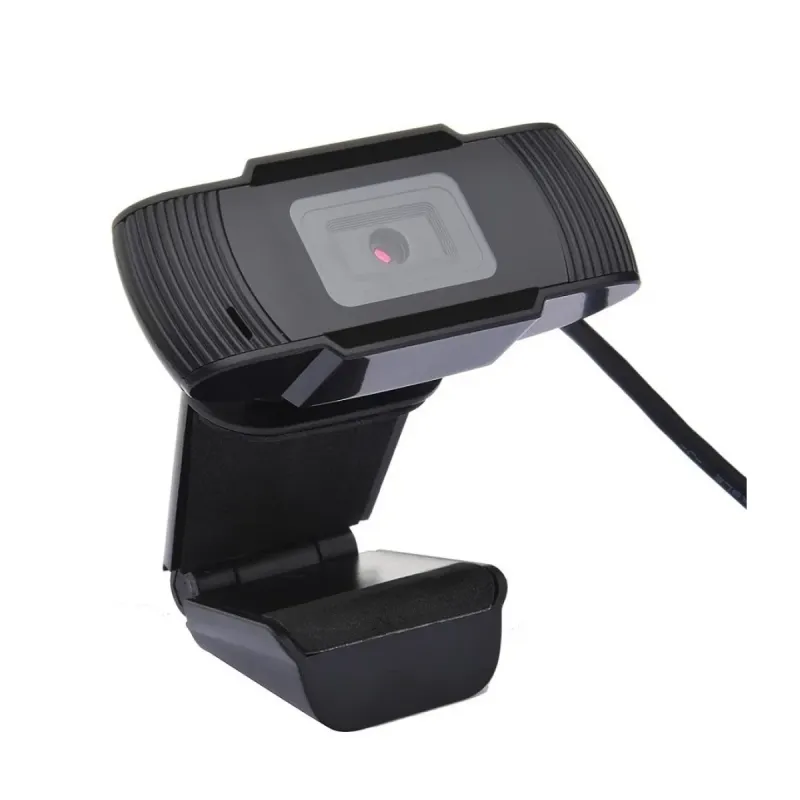
Cámara Web GHIA GWC1 Full HD 1080p con Micrófono USB
SKU
GWC1
Cámara web ghia gwc1 con calidad full hd 1080p para videollamadas nítidas y claras. incluye micrófono integrado para una comunicación completa y se conecta fácilmente por usb. ideal para reuniones en línea, clases virtuales o mantenerte en contacto con familiares y amigos. su diseño práctico ofrece compatibilidad con la mayoría de computadoras y sistemas operativos comunes.
$154.77
Impuestos: $154.77
No Disponible
Entrega estimada
Entrega entre el 11/04/2026 y el 14/04/2026
Costo de envio
Calculado en el checkout
Se ajustara automaticamente con Skydropx
Compra con confianza
- Pago seguro
- MSI con tarjetas participantes
- Factura electronica SAT
Garantia
Garantia incluida segun fabricante
Garantia extendible disponible
Metodos de pago
Metodos disponibles al finalizar la compra
Etiquetas:
cámara web
, ghia
, gwc1
, full hd
, 1080p
, usb
, micrófono integrado
, videollamadas
, streaming
, conferencias
, plug and play
, negro
, oficina
, estudiantes
La cámara web GHIA GWC1 es la solución perfecta para tus necesidades de comunicación visual. Con resolución Full HD 1080p y 1 megapíxel, ofrece una imagen nítida y clara en todas tus videollamadas. Graba videos a 60 fps para una experiencia fluida y realista.Su diseño práctico incluye montaje recortable para adaptarse a cualquier monitor y cable USB de 1.5 metros para mayor comodidad. El micrófono incorporado garantiza un audio claro sin necesidad de dispositivos adicionales, ideal para reuniones de trabajo, clases en línea o streaming.Conecta y usa inmediatamente gracias a su tecnología plug and play, compatible con la mayoría de sistemas operativos. Perfecta para profesionales, estudiantes y creadores de contenido que buscan calidad y facilidad de uso en un dispositivo compacto y elegante en color negro.
Especificaciones
| Desempeño | |
|---|---|
| Megapixeles | 1 MP |
| Tipo de cámara HD | Full HD |
| Velocidad máxima de cuadro | 60 fps |
| Máxima resolución de video | 1920 x 1080 Pixeles |
| Conectar y usar (Plug and Play) | Si |
| Diseño | |
| Interfaz | USB |
| Tipo de montaje | Recortar |
| Longitud de cable | 1.5 m |
| Color del producto | Negro |
| Micrófono | |
| Micrófono incorporado | Si |
**Preguntas Frecuentes (FAQ)**
**1. ¿Es compatible con mi computadora?**
Sí, es compatible con Windows, macOS y la mayoría de sistemas operativos que soportan cámaras USB Plug & Play. No requiere controladores especiales en la mayoría de los casos.
**2. ¿Cómo la instalo?**
Simplemente conecta el cable USB a un puerto disponible de tu computadora. El sistema deberá reconocerla automáticamente. Luego, selecciónala como dispositivo de video y audio en la aplicación que uses (Zoom, Teams, Skype, etc.).
**3. ¿Funciona con plataformas de videollamadas y streaming?**
Sí, funciona con la mayoría de aplicaciones como Zoom, Microsoft Teams, Google Meet, Skype, Discord, OBS Studio y plataformas de streaming.
**4. ¿Tiene garantía y cómo la hago válida?**
Sí, el producto cuenta con garantía en México. Para hacerla válida, conserva tu ticket o comprobante de compra y contacta al soporte del vendedor o al fabricante GHIA a través de los canales oficiales.
**5. ¿Qué hago si la computadora no reconoce la cámara?**
1. Prueba con otro puerto USB. 2. Desconéctala y vuélvela a conectar. 3. Reinicia tu computadora. 4. Verifica que no haya otra aplicación usando la cámara. Si el problema persiste, consulta la ficha técnica del producto.
**6. ¿El micrófono se puede apagar?**
Sí, puedes desactivar el micrófono integrado desde la configuración de sonido de tu sistema operativo o directamente en la aplicación de videollamada que estés utilizando.
**7. ¿Necesita luz especial para funcionar bien?**
No, funciona con la luz ambiental. Para mejores resultados, se recomienda tener una fuente de luz frontal (como una ventana o lámpara) dirigida hacia tu rostro.
**8. ¿Cómo la limpio?**
Apágala y desconéctala. Limpia suavemente la lente con un paño de microfibra seco y sin presionar. No uses líquidos, aerosoles o paños abrasivos.
**1. ¿Es compatible con mi computadora?**
Sí, es compatible con Windows, macOS y la mayoría de sistemas operativos que soportan cámaras USB Plug & Play. No requiere controladores especiales en la mayoría de los casos.
**2. ¿Cómo la instalo?**
Simplemente conecta el cable USB a un puerto disponible de tu computadora. El sistema deberá reconocerla automáticamente. Luego, selecciónala como dispositivo de video y audio en la aplicación que uses (Zoom, Teams, Skype, etc.).
**3. ¿Funciona con plataformas de videollamadas y streaming?**
Sí, funciona con la mayoría de aplicaciones como Zoom, Microsoft Teams, Google Meet, Skype, Discord, OBS Studio y plataformas de streaming.
**4. ¿Tiene garantía y cómo la hago válida?**
Sí, el producto cuenta con garantía en México. Para hacerla válida, conserva tu ticket o comprobante de compra y contacta al soporte del vendedor o al fabricante GHIA a través de los canales oficiales.
**5. ¿Qué hago si la computadora no reconoce la cámara?**
1. Prueba con otro puerto USB. 2. Desconéctala y vuélvela a conectar. 3. Reinicia tu computadora. 4. Verifica que no haya otra aplicación usando la cámara. Si el problema persiste, consulta la ficha técnica del producto.
**6. ¿El micrófono se puede apagar?**
Sí, puedes desactivar el micrófono integrado desde la configuración de sonido de tu sistema operativo o directamente en la aplicación de videollamada que estés utilizando.
**7. ¿Necesita luz especial para funcionar bien?**
No, funciona con la luz ambiental. Para mejores resultados, se recomienda tener una fuente de luz frontal (como una ventana o lámpara) dirigida hacia tu rostro.
**8. ¿Cómo la limpio?**
Apágala y desconéctala. Limpia suavemente la lente con un paño de microfibra seco y sin presionar. No uses líquidos, aerosoles o paños abrasivos.
**Guía Rápida de Uso**
1. **Conexión:** Conecta el cable USB de la cámara a un puerto disponible de tu computadora.
2. **Espera Reconocimiento:** Tu sistema operativo (Windows/macOS) deberá detectarla automáticamente en unos segundos.
3. **Abre tu Aplicación:** Inicia la aplicación para videollamadas (Zoom, Teams, Meet, etc.) o streaming (OBS).
4. **Configura Video:** Dentro de la aplicación, ve a Configuración o Ajustes. En la sección de "Video" o "Cámara", selecciona "GHIA GWC1" como dispositivo.
5. **Configura Audio:** En la sección de "Audio" o "Micrófono" de la misma aplicación, selecciona "GHIA GWC1" o "Micrófono (GHIA GWC1)" como entrada.
6. **Ajusta la Posición:** Coloca la cámara en un lugar estable (monitor, mesa o trípode) y ajústala para encuadrar tu rostro correctamente.
7. **Prueba la Cámara:** Usa la opción de "Vista previa" en tu aplicación para verificar el encuadre y la iluminación.
8. **Prueba el Audio:** Realiza una prueba de sonido o graba un audio breve para asegurarte de que el micrófono te escucha bien.
9. **Inicia tu Llamada o Transmisión:** Una vez configurado, ya puedes iniciar tu videollamada o transmisión en vivo.
10. **Al Finalizar:** Cierra la aplicación. Puedes desconectar la cámara del puerto USB si no la vas a usar por un tiempo prolongado.
**Nota:** Para funciones avanzadas o especificaciones técnicas detalladas, consulta la ficha del producto o el sitio de soporte del fabricante.
1. **Conexión:** Conecta el cable USB de la cámara a un puerto disponible de tu computadora.
2. **Espera Reconocimiento:** Tu sistema operativo (Windows/macOS) deberá detectarla automáticamente en unos segundos.
3. **Abre tu Aplicación:** Inicia la aplicación para videollamadas (Zoom, Teams, Meet, etc.) o streaming (OBS).
4. **Configura Video:** Dentro de la aplicación, ve a Configuración o Ajustes. En la sección de "Video" o "Cámara", selecciona "GHIA GWC1" como dispositivo.
5. **Configura Audio:** En la sección de "Audio" o "Micrófono" de la misma aplicación, selecciona "GHIA GWC1" o "Micrófono (GHIA GWC1)" como entrada.
6. **Ajusta la Posición:** Coloca la cámara en un lugar estable (monitor, mesa o trípode) y ajústala para encuadrar tu rostro correctamente.
7. **Prueba la Cámara:** Usa la opción de "Vista previa" en tu aplicación para verificar el encuadre y la iluminación.
8. **Prueba el Audio:** Realiza una prueba de sonido o graba un audio breve para asegurarte de que el micrófono te escucha bien.
9. **Inicia tu Llamada o Transmisión:** Una vez configurado, ya puedes iniciar tu videollamada o transmisión en vivo.
10. **Al Finalizar:** Cierra la aplicación. Puedes desconectar la cámara del puerto USB si no la vas a usar por un tiempo prolongado.
**Nota:** Para funciones avanzadas o especificaciones técnicas detalladas, consulta la ficha del producto o el sitio de soporte del fabricante.