

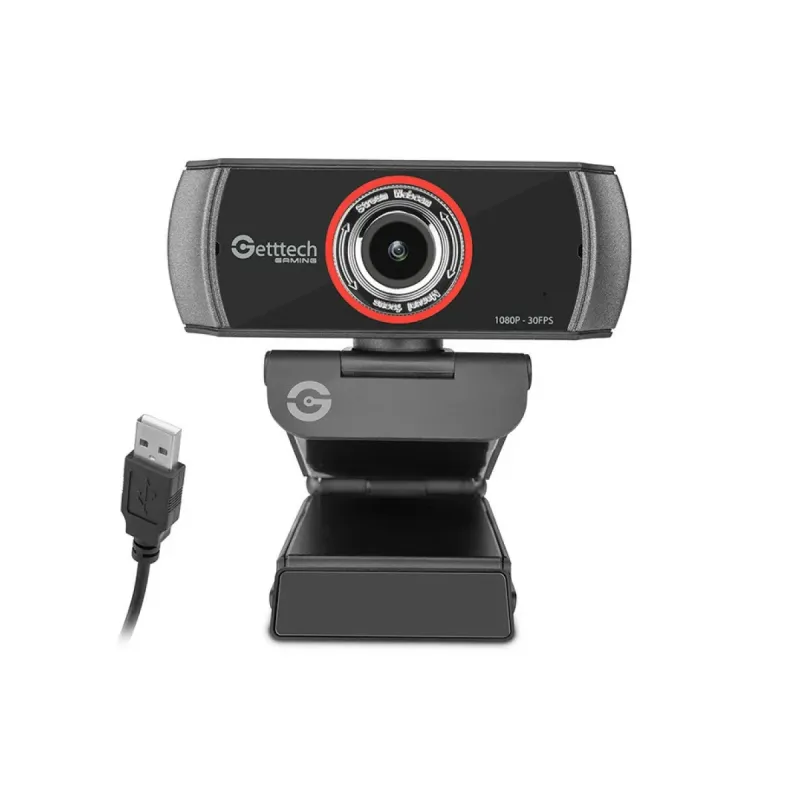
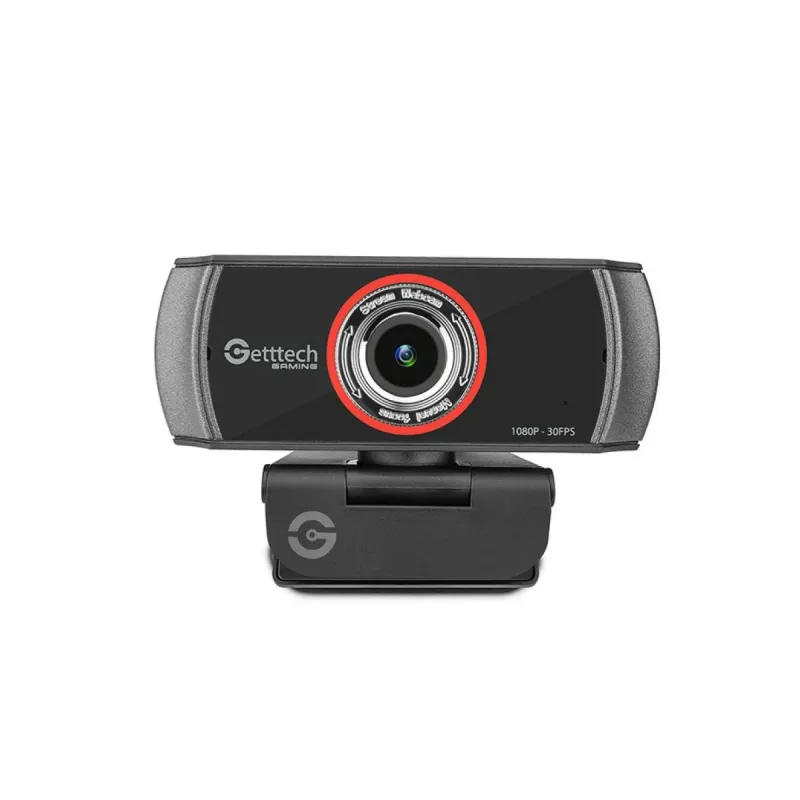
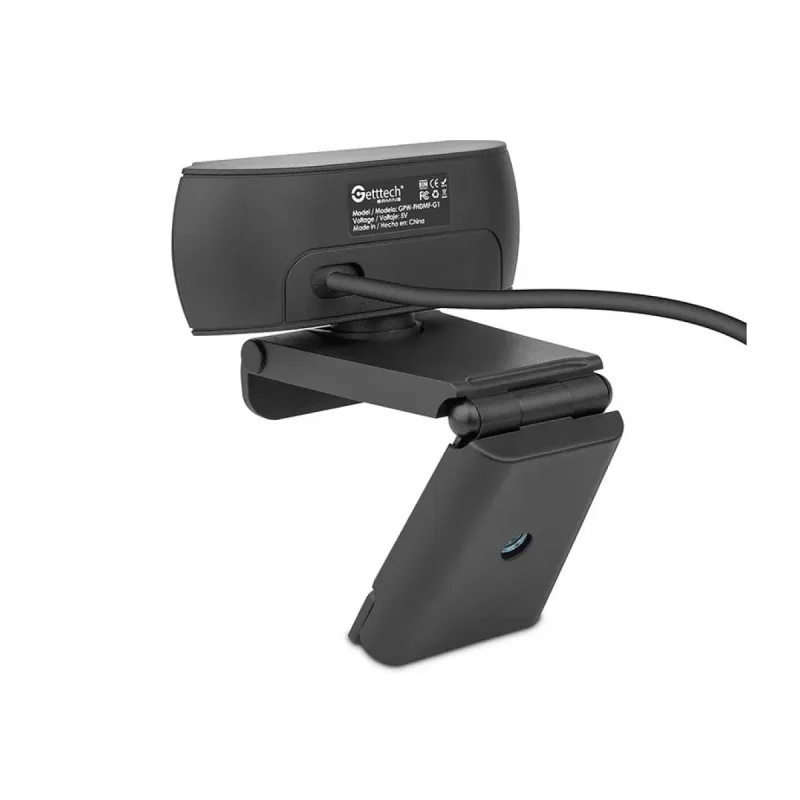
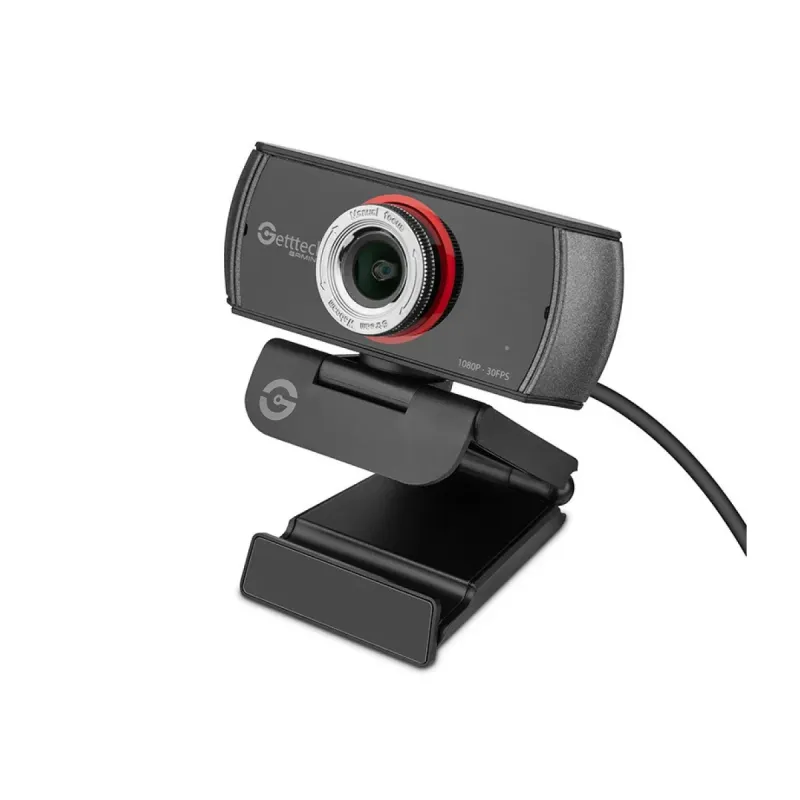
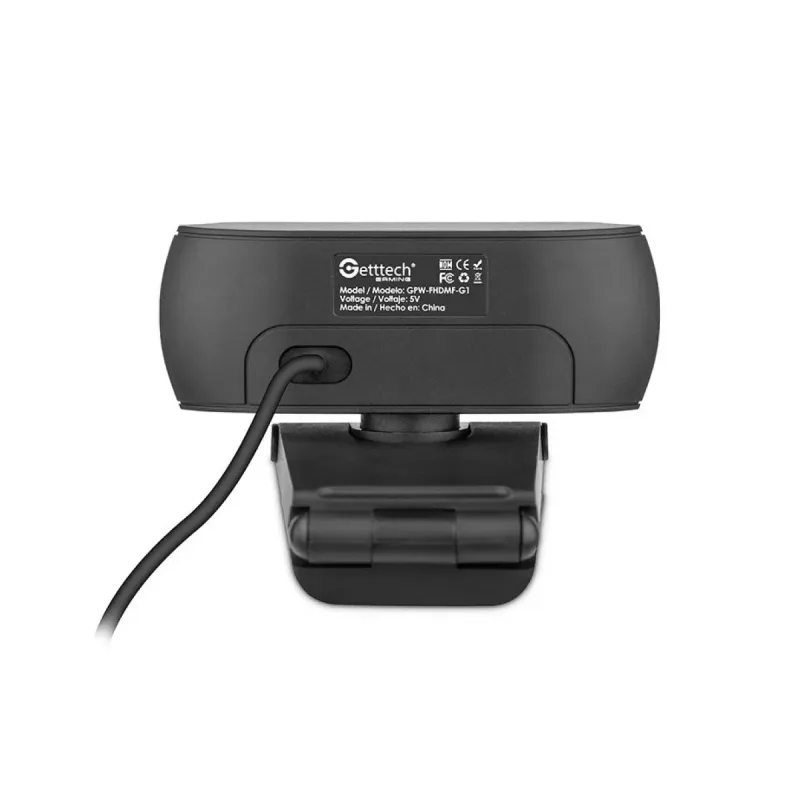
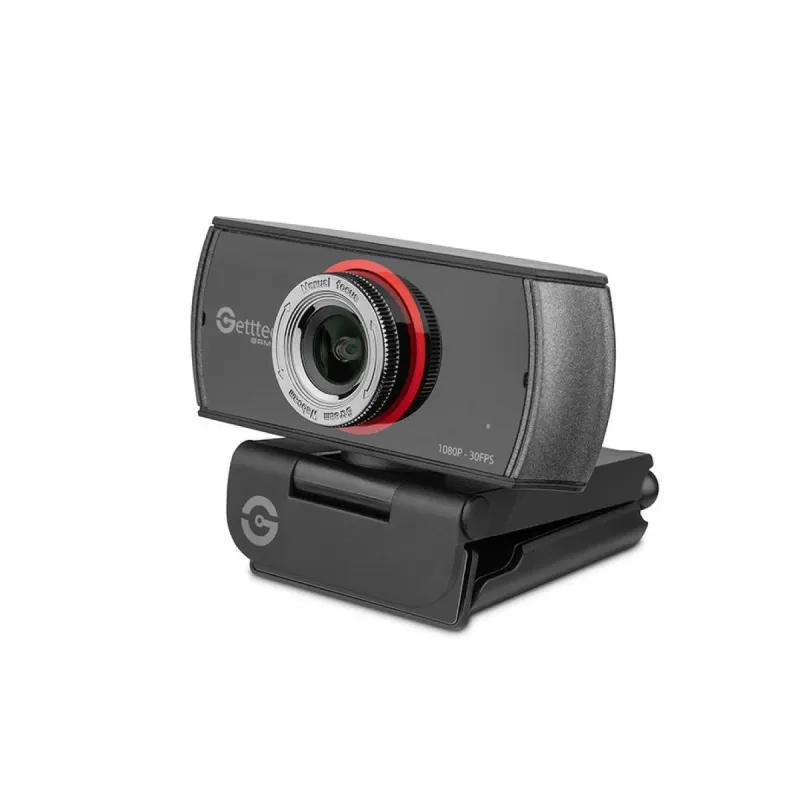
Cámara Web Getttech Full HD 1080p con Micrófono Integrado - Modelo GPW-FHDMF-G1
SKU
GPW-FHDMF-G1
Cámara web getttech full hd 1080p con micrófono integrado, ideal para videollamadas, conferencias y clases en línea. captura video nítido y sonido claro, perfecta para mejorar tu presencia en reuniones virtuales. su diseño compacto y moderno se adapta a cualquier espacio, como escritorio o monitor.
$349.00
Impuestos: $349.00
Solo 5 piezas disponibles
Entrega estimada
Entrega entre el 17/05/2026 y el 20/05/2026
Costo de envio
Calculado en el checkout
Se ajustara automaticamente con Skydropx
Compra con confianza
- Pago seguro
- MSI con tarjetas participantes
- Factura electronica SAT
Garantia
Garantia incluida segun fabricante
Garantia extendible disponible
Metodos de pago
Metodos disponibles al finalizar la compra
Etiquetas:
cámara web
, getttech
, full hd
, micrófono
, videollamadas
, streaming
, 1080p
, usb
, oficina
, estudiantes
, conferencias
, cancelación de ruido
, base rotatoria
La cámara web Getttech GPW-FHDMF-G1 ofrece una experiencia de video nítida y clara con resolución Full HD 1080p a 30 fps. Su micrófono incorporado con efecto de cancelación de ruido garantiza audio limpio en cada conversación, perfecto para reuniones laborales, clases en línea o streaming en plataformas como Zoom, Teams o YouTube.Con un campo de visión diagonal de 100° y base rotatoria 360°, podrás ajustar fácilmente el ángulo para capturar cada detalle. La conexión USB y cable de 1.6 metros permiten una instalación rápida sin complicaciones, compatible con formatos de video H.264 y YUY2.Diseñada en color negro y con montaje tipo clip, es compacta y portátil, ideal para usuarios que buscan calidad y versatilidad en casa o la oficina. Incluye guía de instalación rápida para que comiences a usarla en minutos.
Especificaciones
| Contenido del empaque | |
|---|---|
| Guía de instalación rápida | Si |
| Desempeño | |
| Capacidad de zoom | Si |
| Rastreo de rostros | No |
| Tipo de cámara HD | Full HD |
| Formato de vídeo soportado | 720p, 1080p |
| Velocidad máxima de cuadro | 30 fps |
| Diagonal de campo de visión | 100° |
| Máxima resolución de video | 1920 x 1080 Pixeles |
| Formatos de imagen soportados | JPEG |
| Formatos de vídeo compatibles | H.264, YUY2 |
| Diseño | |
| Interfaz | USB |
| Flash integrado | No |
| Tipo de montaje | Recortar |
| Longitud de cable | 1.6 m |
| Color del producto | Negro |
| Base rotatoria 360° | Si |
| Efecto de cancelación de ruido | Si |
| Micrófono | |
| Micrófono incorporado | Si |
| Peso y dimensiones | |
| Peso | 222.5 g |
| Ancho | 85 mm |
| Altura | 61.3 mm |
| Profundidad | 52.4 mm |
**Preguntas Frecuentes (FAQ)**
**1. ¿Es compatible con mi computadora?**
Es compatible con la mayoría de sistemas operativos (Windows, macOS, Chrome OS) que soportan cámaras USB Plug & Play. Para Linux, puede requerir configuración adicional.
**2. ¿Cómo la instalo?**
Conéctala directamente a un puerto USB disponible de tu computadora. El sistema la reconocerá automáticamente. No requiere instalar controladores adicionales en la mayoría de los casos.
**3. ¿Funciona con aplicaciones como Zoom, Teams, Skype o para streaming?**
Sí, es compatible con la mayoría de aplicaciones de videollamadas (Zoom, Meet, Teams, Skype) y software de streaming (OBS Studio). Solo selecciona "Getttech GPW-FHDMF-G1" como cámara y micrófono en la configuración de audio/video de la app.
**4. ¿La cámara tiene luz indicadora?**
Sí, cuenta con una luz LED que se enciende (usualmente en rojo o azul) cuando la cámara está en uso, indicando que está transmitiendo video.
**5. ¿Cómo limpio la lente de la cámara?**
Apaga y desconecta la cámara. Usa un paño suave, seco y sin pelusa (como el de limpiar lentes). Si es necesario, humedece ligeramente el paño con agua. No uses productos químicos, alcohol o aerosoles directamente sobre la lente.
**6. ¿Qué hago si la cámara no se enciende o no es detectada?**
1. Prueba con otro puerto USB. 2. Prueba con otro cable USB (si es extraíble). 3. Reinicia tu computadora. 4. Verifica que no esté siendo usada por otra aplicación. Si persiste, consulta la ficha técnica o contacta a soporte.
**7. ¿El micrófono cancela el ruido de fondo?**
Sí, el micrófono integrado cuenta con tecnología de cancelación de ruido para mejorar la claridad de tu voz durante las llamadas.
**8. ¿Cuál es la garantía y cómo la hago válida?**
El producto cuenta con garantía en México. Conserva tu ticket o comprobante de compra. Para cualquier defecto de fabricación, contacta al vendedor o al soporte de Getttech con el modelo (GPW-FHDMF-G1) y tu comprobante a la mano.
**9. ¿Se puede ajustar el ángulo de la cámara?**
Sí, la base permite inclinar la cámara para ajustar el encuadre. Para especificaciones exactas de rotación, consulta la ficha del producto.
**10. ¿Es seguro usarla en cuanto a privacidad?**
La cámara solo se activa cuando una aplicación la utiliza. La luz LED es tu indicador visual de que está transmitiendo. Cuando no la uses, desconéctala del USB o asegúrate de cerrar las aplicaciones que tengan acceso a ella.
**1. ¿Es compatible con mi computadora?**
Es compatible con la mayoría de sistemas operativos (Windows, macOS, Chrome OS) que soportan cámaras USB Plug & Play. Para Linux, puede requerir configuración adicional.
**2. ¿Cómo la instalo?**
Conéctala directamente a un puerto USB disponible de tu computadora. El sistema la reconocerá automáticamente. No requiere instalar controladores adicionales en la mayoría de los casos.
**3. ¿Funciona con aplicaciones como Zoom, Teams, Skype o para streaming?**
Sí, es compatible con la mayoría de aplicaciones de videollamadas (Zoom, Meet, Teams, Skype) y software de streaming (OBS Studio). Solo selecciona "Getttech GPW-FHDMF-G1" como cámara y micrófono en la configuración de audio/video de la app.
**4. ¿La cámara tiene luz indicadora?**
Sí, cuenta con una luz LED que se enciende (usualmente en rojo o azul) cuando la cámara está en uso, indicando que está transmitiendo video.
**5. ¿Cómo limpio la lente de la cámara?**
Apaga y desconecta la cámara. Usa un paño suave, seco y sin pelusa (como el de limpiar lentes). Si es necesario, humedece ligeramente el paño con agua. No uses productos químicos, alcohol o aerosoles directamente sobre la lente.
**6. ¿Qué hago si la cámara no se enciende o no es detectada?**
1. Prueba con otro puerto USB. 2. Prueba con otro cable USB (si es extraíble). 3. Reinicia tu computadora. 4. Verifica que no esté siendo usada por otra aplicación. Si persiste, consulta la ficha técnica o contacta a soporte.
**7. ¿El micrófono cancela el ruido de fondo?**
Sí, el micrófono integrado cuenta con tecnología de cancelación de ruido para mejorar la claridad de tu voz durante las llamadas.
**8. ¿Cuál es la garantía y cómo la hago válida?**
El producto cuenta con garantía en México. Conserva tu ticket o comprobante de compra. Para cualquier defecto de fabricación, contacta al vendedor o al soporte de Getttech con el modelo (GPW-FHDMF-G1) y tu comprobante a la mano.
**9. ¿Se puede ajustar el ángulo de la cámara?**
Sí, la base permite inclinar la cámara para ajustar el encuadre. Para especificaciones exactas de rotación, consulta la ficha del producto.
**10. ¿Es seguro usarla en cuanto a privacidad?**
La cámara solo se activa cuando una aplicación la utiliza. La luz LED es tu indicador visual de que está transmitiendo. Cuando no la uses, desconéctala del USB o asegúrate de cerrar las aplicaciones que tengan acceso a ella.
**Guía Rápida de Uso**
1. **Conexión:** Conecta el cable USB de la cámara a un puerto USB libre de tu computadora o laptop.
2. **Reconocimiento:** Espera unos segundos a que tu sistema operativo reconozca e instale el dispositivo automáticamente (Plug & Play).
3. **Posicionamiento:** Coloca la cámara sobre tu monitor o escritorio. Ajusta el ángulo de la cámara inclinando la base para que tu rostro quede centrado en el encuadre.
4. **Abrir Aplicación:** Abre la aplicación de videollamadas (Zoom, Teams, Meet, etc.) o software de streaming (OBS) que vayas a utilizar.
5. **Configurar Video:** Dentro de la aplicación, ve a Configuración o Ajustes > Video. Selecciona "Getttech GPW-FHDMF-G1" como dispositivo de cámara.
6. **Configurar Audio:** En la misma sección de ajustes, ve a Audio o Micrófono y selecciona "Getttech GPW-FHDMF-G1" como dispositivo de entrada de micrófono.
7. **Verificar Luz LED:** Al iniciar la videollamada o transmisión, la luz LED de la cámara se encenderá, indicando que está activa.
8. **Ajustes Adicionales (opcional):** En algunas apps, podrás ajustar brillo, contraste o otras propiedades de video desde la configuración de la cámara.
9. **Finalizar Uso:** Al terminar, cierra la aplicación de video. La luz LED se apagará. Puedes desconectar la cámara del USB si lo deseas.
10. **Mantenimiento:** Para limpiar, usa un paño suave y seco. Guarda la cámara en un lugar seguro cuando no la uses por largos periodos.
1. **Conexión:** Conecta el cable USB de la cámara a un puerto USB libre de tu computadora o laptop.
2. **Reconocimiento:** Espera unos segundos a que tu sistema operativo reconozca e instale el dispositivo automáticamente (Plug & Play).
3. **Posicionamiento:** Coloca la cámara sobre tu monitor o escritorio. Ajusta el ángulo de la cámara inclinando la base para que tu rostro quede centrado en el encuadre.
4. **Abrir Aplicación:** Abre la aplicación de videollamadas (Zoom, Teams, Meet, etc.) o software de streaming (OBS) que vayas a utilizar.
5. **Configurar Video:** Dentro de la aplicación, ve a Configuración o Ajustes > Video. Selecciona "Getttech GPW-FHDMF-G1" como dispositivo de cámara.
6. **Configurar Audio:** En la misma sección de ajustes, ve a Audio o Micrófono y selecciona "Getttech GPW-FHDMF-G1" como dispositivo de entrada de micrófono.
7. **Verificar Luz LED:** Al iniciar la videollamada o transmisión, la luz LED de la cámara se encenderá, indicando que está activa.
8. **Ajustes Adicionales (opcional):** En algunas apps, podrás ajustar brillo, contraste o otras propiedades de video desde la configuración de la cámara.
9. **Finalizar Uso:** Al terminar, cierra la aplicación de video. La luz LED se apagará. Puedes desconectar la cámara del USB si lo deseas.
10. **Mantenimiento:** Para limpiar, usa un paño suave y seco. Guarda la cámara en un lugar seguro cuando no la uses por largos periodos.



