Documentacion del producto
Documentacion disponible proximamente
- PDFs
- Fichas tecnicas
- Manuales
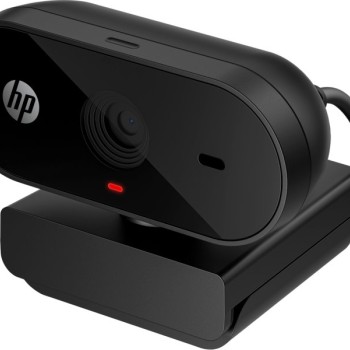
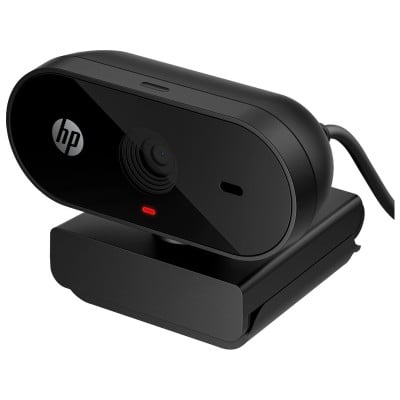
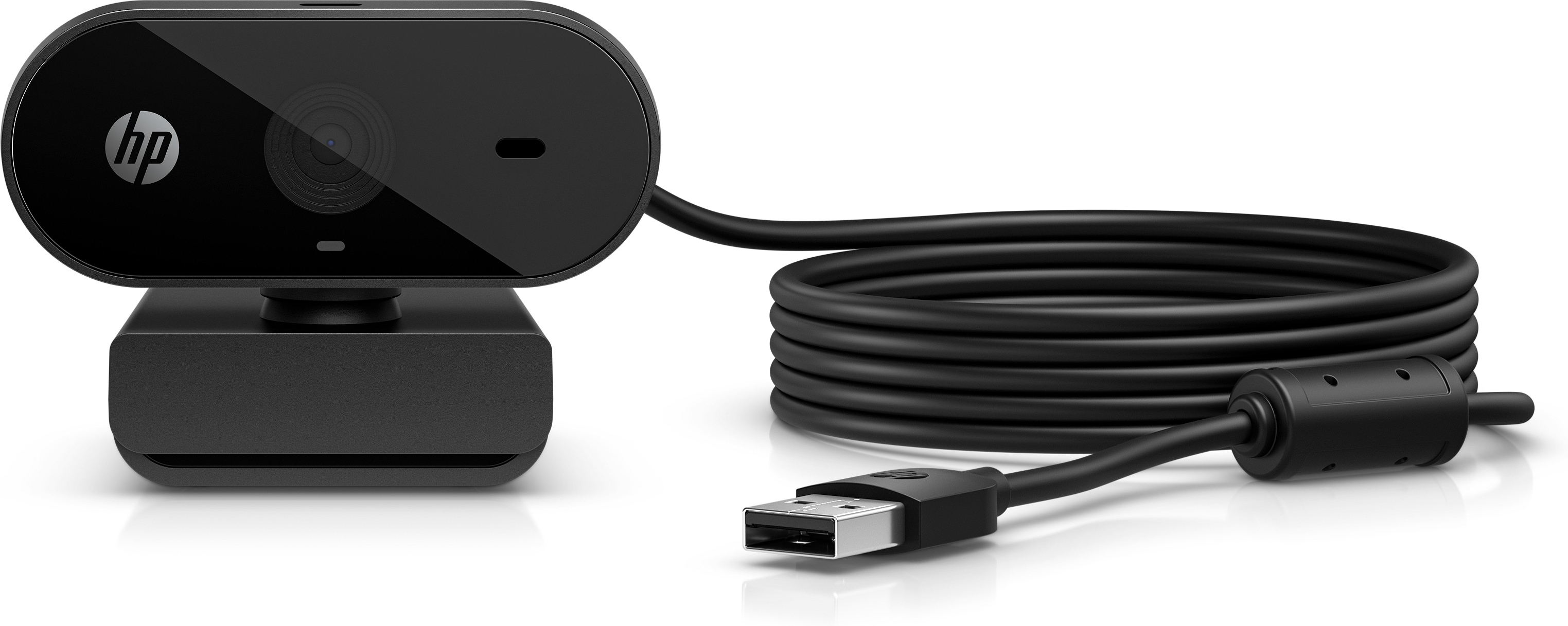
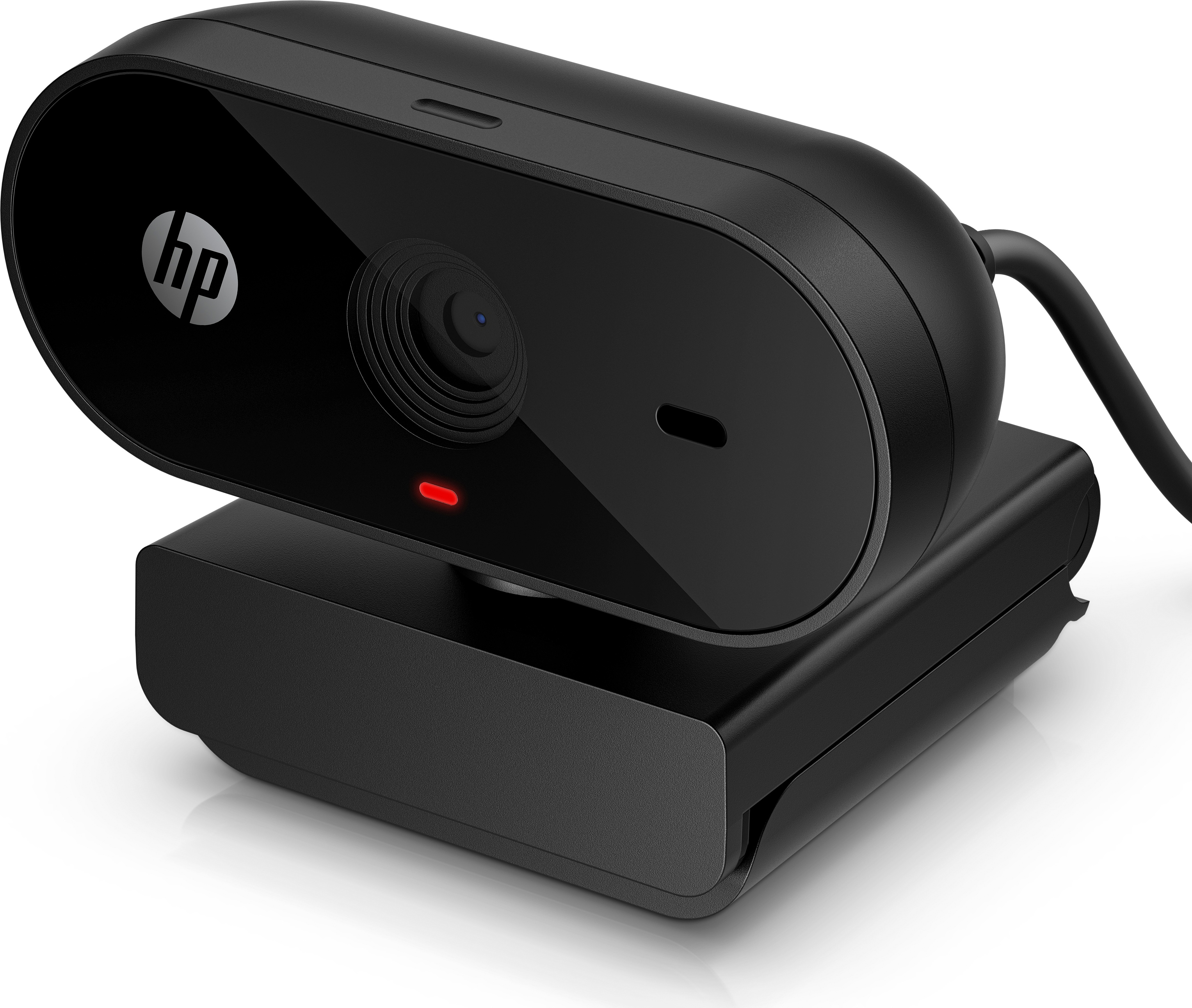
Cámara Web HP 325 Full HD 1080p con Micrófono USB - Negro - Modelo 53X27AA
SKU
53X27AA
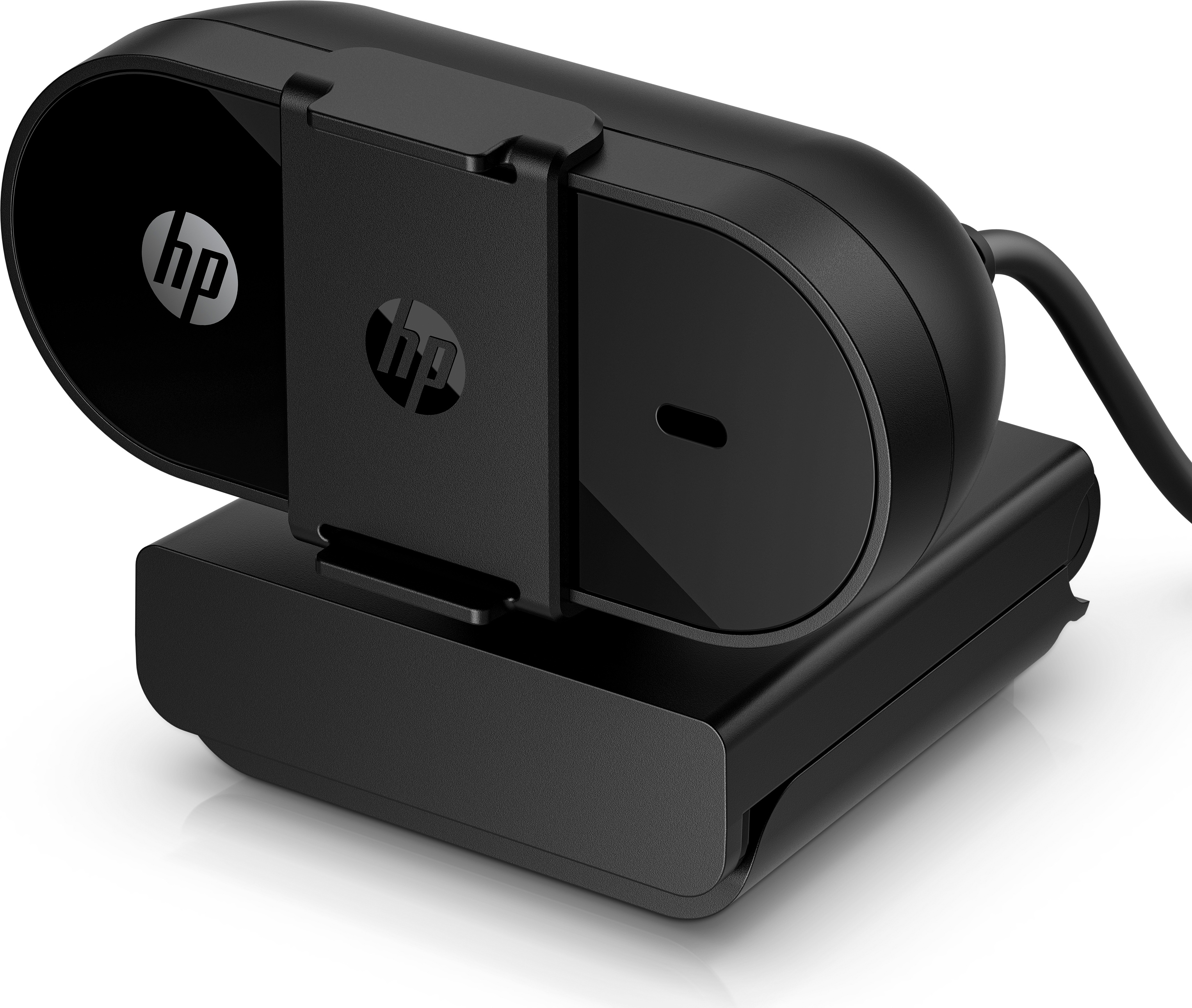
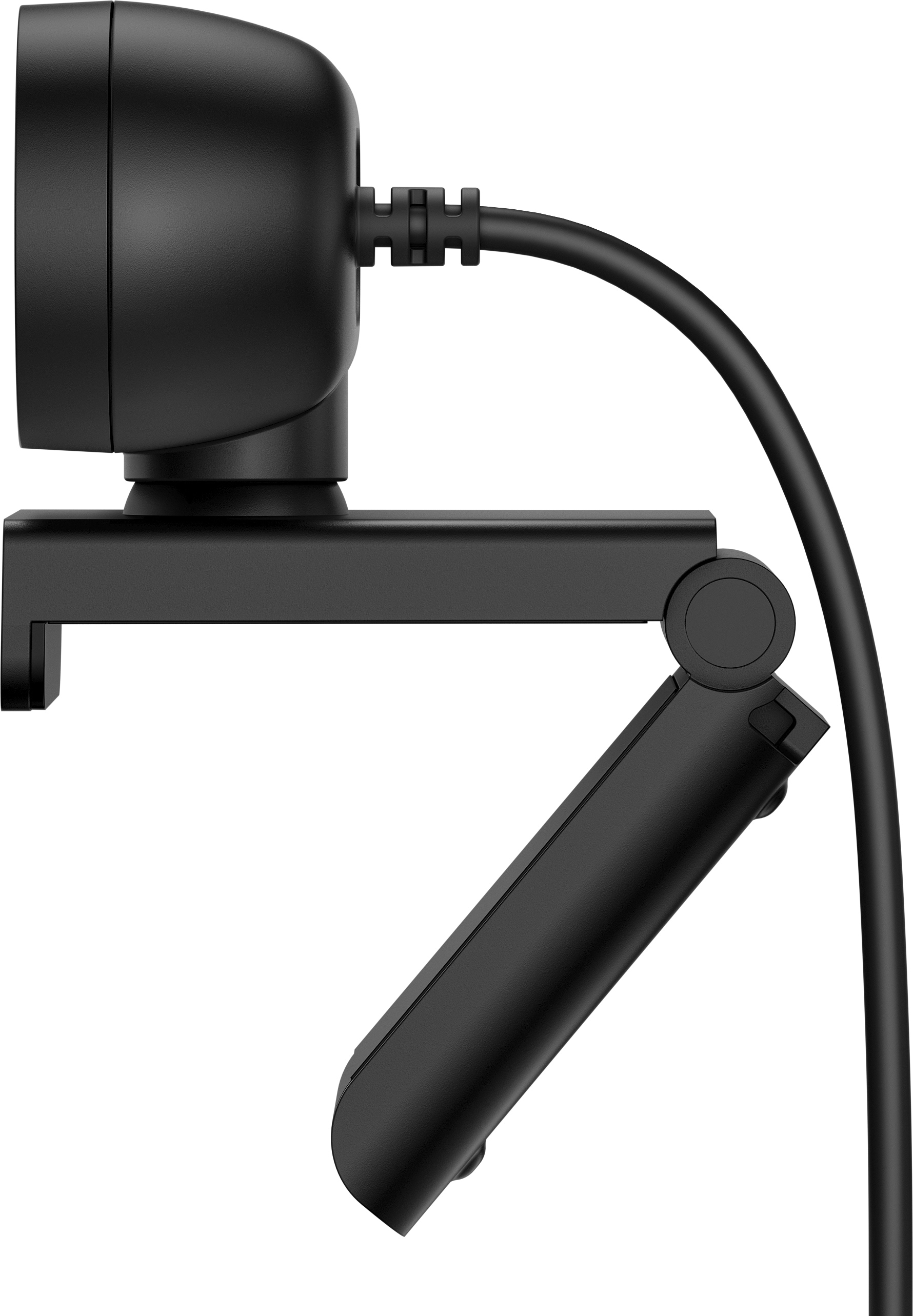
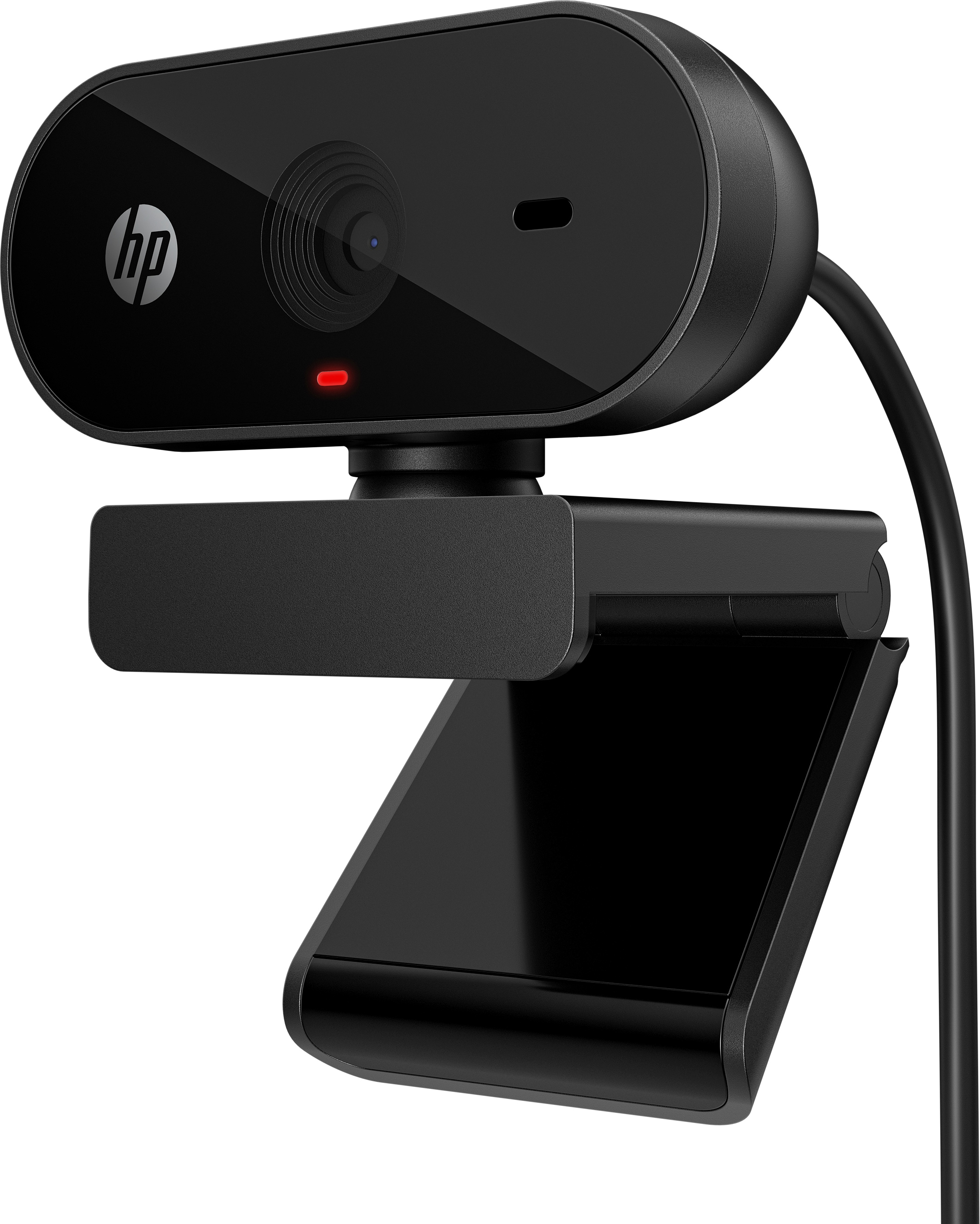
Cámara web hp 325 full hd con micrófono integrado, ideal para videollamadas nítidas y claras. su diseño compacto y negro se adapta a cualquier espacio, y su conexión usb facilita la configuración instantánea. perfecta para reuniones en línea, clases virtuales o conectar con familiares, ofreciendo una experiencia de comunicación fluida y profesional.
$879.00
Impuestos: $879.00
Solo 5 piezas disponibles
Entrega estimada
Entrega entre el 11/05/2026 y el 14/05/2026
Costo de envio
Calculado en el checkout
Se ajustara automaticamente con Skydropx
Compra con confianza
- Pago seguro
- MSI con tarjetas participantes
- Factura electronica SAT
Garantia
Garantia incluida segun fabricante
Garantia extendible disponible
Metodos de pago
Metodos disponibles al finalizar la compra
Etiquetas:
cámara web
, hp
, full hd
, 1080p
, micrófono
, usb
, videollamadas
, reuniones
, streaming
, oficina
, casa
, plug and play
, windows
, mac
, chromeos
La cámara web HP 325 es tu aliada perfecta para comunicaciones claras y profesionales. Con resolución Full HD 1080p a 30 fps, garantiza video nítido y fluido en todas tus videollamadas, reuniones virtuales o streaming. Su micrófono integrado captura audio claro sin necesidad de dispositivos adicionales.Diseñada para máxima versatilidad, cuenta con montaje tipo clip que se adapta a monitores y laptops, cable USB de 1.5 metros para fácil conexión y compatibilidad con Windows 10, Windows 11, Mac y ChromeOS. Su compacto diseño negro y peso ligero de solo 107 gramos la hacen ideal para uso en casa, oficina o movilidad.Ideal para profesionales que trabajan desde casa, estudiantes en clases virtuales, streamers que inician su canal o cualquier persona que valore una comunicación visual de alta calidad. Disfruta de instalación inmediata sin drivers complejos y mejora tu presencia digital con HP.
Especificaciones
| Datos de logística | |
|---|---|
| País de origen | China |
| Código de Sistema de Armonización (SA) | 85258900 |
| Desempeño | |
| Megapixeles | 5 MP |
| Tipo de cámara HD | Full HD |
| Velocidad máxima de cuadro | 30 fps |
| Máxima resolución de video | 1920 x 1080 Pixeles |
| Diseño | |
| Interfaz | USB |
| Flash integrado | No |
| Tipo de montaje | Clip/Soporte |
| Longitud de cable | 1.5 m |
| Color del producto | Negro |
| Empaquetado de datos | |
| Peso del paquete | 107 g |
| Largo del paquete | 107 mm |
| Micrófono | |
| Micrófono incorporado | Si |
| Peso y dimensiones | |
| Peso | 107 g |
| Ancho | 72 mm |
| Altura | 53.2 mm |
| Profundidad | 53.6 mm |
| Software | |
| Sistemas operativos Mac soportados | Si |
| Otros sistemas operativos soportados | ChromeOS |
| Sistemas operativos Windows soportados | Windows 10, Windows 11 |
**Preguntas Frecuentes (FAQ)**
**1. ¿Es compatible con mi computadora?**
Sí, es compatible con la mayoría de computadoras con Windows, macOS y Chrome OS que tengan un puerto USB 2.0 o superior. No requiere controladores especiales en la mayoría de los casos (Plug and Play).
**2. ¿Cómo la instalo?**
Simplemente conecta el cable USB de la cámara a un puerto disponible de tu computadora. El sistema operativo la reconocerá automáticamente. Luego, abre tu aplicación de videollamadas (Zoom, Teams, Meet, etc.) y selecciona 'HP 325' como cámara y micrófono.
**3. ¿El micrófono es de buena calidad?**
Sí, la cámara incluye un micrófono integrado con tecnología de reducción de ruido, diseñado para captar claramente tu voz en entornos típicos de oficina o hogar.
**4. ¿Necesito instalar algún software de HP?**
No es obligatorio para su funcionamiento básico. Para funciones avanzadas o ajustes específicos, puedes revisar si HP ofrece software complementario en su sitio web de soporte.
**5. ¿Tiene garantía en México?**
Sí, el producto incluye garantía oficial de HP en México. Se recomienda conservar el ticket o factura de compra. Para detalles sobre cobertura y procedimientos, contacta al soporte técnico de HP México.
**6. ¿Cómo la limpio de forma segura?**
Apaga y desconecta la cámara. Limpia la lente y la carcasa con un paño suave, seco y sin pelusa. Para manchas persistentes, humedece ligeramente el paño con agua. No uses productos químicos, aerosoles, disolventes o limpiadores abrasivos.
**7. ¿Puedo usarla con mi teléfono o tablet?**
Generalmente, este modelo está diseñado para computadoras. Para usarla con un dispositivo móvil, necesitarías un adaptador de USB a USB-C o Lightning (según tu dispositivo) que admita video, y que el sistema operativo del móvil sea compatible.
**8. La imagen se ve oscura o pixelada, ¿qué hago?**
1. Verifica que no haya pelusa o huellas en la lente.
2. Asegúrate de tener buena iluminación frente a ti.
3. En la aplicación de videollamadas, ve a configuración de video y selecciona la resolución máxima (1080p Full HD).
4. Prueba con otro puerto USB.
**9. ¿Tiene un botón para apagar el micrófono o la cámara?**
Este modelo no tiene botones físicos para eso. Debes silenciar el micrófono o desactivar el video desde los controles dentro de la aplicación que estés usando (Zoom, Teams, etc.).
**10. ¿Es segura mi privacidad?**
La cámara no tiene una tapa física integrada. Para mayor privacidad cuando no la uses, puedes desconectarla del USB o colocar una cubierta opaca sobre la lente. Siempre asegúrate de cerrar las aplicaciones que tengan acceso a la cámara.
**1. ¿Es compatible con mi computadora?**
Sí, es compatible con la mayoría de computadoras con Windows, macOS y Chrome OS que tengan un puerto USB 2.0 o superior. No requiere controladores especiales en la mayoría de los casos (Plug and Play).
**2. ¿Cómo la instalo?**
Simplemente conecta el cable USB de la cámara a un puerto disponible de tu computadora. El sistema operativo la reconocerá automáticamente. Luego, abre tu aplicación de videollamadas (Zoom, Teams, Meet, etc.) y selecciona 'HP 325' como cámara y micrófono.
**3. ¿El micrófono es de buena calidad?**
Sí, la cámara incluye un micrófono integrado con tecnología de reducción de ruido, diseñado para captar claramente tu voz en entornos típicos de oficina o hogar.
**4. ¿Necesito instalar algún software de HP?**
No es obligatorio para su funcionamiento básico. Para funciones avanzadas o ajustes específicos, puedes revisar si HP ofrece software complementario en su sitio web de soporte.
**5. ¿Tiene garantía en México?**
Sí, el producto incluye garantía oficial de HP en México. Se recomienda conservar el ticket o factura de compra. Para detalles sobre cobertura y procedimientos, contacta al soporte técnico de HP México.
**6. ¿Cómo la limpio de forma segura?**
Apaga y desconecta la cámara. Limpia la lente y la carcasa con un paño suave, seco y sin pelusa. Para manchas persistentes, humedece ligeramente el paño con agua. No uses productos químicos, aerosoles, disolventes o limpiadores abrasivos.
**7. ¿Puedo usarla con mi teléfono o tablet?**
Generalmente, este modelo está diseñado para computadoras. Para usarla con un dispositivo móvil, necesitarías un adaptador de USB a USB-C o Lightning (según tu dispositivo) que admita video, y que el sistema operativo del móvil sea compatible.
**8. La imagen se ve oscura o pixelada, ¿qué hago?**
1. Verifica que no haya pelusa o huellas en la lente.
2. Asegúrate de tener buena iluminación frente a ti.
3. En la aplicación de videollamadas, ve a configuración de video y selecciona la resolución máxima (1080p Full HD).
4. Prueba con otro puerto USB.
**9. ¿Tiene un botón para apagar el micrófono o la cámara?**
Este modelo no tiene botones físicos para eso. Debes silenciar el micrófono o desactivar el video desde los controles dentro de la aplicación que estés usando (Zoom, Teams, etc.).
**10. ¿Es segura mi privacidad?**
La cámara no tiene una tapa física integrada. Para mayor privacidad cuando no la uses, puedes desconectarla del USB o colocar una cubierta opaca sobre la lente. Siempre asegúrate de cerrar las aplicaciones que tengan acceso a la cámara.
**Guía Rápida de Uso**
1. **Desempaque:** Retira la cámara y su cable USB fijo del empaque.
2. **Conexión:** Enchufa el conector USB de la cámara directamente a un puerto USB de tu computadora.
3. **Espera Reconocimiento:** Tu sistema (Windows/macOS) instalará los controladores necesarios automáticamente. Espera unos segundos.
4. **Colocación:** Coloca la cámara sobre tu monitor, laptop o en una superficie estable. Asegúrate de que la lente quede a la altura de tus ojos.
5. **Abrir Aplicación:** Abre el programa de videollamadas, conferencias o grabación que desees usar (ej. Zoom, Microsoft Teams, Google Meet).
6. **Configurar Dispositivo:** Dentro de la aplicación, ve a **Configuración > Audio y Video** (o menú similar).
7. **Seleccionar Cámara:** En la lista de cámaras disponibles, elige **"HP 325"** o un nombre similar.
8. **Seleccionar Micrófono:** En la lista de micrófonos, elige **"HP 325"** o **"Micrófono (HP 325)"**.
9. **Ajustar (Opcional):** En la misma sección de configuración, puedes probar la imagen y el sonido, y ajustar la resolución a **1080p (Full HD)** si no está seleccionada.
10. **Listo para Usar:** Comienza tu videollamada o grabación. Recuerda que para "silenciarte" o "apagar" la cámara, debes usar los botones dentro de la aplicación.
**Consejo:** Para la mejor calidad de imagen, siéntate frente a una fuente de luz (como una ventana) y evita tener luz intensa detrás de ti.
1. **Desempaque:** Retira la cámara y su cable USB fijo del empaque.
2. **Conexión:** Enchufa el conector USB de la cámara directamente a un puerto USB de tu computadora.
3. **Espera Reconocimiento:** Tu sistema (Windows/macOS) instalará los controladores necesarios automáticamente. Espera unos segundos.
4. **Colocación:** Coloca la cámara sobre tu monitor, laptop o en una superficie estable. Asegúrate de que la lente quede a la altura de tus ojos.
5. **Abrir Aplicación:** Abre el programa de videollamadas, conferencias o grabación que desees usar (ej. Zoom, Microsoft Teams, Google Meet).
6. **Configurar Dispositivo:** Dentro de la aplicación, ve a **Configuración > Audio y Video** (o menú similar).
7. **Seleccionar Cámara:** En la lista de cámaras disponibles, elige **"HP 325"** o un nombre similar.
8. **Seleccionar Micrófono:** En la lista de micrófonos, elige **"HP 325"** o **"Micrófono (HP 325)"**.
9. **Ajustar (Opcional):** En la misma sección de configuración, puedes probar la imagen y el sonido, y ajustar la resolución a **1080p (Full HD)** si no está seleccionada.
10. **Listo para Usar:** Comienza tu videollamada o grabación. Recuerda que para "silenciarte" o "apagar" la cámara, debes usar los botones dentro de la aplicación.
**Consejo:** Para la mejor calidad de imagen, siéntate frente a una fuente de luz (como una ventana) y evita tener luz intensa detrás de ti.