

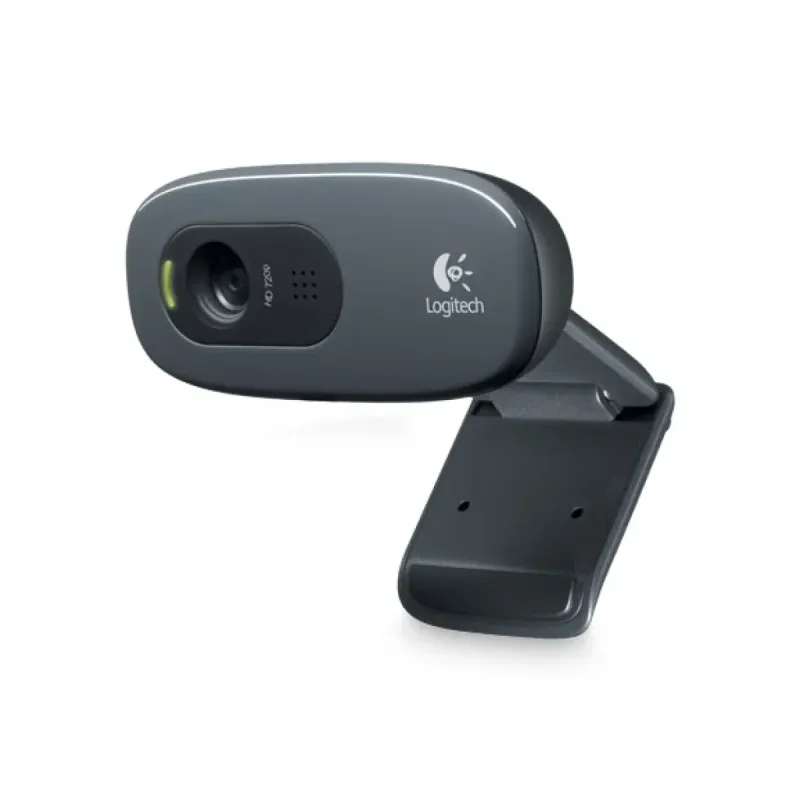
Cámara Web Logitech C270 HD 720p con Micrófono Incorporado - Modelo 960-000694
SKU
960-000694
La cámara web Logitech C270 ofrece video HD 720p y audio claro con micrófono incorporado. Perfecta para videollamadas, clases en línea y reuniones virtuales con fácil instalación USB.
$949.00
Impuestos: $949.00
Solo 3 piezas disponibles
Entrega estimada
Entrega entre el 02/02/2026 y el 05/02/2026
Costo de envio
Calculado en el checkout
Se ajustara automaticamente con Skydropx
Compra con confianza
- Pago seguro
- MSI con tarjetas participantes
- Factura electronica SAT
Garantia
Garantia incluida segun fabricante
Garantia extendible disponible
Metodos de pago
Metodos disponibles al finalizar la compra
Etiquetas:
cámara web
, logitech
, c270
, hd 720p
, micrófono
, videollamadas
, usb
, home office
, clases en línea
, reuniones virtuales
, webcam
, computadora
La cámara web Logitech C270 es tu compañera ideal para comunicaciones en alta definición. Con resolución HD 720p y 3 megapíxeles, garantiza imágenes nítidas y colores vibrantes en cada videollamada. Su micrófono incorporado captura audio claro, eliminando la necesidad de dispositivos adicionales.Diseñada para máxima compatibilidad, se conecta fácilmente vía USB 2.0 y es compatible con Windows 7, Mac OS X 10.10 Yosemite y ChromeOS. Incluye abrazaderas versátiles para LCD y computadoras portátiles, adaptándose a cualquier setup. Con un campo de visión de 55° y cable de 1.5 metros, es perfecta para home office, educación en línea o chats familiares.Compacta, ligera (75g) y de color negro, la C270 combina funcionalidad y estilo. Ideal para profesionales, estudiantes y cualquier persona que valore una comunicación visual de calidad sin complicaciones.
Especificaciones
| Contenido del empaque | |
|---|---|
| Manual | Si |
| Abrazadera para LCD | Si |
| Abrazadera para computadora portátil | Si |
| Datos de logística | |
| Alto de la caja principal | 95 mm |
| Peso de la caja principal | 716 g |
| Largo de la caja principal | 159 mm |
| Longitud de la caja principal | 235 mm |
| Desempeño | |
| Megapixeles | 3 MP |
| Formato de vídeo soportado | 720p |
| Velocidad máxima de cuadro | 30 fps |
| Diagonal de campo de visión | 55° |
| Máxima resolución de video | 1280 x 720 Pixeles |
| Diseño | |
| Interfaz | USB 2.0 |
| Flash integrado | No |
| Tipo de montaje | Recortar |
| Longitud de cable | 1.5 m |
| Color del producto | Negro |
| Material de la lente | Plástico |
| USB con suministro de corriente | Si |
| Empaquetado de datos | |
| Cantidad | 1 |
| Alto del paquete | 81 mm |
| Peso del paquete | 139.2 g |
| Ancho del paquete | 52.2 mm |
| Largo del paquete | 101.5 mm |
| Micrófono | |
| Micrófono incorporado | Si |
| Otras características | |
| USB | Si |
| Peso y dimensiones | |
| Peso | 75 g |
| Ancho | 31.9 mm |
| Altura | 72.9 mm |
| Profundidad | 66.6 mm |
| Requisitos del sistema | |
| RAM mínima | 2024 MB |
| Conexión a Internet | Si |
| Software | |
| Sistemas operativos Mac soportados | Mac OS X 10.10 Yosemite |
| Otros sistemas operativos soportados | ChromeOS |
| Sistemas operativos Windows soportados | Windows 7 |
**Preguntas Frecuentes (FAQs)**
**1. ¿Es compatible con mi computadora?**
Es compatible con Windows, macOS y Chrome OS. También funciona con la mayoría de sistemas operativos que soportan cámaras USB estándar (UVC).
**2. ¿Necesito instalar algún software o controlador?**
Generalmente no. La cámara es "plug and play" (conéctala y úsala). Para funciones avanzadas o ajustes, puedes descargar el software Logitech Camera Settings desde el sitio oficial de Logitech.
**3. ¿Cómo sé si la cámara está funcionando?**
Conéctala a un puerto USB. Un LED en la parte frontal debe encenderse. Abre cualquier aplicación de videollamadas (como Zoom, Teams, Meet) y selecciona "Logitech C270" como cámara.
**4. ¿El micrófono se activa automáticamente?**
Sí, el micrófono incorporado se activa al conectar la cámara. Asegúrate de seleccionar "Logitech C270" como dispositivo de entrada de audio en la configuración de tu aplicación o sistema.
**5. ¿Puedo usarla con mi celular o tablet?**
Sí, pero necesitarás un adaptador de USB-A a USB-C o Lightning (según tu dispositivo) que soporte conexiones de video (OTG). La compatibilidad total depende del sistema operativo de tu móvil.
**6. ¿Qué hago si la imagen se ve oscura o pixelada?**
1. Limpia suavemente la lente con un paño de microfibra.
2. Asegúrate de tener buena iluminación frente a ti.
3. Verifica que en la aplicación de video hayas seleccionado la resolución HD (720p).
**7. ¿Tiene garantía y cómo la activo?**
Sí, tiene garantía limitada de Logitech. Se recomienda conservar el ticket de compra y registrar el producto en el sitio web de soporte de Logitech para gestionarla.
**8. ¿Cómo la limpio de forma segura?**
Desconéctala. Usa un paño suave y seco (como de microfibra) para la carcasa. Para la lente, sopla suavemente para quitar polvo y luego limpia con el paño. No uses líquidos ni limpiadores abrasivos.
**9. ¿Puedo girarla o ajustar el ángulo?**
Sí, la base tiene una bisagra que te permite inclinar la cámara hacia arriba o hacia abajo para ajustar el encuadre.
**10. ¿Es segura mi privacidad?**
La cámara no tiene un obturador físico. El LED de encendido es tu indicador de que está activa. Para mayor privacidad, desconéctala del USB cuando no la uses o cúbrela con un adhesivo opaco no abrasivo.
**1. ¿Es compatible con mi computadora?**
Es compatible con Windows, macOS y Chrome OS. También funciona con la mayoría de sistemas operativos que soportan cámaras USB estándar (UVC).
**2. ¿Necesito instalar algún software o controlador?**
Generalmente no. La cámara es "plug and play" (conéctala y úsala). Para funciones avanzadas o ajustes, puedes descargar el software Logitech Camera Settings desde el sitio oficial de Logitech.
**3. ¿Cómo sé si la cámara está funcionando?**
Conéctala a un puerto USB. Un LED en la parte frontal debe encenderse. Abre cualquier aplicación de videollamadas (como Zoom, Teams, Meet) y selecciona "Logitech C270" como cámara.
**4. ¿El micrófono se activa automáticamente?**
Sí, el micrófono incorporado se activa al conectar la cámara. Asegúrate de seleccionar "Logitech C270" como dispositivo de entrada de audio en la configuración de tu aplicación o sistema.
**5. ¿Puedo usarla con mi celular o tablet?**
Sí, pero necesitarás un adaptador de USB-A a USB-C o Lightning (según tu dispositivo) que soporte conexiones de video (OTG). La compatibilidad total depende del sistema operativo de tu móvil.
**6. ¿Qué hago si la imagen se ve oscura o pixelada?**
1. Limpia suavemente la lente con un paño de microfibra.
2. Asegúrate de tener buena iluminación frente a ti.
3. Verifica que en la aplicación de video hayas seleccionado la resolución HD (720p).
**7. ¿Tiene garantía y cómo la activo?**
Sí, tiene garantía limitada de Logitech. Se recomienda conservar el ticket de compra y registrar el producto en el sitio web de soporte de Logitech para gestionarla.
**8. ¿Cómo la limpio de forma segura?**
Desconéctala. Usa un paño suave y seco (como de microfibra) para la carcasa. Para la lente, sopla suavemente para quitar polvo y luego limpia con el paño. No uses líquidos ni limpiadores abrasivos.
**9. ¿Puedo girarla o ajustar el ángulo?**
Sí, la base tiene una bisagra que te permite inclinar la cámara hacia arriba o hacia abajo para ajustar el encuadre.
**10. ¿Es segura mi privacidad?**
La cámara no tiene un obturador físico. El LED de encendido es tu indicador de que está activa. Para mayor privacidad, desconéctala del USB cuando no la uses o cúbrela con un adhesivo opaco no abrasivo.
**Guía Rápida de Uso**
1. **Desempaqueta:** Retira la cámara y su cable USB integrado de la caja.
2. **Prepara el espacio:** Elige un lugar estable frente a tu monitor, con buena iluminación en tu rostro.
3. **Conecta:** Enchufa el conector USB de la cámara directamente a un puerto USB disponible de tu computadora.
4. **Espera el indicador:** El LED en la parte frontal de la cámara se encenderá, indicando que tiene energía.
5. **Ajusta el ángulo:** Gira suavemente la cámara sobre su bisagra para que tu rostro quede centrado en el encuadre.
6. **Abre tu aplicación:** Inicia la aplicación para videollamadas que vayas a usar (Zoom, Microsoft Teams, Google Meet, Skype, etc.).
7. **Configura el video:** Dentro de la aplicación, ve a Configuración o Ajustes > Video y selecciona "Logitech C270" como cámara.
8. **Configura el audio:** En la misma sección de ajustes, selecciona "Logitech C270" como micrófono de entrada.
9. **Realiza una prueba:** Usa la opción "Vista previa" o "Probar video/audio" de la aplicación para verificar imagen y sonido.
10. **Comienza a usar:** Una vez configurada, puedes iniciar o unirte a tus videollamadas con normalidad.
11. **Para desconectar:** Cierra todas las aplicaciones que usen la cámara y desenchufa el cable USB.
12. **Almacenamiento:** Guárdala en un lugar seco y libre de polvo cuando no la uses por periodos largos.
1. **Desempaqueta:** Retira la cámara y su cable USB integrado de la caja.
2. **Prepara el espacio:** Elige un lugar estable frente a tu monitor, con buena iluminación en tu rostro.
3. **Conecta:** Enchufa el conector USB de la cámara directamente a un puerto USB disponible de tu computadora.
4. **Espera el indicador:** El LED en la parte frontal de la cámara se encenderá, indicando que tiene energía.
5. **Ajusta el ángulo:** Gira suavemente la cámara sobre su bisagra para que tu rostro quede centrado en el encuadre.
6. **Abre tu aplicación:** Inicia la aplicación para videollamadas que vayas a usar (Zoom, Microsoft Teams, Google Meet, Skype, etc.).
7. **Configura el video:** Dentro de la aplicación, ve a Configuración o Ajustes > Video y selecciona "Logitech C270" como cámara.
8. **Configura el audio:** En la misma sección de ajustes, selecciona "Logitech C270" como micrófono de entrada.
9. **Realiza una prueba:** Usa la opción "Vista previa" o "Probar video/audio" de la aplicación para verificar imagen y sonido.
10. **Comienza a usar:** Una vez configurada, puedes iniciar o unirte a tus videollamadas con normalidad.
11. **Para desconectar:** Cierra todas las aplicaciones que usen la cámara y desenchufa el cable USB.
12. **Almacenamiento:** Guárdala en un lugar seco y libre de polvo cuando no la uses por periodos largos.



