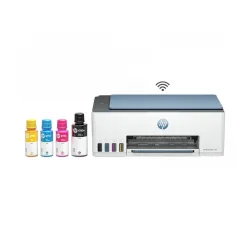
Impresora Multifuncional Canon GX4010 Maxify - Impresión Rápida WiFi y Fax - Modelo 5779C004AB
SKU
5779C004AB
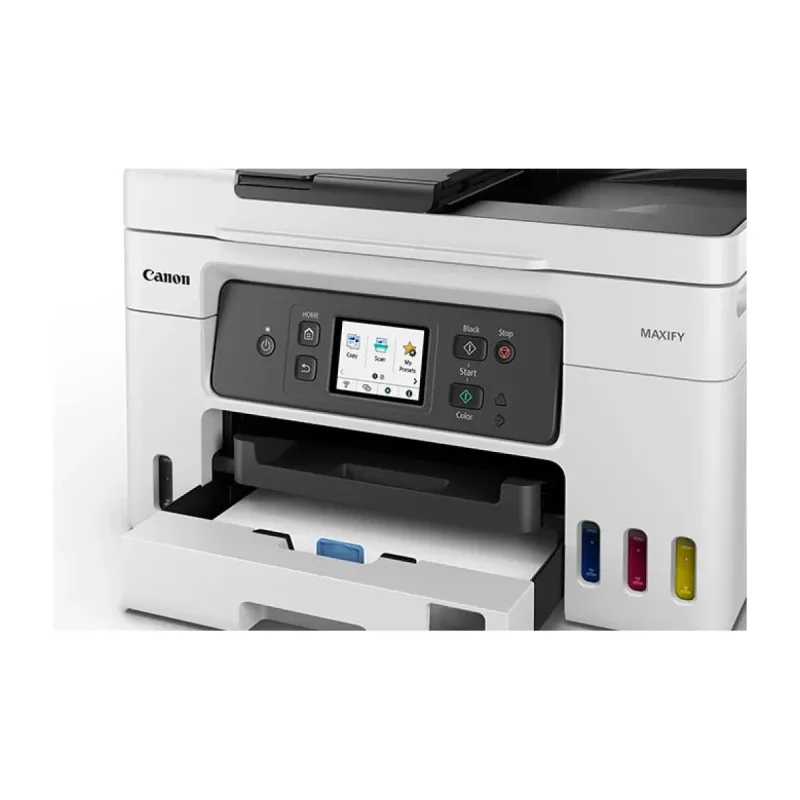
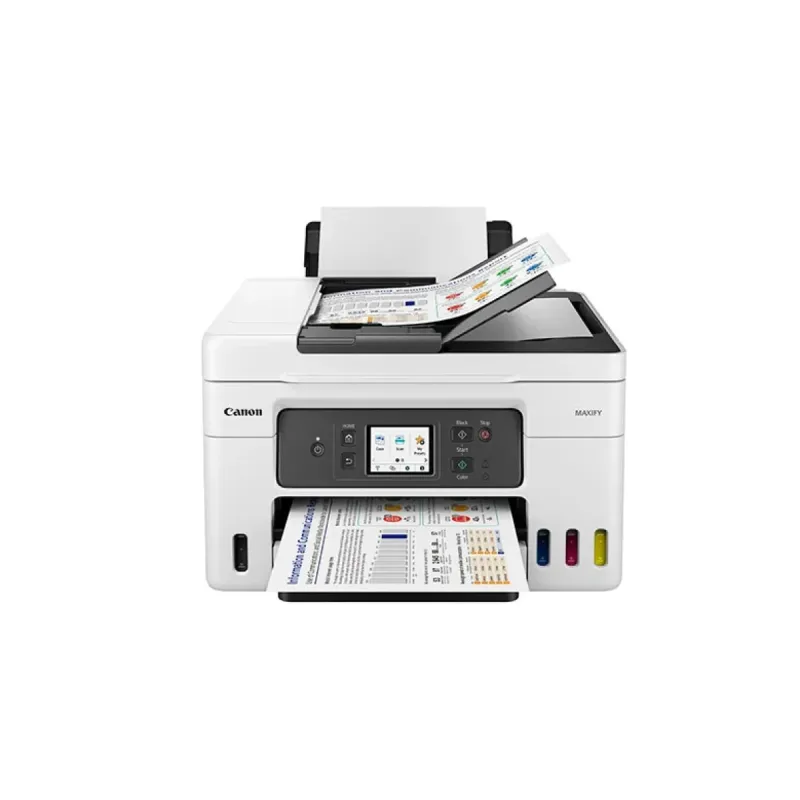
La impresora multifuncional Canon GX4010 Maxify ofrece impresión a color de alta velocidad, funciones de copia, escaneo y fax, ideal para oficinas pequeñas. Con conectividad WiFi, depósito de tinta y capacidad para 351 hojas, maximiza tu productividad.
$8,899.00
Impuestos: $8,899.00
Solo 5 piezas disponibles
Entrega estimada
Entrega entre el 05/02/2026 y el 08/02/2026
Costo de envio
Calculado en el checkout
Se ajustara automaticamente con Skydropx
Compra con confianza
- Pago seguro
- MSI con tarjetas participantes
- Factura electronica SAT
Garantia
Garantia incluida segun fabricante
Garantia extendible disponible
Metodos de pago
Metodos disponibles al finalizar la compra
Etiquetas:
impresora
, canon
, multifuncional
, gx4010
, maxify
, oficina
, wifi
, fax
, impresion color
, deposito tinta
, adf
, impresora negocio
, 5779c004ab
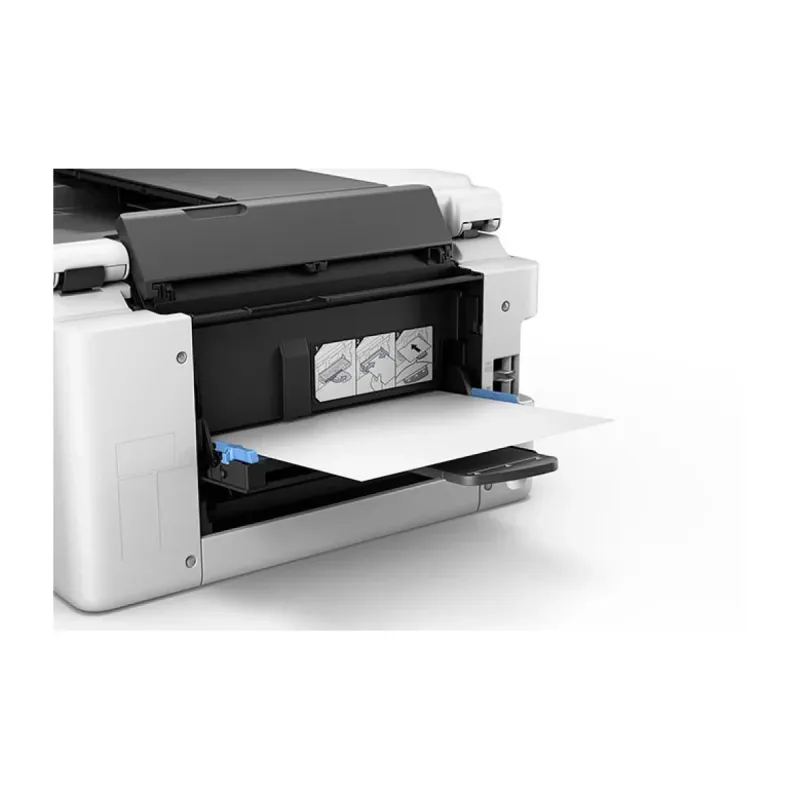
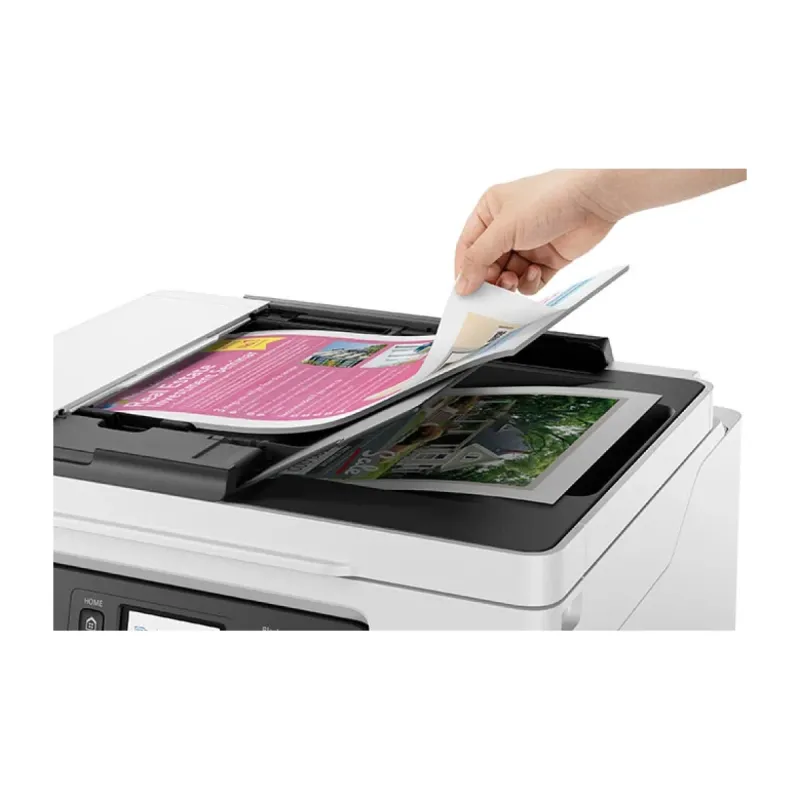
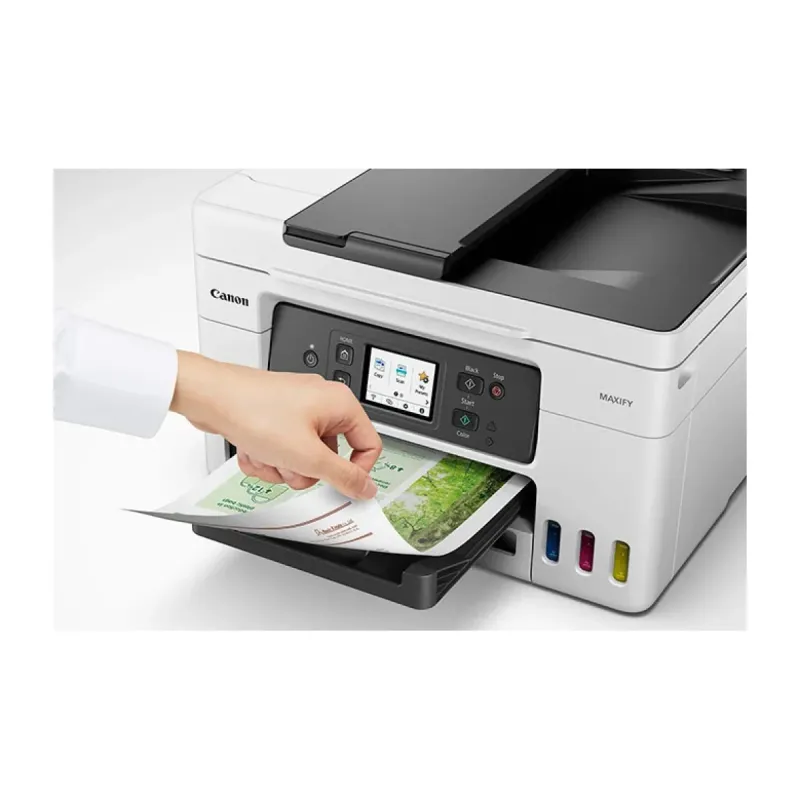
Descubre la impresora multifuncional Canon GX4010 Maxify, diseñada para satisfacer las demandas de oficinas pequeñas y profesionales que requieren eficiencia y versatilidad. Esta impresora todo-en-uno combina impresión, copia, escaneo y fax en un solo equipo, permitiéndote realizar múltiples tareas sin complicaciones.Con velocidades de impresión de hasta 30 ppm en negro y 18 ppm en color, podrás completar tus documentos rápidamente. Su sistema de depósito de tinta y cartuchos GI-56 reduce costos de operación, mientras que la conectividad WiFi y Ethernet facilita la impresión desde dispositivos móviles y computadoras. Incluye alimentador automático de documentos (ADF) para escanear o copiar hasta 35 hojas automáticamente, y soporte para tamaños de papel como A4, carta y fotográfico.Ideal para emprendedores, oficinas domésticas o espacios de trabajo que necesitan una solución confiable, la Canon GX4010 Maxify garantiza calidad profesional con un ciclo de trabajo mensual de hasta 33,000 páginas. Su pantalla táctil a color de 2.7 pulgadas hace que la navegación sea intuitiva, y funciones como impresión a doble cara y copia de DNI añaden valor a tu día a día.
Especificaciones
| Capacidad de entrada y salida | |
|---|---|
| Alimentador manual | Si |
| Capacidad total de entrada | 351 hojas |
| Número total de bandejas de entrada | 3 |
| Alimentador automático de documentos (ADF) | Si |
| Capacidad de entrada de la bandeja de papel 1 | 100 hojas |
| Capacidad de entrada de la bandeja de papel 2 | 250 hojas |
| Capacidad del alimentador automático de documentos | 35 hojas |
| Características | |
| Cartuchos de repuesto | GI-56 Bk, GI-56 Y, GI-56 M, GI-56 C |
| Colores de impresión | Negro, Cian, Magenta, Amarillo |
| Funciones de doble cara | Copiar, Imprimir |
| Multitareas todo-en-uno | Si |
| Ciclo de trabajo (máximo) | 33000 páginas por mes |
| Sistema de depósito de tinta | Si |
| Número de cartuchos de impresión | 4 |
| Contenido del empaque | |
| Cables incluidos | Corriente alterna |
| Cartucho (s) incluido | Si |
| Copiado | |
| Copiando | Copia a color |
| Copiado a doble cara | Si |
| Escalado en la impresosa | 25 - 400% |
| Función de copia N-en-1 | Si |
| Función de copia de DNI | Si |
| Máximo número de copias | 99 copias |
| Modo de copia a doble cara | Manual |
| Tamaño máximo de la copia | A4 |
| Función de copia N-en-1 (N=) | 2, 4 |
| Dirección de papel | |
| Tamaño de sobres | Com-10, DL |
| Tamaños de papel fotográfico | 10x15,13x18,18x25,20x25 |
| Tamaño de ISO serie A (A0...A9) | A4, A5, A6 |
| Tamaño de ISO serie B (B0...B9) | B5 |
| Peso de medios de la bandeja de papel | 64 - 105 g/m² |
| Tamaño máximo de papel ISO A-series | A4 |
| Tamaños de papel de impresión No-ISO | Legal, Carta |
| Tipos de medios de la bandeja de papel | Sobres, Papel de alta resolución, Papel fotográfico, Papel normal |
| Diseño | |
| Pantalla | LCD |
| Tipo de control | Tocar |
| Pantalla a color | Si |
| Color del producto | Negro, Blanco |
| Pantalla incorporada | Si |
| Diagonal de la pantalla | 6.86 cm (2.7") |
| Posicionamiento de mercado | Negocios |
| Exploración | |
| Escaneando | Escaneo a color |
| Escaneado dúplex | No |
| Tipo de escaneado | Escáner de base plana y ADF |
| Tecnología de escaneado | CIS |
| Resolución óptica de escáner | 1200 x 2400 DPI |
| Fax | |
| Memoria de fax | 250 páginas |
| Enviando por fax | Fax a color |
| Marcación rápida | Si |
| Velocidad de módem | 33.6 Kbit/s |
| Resolución de fax (color) | 200 x 200 DPI |
| Peso y dimensiones | |
| Peso | 9.48 kg |
| Ancho | 251.4 mm |
| Altura | 416.5 mm |
| Profundidad | 401.3 mm |
| Puertos e Interfaces | |
| Puerto USB | Si |
| Conector USB | USB Tipo B |
| Impresión directa | Si |
| Red | |
| Wifi | Si |
| Ethernet | Si |
| Estándares de Wi-Fi | 802.11b, 802.11g, Wi-Fi 4 (802.11n), Wi-Fi 5 (802.11ac) |
| Tecnología de cableado | 10/100Base-T(X) |
| Tecnología de impresión móvil | Apple AirPrint, Mopria Print Service, PIXMA Cloud Link |
| Ethernet LAN, velocidad de transferencia de datos | 10,100 Mbit/s |
| Requisitos del sistema | |
| Sistemas operativos Mac soportados | Mac OS X 10.14 Mojave, Mac OS X 10.15 Catalina, Mac OS X 11.0 Big Sur, Mac OS X 12.0 Monterey |
| Otros sistemas operativos soportados | ChromeOS |
| Sistemas operativos Windows soportados | Windows 10, Windows 11, Windows 8.1 |
| Sistemas operativos móviles soportados | Android, iOS, iPadOS |
| Sistemas oerativos de servidor soportados | Windows Server 2008 R2, Windows Server 2012 R2, Windows Server 2016, Windows Server 2019, Windows Server 2022 |
| Velocidad de impresión | |
| Impresión | Impresión a color |
| Resolución máxima | 600 x 1200 DPI |
| Impresión económica | Si |
| Impresión a doble cara | Si |
| Modo de impresión duplez | Auto |
| Tecnología de impresión | Inyección de tinta |
| Tiempo hasta primera página (negro, normal) | 8 s |
| Tiempo hasta primera página (color, normal) | 9 s |
| Velocidad de impresión (color, calidad normal, A4/US Carta) | 18 ppm |
| Velocidad de impresión (negro, calidad normal, A4/US Carta) | 30 ppm |
**Preguntas Frecuentes (FAQs)**
**1. ¿Qué funciones incluye esta impresora multifuncional?**
Es una impresora todo-en-uno (All-in-One) que incluye impresión, copia, escaneo y fax. Es ideal para oficinas pequeñas o trabajo desde casa.
**2. ¿Cómo me conecto a la impresora por WiFi?**
Puedes conectarla a tu red WiFi doméstica o de oficina usando el panel de control de la impresora para seleccionar tu red e ingresar la contraseña. También permite la conexión directa desde dispositivos móviles.
**3. ¿Qué tipo de tinta usa y cuánto rinde?**
Utiliza el sistema de depósito de tinta Maxify (GI) de Canon. Los cartuchos tienen un alto rendimiento, diseñados para imprimir grandes volúmenes a bajo costo por página. Para conocer los modelos específicos de cartuchos, consulta la ficha técnica.
**4. ¿Es compatible con Mac y Windows?**
Sí, es compatible con los sistemas operativos Windows y macOS más comunes. Los controladores se pueden descargar desde el sitio de soporte de Canon.
**5. ¿Puedo imprimir y escanear desde mi teléfono móvil?**
Sí. Puedes usar la aplicación Canon PRINT o otras aplicaciones compatibles con AirPrint (iOS) y Mopria (Android) para imprimir y escanear de forma inalámbrica.

**6. ¿Qué hago si la impresora no se conecta al WiFi?**
Verifica que estés usando la contraseña correcta de la red, reinicia el router y la impresora, y asegúrate de que el firmware esté actualizado. Si el problema persiste, consulta la guía de solución de problemas en el sitio de Canon.
**7. ¿Cuál es el tiempo de garantía y qué cubre?**
El producto incluye garantía en México. Para conocer la duración exacta y los términos de cobertura, te recomendamos revisar la documentación incluida en la caja o contactar directamente al vendedor o al soporte de Canon México.
**8. ¿Con qué velocidad imprime esta impresora?**
El modelo Canon GX4010 Maxify está diseñado para una "impresión rápida", optimizada para la productividad en oficina. Para conocer las velocidades exactas en negro y color, consulta las especificaciones técnicas en la página del producto.
**9. ¿Requiere algún mantenimiento especial?**
Realiza limpiezas periódicas de los cabezales de impresión desde el menú de mantenimiento en el panel de control o el software para evitar obstrucciones. Usa siempre tintas originales Canon para un mejor rendimiento.
**10. ¿El equipo incluye los cartuchos de tinta iniciales?**
Sí, normalmente las impresoras Canon Maxify incluyen un juego de cartuchos de inicio para que puedas comenzar a usarla de inmediato. Confirma este punto con tu vendedor.
**1. ¿Qué funciones incluye esta impresora multifuncional?**
Es una impresora todo-en-uno (All-in-One) que incluye impresión, copia, escaneo y fax. Es ideal para oficinas pequeñas o trabajo desde casa.
**2. ¿Cómo me conecto a la impresora por WiFi?**
Puedes conectarla a tu red WiFi doméstica o de oficina usando el panel de control de la impresora para seleccionar tu red e ingresar la contraseña. También permite la conexión directa desde dispositivos móviles.
**3. ¿Qué tipo de tinta usa y cuánto rinde?**
Utiliza el sistema de depósito de tinta Maxify (GI) de Canon. Los cartuchos tienen un alto rendimiento, diseñados para imprimir grandes volúmenes a bajo costo por página. Para conocer los modelos específicos de cartuchos, consulta la ficha técnica.
**4. ¿Es compatible con Mac y Windows?**
Sí, es compatible con los sistemas operativos Windows y macOS más comunes. Los controladores se pueden descargar desde el sitio de soporte de Canon.
**5. ¿Puedo imprimir y escanear desde mi teléfono móvil?**
Sí. Puedes usar la aplicación Canon PRINT o otras aplicaciones compatibles con AirPrint (iOS) y Mopria (Android) para imprimir y escanear de forma inalámbrica.
**6. ¿Qué hago si la impresora no se conecta al WiFi?**
Verifica que estés usando la contraseña correcta de la red, reinicia el router y la impresora, y asegúrate de que el firmware esté actualizado. Si el problema persiste, consulta la guía de solución de problemas en el sitio de Canon.
**7. ¿Cuál es el tiempo de garantía y qué cubre?**
El producto incluye garantía en México. Para conocer la duración exacta y los términos de cobertura, te recomendamos revisar la documentación incluida en la caja o contactar directamente al vendedor o al soporte de Canon México.
**8. ¿Con qué velocidad imprime esta impresora?**
El modelo Canon GX4010 Maxify está diseñado para una "impresión rápida", optimizada para la productividad en oficina. Para conocer las velocidades exactas en negro y color, consulta las especificaciones técnicas en la página del producto.
**9. ¿Requiere algún mantenimiento especial?**
Realiza limpiezas periódicas de los cabezales de impresión desde el menú de mantenimiento en el panel de control o el software para evitar obstrucciones. Usa siempre tintas originales Canon para un mejor rendimiento.
**10. ¿El equipo incluye los cartuchos de tinta iniciales?**
Sí, normalmente las impresoras Canon Maxify incluyen un juego de cartuchos de inicio para que puedas comenzar a usarla de inmediato. Confirma este punto con tu vendedor.
**Guía Rápida de Uso - Canon GX4010 Maxify**
1. **Desembalaje:** Saca la impresora y todos los accesorios de la caja. Retira todos los sellos y cintas adhesivas de protección (exterior e interior).
2. **Instalación de tinta:** Con la impresora apagada, abre la tapa frontal. Inserta cada cartucho de tinta (negro, cian, magenta, amarillo) en su ranura correspondiente hasta que haga clic.
3. **Alimentación de papel:** Extiende la bandeja de entrada de papel en la parte inferior. Inserta hasta 250 hojas de papel normal (carta u oficio), ajustando la guía lateral.
4. **Encendido y configuración inicial:** Conecta el cable de alimentación y enciende la impresora. Sigue las instrucciones en la pantalla para seleccionar idioma, fecha y hora.
5. **Conexión WiFi (recomendada):** Desde el menú de configuración en la pantalla, ve a "Ajustes de red" > "WiFi". Selecciona el nombre de tu red WiFi e ingresa la contraseña cuando se solicite.
6. **Instalación del software:** En tu computadora (Windows/Mac), descarga e instala el software "Canon My Image Garden" o los controladores desde el sitio web de Canon. El asistente te guiará para detectar la impresora en la red.
7. **Impresión desde PC:** Una vez instalado el software, selecciona "Canon GX4010 series" como impresora predeterminada en tus programas (Word, Excel, etc.) e imprime.
8. **Impresión desde móvil:** Descarga la app "Canon PRINT" en tu smartphone. Asegúrate de que el teléfono esté en la misma red WiFi que la impresora. La app detectará el equipo automáticamente.
9. **Hacer una copia:** Coloca el documento original en el cristal del escáner o en el ADF (alimentador automático de documentos, si lo tiene). Usa el panel de control para seleccionar "Copiar" y ajustar el número de copias o el color.
10. **Realizar un escaneo:** Coloca el documento en el cristal. En tu computadora, abre el software "Canon My Image Garden" y selecciona la opción para escanear. También puedes escanear directamente a una memoria USB desde el panel de control.
11. **Mantenimiento básico:** Realiza una limpieza de los cabezales periódicamente desde el menú "Ajustes" > "Mantenimiento" en la pantalla de la impresora para conservar la calidad de impresión.
12. **Apagado:** Para un apagado correcto, usa el botón de encendido en el panel de control. No desconectes la energía directamente de la toma de corriente.
1. **Desembalaje:** Saca la impresora y todos los accesorios de la caja. Retira todos los sellos y cintas adhesivas de protección (exterior e interior).
2. **Instalación de tinta:** Con la impresora apagada, abre la tapa frontal. Inserta cada cartucho de tinta (negro, cian, magenta, amarillo) en su ranura correspondiente hasta que haga clic.
3. **Alimentación de papel:** Extiende la bandeja de entrada de papel en la parte inferior. Inserta hasta 250 hojas de papel normal (carta u oficio), ajustando la guía lateral.
4. **Encendido y configuración inicial:** Conecta el cable de alimentación y enciende la impresora. Sigue las instrucciones en la pantalla para seleccionar idioma, fecha y hora.
5. **Conexión WiFi (recomendada):** Desde el menú de configuración en la pantalla, ve a "Ajustes de red" > "WiFi". Selecciona el nombre de tu red WiFi e ingresa la contraseña cuando se solicite.
6. **Instalación del software:** En tu computadora (Windows/Mac), descarga e instala el software "Canon My Image Garden" o los controladores desde el sitio web de Canon. El asistente te guiará para detectar la impresora en la red.
7. **Impresión desde PC:** Una vez instalado el software, selecciona "Canon GX4010 series" como impresora predeterminada en tus programas (Word, Excel, etc.) e imprime.
8. **Impresión desde móvil:** Descarga la app "Canon PRINT" en tu smartphone. Asegúrate de que el teléfono esté en la misma red WiFi que la impresora. La app detectará el equipo automáticamente.
9. **Hacer una copia:** Coloca el documento original en el cristal del escáner o en el ADF (alimentador automático de documentos, si lo tiene). Usa el panel de control para seleccionar "Copiar" y ajustar el número de copias o el color.
10. **Realizar un escaneo:** Coloca el documento en el cristal. En tu computadora, abre el software "Canon My Image Garden" y selecciona la opción para escanear. También puedes escanear directamente a una memoria USB desde el panel de control.
11. **Mantenimiento básico:** Realiza una limpieza de los cabezales periódicamente desde el menú "Ajustes" > "Mantenimiento" en la pantalla de la impresora para conservar la calidad de impresión.
12. **Apagado:** Para un apagado correcto, usa el botón de encendido en el panel de control. No desconectes la energía directamente de la toma de corriente.