


Documentacion del producto
Documentacion disponible proximamente
- PDFs
- Fichas tecnicas
- Manuales
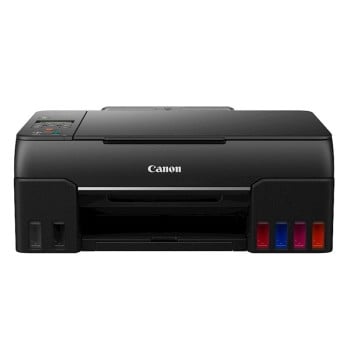
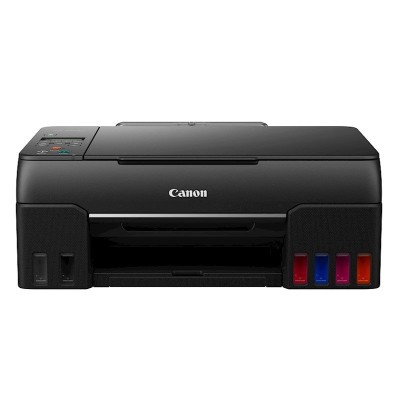
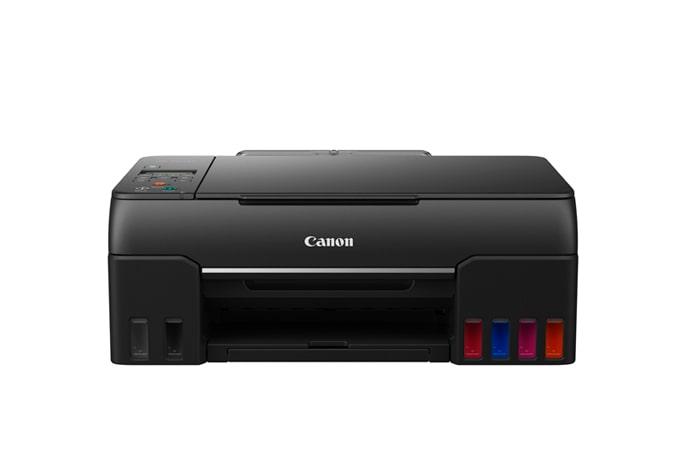
Impresora Multifuncional Canon Pixma G610 con Tinta Continua y Wi-Fi - Modelo 4620C004AA
SKU
4620C004AA
La impresora multifuncional Canon Pixma G610 ofrece impresión a color de alta calidad con sistema de tinta continua para máximo ahorro. Conectividad Wi-Fi y pantalla LCD para fácil uso en hogar y oficina.
$6,199.00
Impuestos: $6,199.00
Solo 1 piezas disponibles
Entrega estimada
Entrega entre el 04/02/2026 y el 07/02/2026
Costo de envio
Calculado en el checkout
Se ajustara automaticamente con Skydropx
Compra con confianza
- Pago seguro
- MSI con tarjetas participantes
- Factura electronica SAT
Garantia
Garantia incluida segun fabricante
Garantia extendible disponible
Metodos de pago
Metodos disponibles al finalizar la compra
Etiquetas:
impresora
, canon
, pixma g610
, tinta continua
, multifuncional
, wifi
, hogar
, oficina
, impresion color
, escaneo
, ahorro tinta
, modelo 4620c004aa
Descubre la impresora multifuncional Canon Pixma G610, diseñada para satisfacer todas tus necesidades de impresión, escaneo y copiado en casa u oficina. Equipada con sistema de tinta continua, reduce significativamente el costo por página y es ideal para usuarios que imprimen con frecuencia. Disfruta de impresiones a color nítidas con resolución de hasta 4800 x 1200 DPI y escaneos de alta calidad a 600 x 1200 DPI gracias a su escáner de cama plana.Con conectividad Wi-Fi, puedes imprimir de forma inalámbrica desde tu computadora, smartphone o tablet, compatible con Windows, Mac, Android e iOS. Su pantalla LCD integrada facilita la navegación y configuración, mientras que su diseño compacto en color negro se adapta a cualquier espacio. Perfecta para estudiantes, profesionales y familias que buscan eficiencia y calidad en un solo dispositivo.
Especificaciones
| Características | |
|---|---|
| Colores de impresión | Negro, Cian, Gris, Magenta, Amarillo |
| Dirección de papel | |
| Tipos de medios de la bandeja de papel | Arte de papel, Papel fotográfico |
| Diseño | |
| Pantalla | LCD |
| Color del producto | Negro |
| Pantalla incorporada | Si |
| Posicionamiento de mercado | Hogar y oficina |
| Exploración | |
| Escaneando | Escaneo a color |
| Tipo de escaneado | Escáner de cama plana |
| Resolución óptica de escáner | 600 x 1200 DPI |
| Fax | |
| Enviando por fax | No |
| Peso y dimensiones | |
| Peso | 8.07 kg |
| Ancho | 340 mm |
| Altura | 136 mm |
| Profundidad | 445 mm |
| Red | |
| Wifi | Si |
| Estándares de Wi-Fi | 802.11b, 802.11g, Wi-Fi 4 (802.11n) |
| Requisitos del sistema | |
| Sistemas operativos Mac soportados | Mac OS X 10.12 Sierra, Mac OS X 10.13 High Sierra, Mac OS X 10.14 Mojave, Mac OS X 10.15 Catalina, Mac OS X 10.15.3 Catalina |
| Sistemas operativos Windows soportados | Windows 10, Windows 7, Windows 8.1 |
| Sistemas operativos móviles soportados | Android, iOS |
| Velocidad de impresión | |
| Impresión | Impresión a color |
| Resolución máxima | 4800 x 1200 DPI |
| Tecnología de impresión | Inyección de tinta |
**Preguntas Frecuentes (FAQs) - Impresora Canon Pixma G610**
**1. ¿Qué incluye la impresora al comprarla?**
La impresora viene con los cartuchos de tinta continua iniciales instalados (negro y colores), el cable de alimentación, el manual de usuario y el software en CD o acceso para descarga. No incluye cables USB.
**2. ¿Cómo conecto la impresora a mi Wi-Fi?**
Puedes usar la pantalla LCD de la impresora para navegar por el menú de configuración de red y seleccionar tu red Wi-Fi, ingresando la contraseña. También puedes usar la conexión WPS si tu router lo soporta, o instalar el software desde tu computadora para guiar el proceso.
**3. ¿Es compatible con mi teléfono o tablet?**
Sí. La impresora es compatible con Apple AirPrint, Mopria y Google Cloud Print. Puedes imprimir y escanear directamente desde tu dispositivo móvil (iOS o Android) usando la app gratuita "Canon PRINT Inkjet/SELPHY".
**4. ¿Qué hago si la impresora no reconoce la tinta o marca error?**
Primero, verifica que los cartuchos de tinta estén correctamente colocados y que los tanques externos tengan tinta suficiente. Si el problema persiste, realiza una limpieza de cabezales desde el menú de mantenimiento en la pantalla LCD o desde el software en tu computadora.
**5. ¿Cómo realizo el mantenimiento de la tinta continua?**
Mantén los tanques de tinta externos en la misma superficie que la impresora y por debajo de la altura de los cabezales. Evita que se vacíen por completo. Si no usas la impresora por más de una semana, imprime una página de prueba a color para evitar que se sequen los inyectores.
**6. ¿La garantía cubre problemas con el sistema de tinta continua?**
La garantía del fabricante cubre defectos de fabricación. Es importante seguir las instrucciones de instalación y uso para no invalidarla. Para problemas relacionados con la tinta (como tapones), se recomienda usar únicamente tinta Canon original para evitar daños no cubiertos.
**7. ¿Puedo usar esta impresora sin una computadora, solo con el Wi-Fi?**
Sí. Una vez configurada la red Wi-Fi, puedes imprimir y escanear directamente desde tu teléfono, tablet o incluso desde un servicio en la nube como Google Drive, sin necesidad de tener una computadora encendida.
**8. ¿Dónde consigo los drivers y software más recientes?**
Puedes descargarlos gratuitamente desde el sitio oficial de soporte de Canon México. Ingresa el modelo "PIXMA G610" en la sección de descargas.
**1. ¿Qué incluye la impresora al comprarla?**
La impresora viene con los cartuchos de tinta continua iniciales instalados (negro y colores), el cable de alimentación, el manual de usuario y el software en CD o acceso para descarga. No incluye cables USB.
**2. ¿Cómo conecto la impresora a mi Wi-Fi?**
Puedes usar la pantalla LCD de la impresora para navegar por el menú de configuración de red y seleccionar tu red Wi-Fi, ingresando la contraseña. También puedes usar la conexión WPS si tu router lo soporta, o instalar el software desde tu computadora para guiar el proceso.
**3. ¿Es compatible con mi teléfono o tablet?**
Sí. La impresora es compatible con Apple AirPrint, Mopria y Google Cloud Print. Puedes imprimir y escanear directamente desde tu dispositivo móvil (iOS o Android) usando la app gratuita "Canon PRINT Inkjet/SELPHY".
**4. ¿Qué hago si la impresora no reconoce la tinta o marca error?**
Primero, verifica que los cartuchos de tinta estén correctamente colocados y que los tanques externos tengan tinta suficiente. Si el problema persiste, realiza una limpieza de cabezales desde el menú de mantenimiento en la pantalla LCD o desde el software en tu computadora.
**5. ¿Cómo realizo el mantenimiento de la tinta continua?**
Mantén los tanques de tinta externos en la misma superficie que la impresora y por debajo de la altura de los cabezales. Evita que se vacíen por completo. Si no usas la impresora por más de una semana, imprime una página de prueba a color para evitar que se sequen los inyectores.
**6. ¿La garantía cubre problemas con el sistema de tinta continua?**
La garantía del fabricante cubre defectos de fabricación. Es importante seguir las instrucciones de instalación y uso para no invalidarla. Para problemas relacionados con la tinta (como tapones), se recomienda usar únicamente tinta Canon original para evitar daños no cubiertos.
**7. ¿Puedo usar esta impresora sin una computadora, solo con el Wi-Fi?**
Sí. Una vez configurada la red Wi-Fi, puedes imprimir y escanear directamente desde tu teléfono, tablet o incluso desde un servicio en la nube como Google Drive, sin necesidad de tener una computadora encendida.
**8. ¿Dónde consigo los drivers y software más recientes?**
Puedes descargarlos gratuitamente desde el sitio oficial de soporte de Canon México. Ingresa el modelo "PIXMA G610" en la sección de descargas.
**Guía Rápida de Uso - Impresora Canon Pixma G610**
1. **Desembalar y colocar:** Retira todos los sellos y cintas protectoras de la impresora. Colócala en una superficie plana y estable, cerca de una toma de corriente y de tu router Wi-Fi.
2. **Conectar energía:** Enchufa el cable de alimentación a la impresora y a la toma de corriente. Enciéndela con el botón de poder.
3. **Configurar idioma/fecha:** Sigue las instrucciones en la pantalla LCD para seleccionar el idioma y configurar la fecha y hora.
4. **Verificar tinta:** Asegúrate de que los tanques de tinta externos tengan suficiente tinta y que las mangueras no tengan burbujas de aire grandes.
5. **Cargar papel:** Abre la bandeja posterior, ajusta las guías al tamaño de tu papel (ej. A4) y coloca hasta 100 hojas.
6. **Instalar software:** En tu computadora, descarga e instala el software "Canon My Printer" desde el sitio web de Canon. El asistente te guiará.
7. **Conectar a la red:** Durante la instalación del software, elige "Conexión inalámbrica" y sigue los pasos para conectar la impresora a tu red Wi-Fi doméstica.
8. **Realizar alineación:** Después de la instalación, la impresora pedirá imprimir una página para alinear los cabezales. Sigue las instrucciones en pantalla.
9. **Imprimir una prueba:** Imprime una página de prueba desde el software o el menú de la impresora para verificar que todo funcione correctamente.
10. **Usar desde móvil:** Descarga la app "Canon PRINT" en tu teléfono, selecciona tu impresora G610 en la red y comienza a imprimir o escanear.
**Consejo:** Para un óptimo rendimiento, realiza una limpieza de cabezales (desde el menú de mantenimiento) si la impresión pierde calidad o tiene rayas.
1. **Desembalar y colocar:** Retira todos los sellos y cintas protectoras de la impresora. Colócala en una superficie plana y estable, cerca de una toma de corriente y de tu router Wi-Fi.
2. **Conectar energía:** Enchufa el cable de alimentación a la impresora y a la toma de corriente. Enciéndela con el botón de poder.
3. **Configurar idioma/fecha:** Sigue las instrucciones en la pantalla LCD para seleccionar el idioma y configurar la fecha y hora.
4. **Verificar tinta:** Asegúrate de que los tanques de tinta externos tengan suficiente tinta y que las mangueras no tengan burbujas de aire grandes.
5. **Cargar papel:** Abre la bandeja posterior, ajusta las guías al tamaño de tu papel (ej. A4) y coloca hasta 100 hojas.
6. **Instalar software:** En tu computadora, descarga e instala el software "Canon My Printer" desde el sitio web de Canon. El asistente te guiará.
7. **Conectar a la red:** Durante la instalación del software, elige "Conexión inalámbrica" y sigue los pasos para conectar la impresora a tu red Wi-Fi doméstica.
8. **Realizar alineación:** Después de la instalación, la impresora pedirá imprimir una página para alinear los cabezales. Sigue las instrucciones en pantalla.
9. **Imprimir una prueba:** Imprime una página de prueba desde el software o el menú de la impresora para verificar que todo funcione correctamente.
10. **Usar desde móvil:** Descarga la app "Canon PRINT" en tu teléfono, selecciona tu impresora G610 en la red y comienza a imprimir o escanear.
**Consejo:** Para un óptimo rendimiento, realiza una limpieza de cabezales (desde el menú de mantenimiento) si la impresión pierde calidad o tiene rayas.