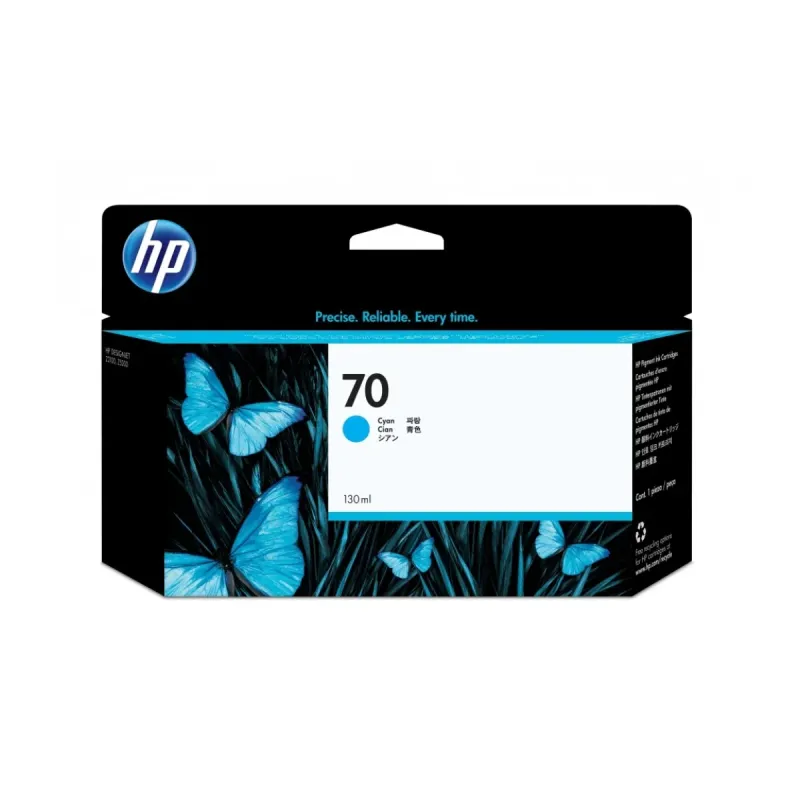
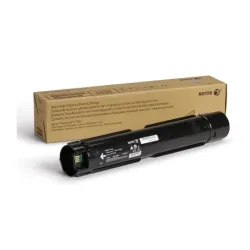
Cartucho de Tinta HP 70 Cian Original 130ml para Impresoras DesignJet - Modelo C9452A
SKU
C9452A
Cartucho de tinta HP original color cian de 130ml, compatible con impresoras DesignJet Z2100 y Z5200. Garantiza impresiones profesionales de alta calidad con tinta a base de pigmentos.
$2,779.00
Impuestos: $2,779.00
Solo 5 piezas disponibles
Entrega estimada
Entrega entre el 13/02/2026 y el 16/02/2026
Costo de envio
Calculado en el checkout
Se ajustara automaticamente con Skydropx
Compra con confianza
- Pago seguro
- MSI con tarjetas participantes
- Factura electronica SAT
Garantia
Garantia incluida segun fabricante
Garantia extendible disponible
Metodos de pago
Metodos disponibles al finalizar la compra
Etiquetas:
cartucho tinta
, hp
, cian
, original
, c9452a
, designjet
, impresoras profesionales
, tinta pigmentos
, 130ml
, fotografía
, diseño
, arquitectura
El cartucho de tinta HP 70 Cian Original (C9452A) está diseñado para usuarios profesionales que requieren resultados de impresión excepcionales. Con 130ml de tinta a base de pigmentos, ofrece colores vibrantes y duraderos, ideal para impresiones fotográficas y documentos de alta gama. Es compatible específicamente con las series HP DesignJet Z2100 Photo Printer y HP DesignJet Z5200 PostScript Printer, asegurando un rendimiento óptimo y confiable. Este producto original de HP garantiza que cada impresión mantenga la calidad y consistencia que esperas, sin riesgos de daños en tu equipo. Perfecto para estudios de diseño, arquitectura y fotografía donde la precisión del color es fundamental. Almacénalo en condiciones entre 15-35°C y 20-80% de humedad para preservar su calidad.
Especificaciones
| Características | |
|---|---|
| Tipo | Original |
| Tipo de tinta | Tinta a base de pigmentos |
| Compatibilidad | HP DesignJet Z2100 Photo Printer series, HP DesignJet Z5200 PostScript Printer |
| País de origen | Singapur |
| Cantidad por paquete | 1 pieza(s) |
| Colores de impresión | Cian |
| Capacidad del cartucho | Rendimiento estándar |
| Tipo de tinta de color | Tinta a base de pigmentos |
| Compatibilidad de marca | HP |
| Volumen de tinta de color | 130 ml |
| Cantidad de cartuchos de tinta de color | 1 |
| Condiciones ambientales | |
| Intervalo de temperatura de almacenaje | 15 - 35 °C |
| Intervalo de temperatura operativa (T-T) | 15 - 35 °C |
| Intervalo de humedad relativa durante almacenaje | 20 - 80% |
| Intervalo de humedad relativa para funcionamiento | 20 - 80% |
| Datos de logística | |
| Peso de la tarima | 436 g |
| Cantidad por tarima | 1680 pieza(s) |
| Peso de la caja principal | 4.9 g |
| Dimensiones de euro tarima | 1219 x 1016 x 1500 mm |
| Cantidad por caja principal | 20 pieza(s) |
| Número de capas por tarima | 6 pieza(s) |
| Número de cartones por capa | 14 pieza(s) |
| Número máximo de cajas a apilar | 6 pieza(s) |
| Número de cajas de cartón por tarima | 84 pieza(s) |
| Código de Sistema de Armonización (SA) | 84439990 |
| Peso bruto de la caja principal (exterior) | 4.9 g |
| Productos por caja principal (exterior) más grande | 20 pieza(s) |
| Dimensiones de la tarima (Ancho x Profundidad x Altura) | 1219 x 1016 x 1500 mm |
| Empaquetado de datos | |
| Alto del paquete | 129 mm |
| Peso del paquete | 230 g |
| Ancho del paquete | 202 mm |
| Largo del paquete | 40 mm |
| Peso y dimensiones | |
| Peso | 190 g |
| Ancho | 40 mm |
| Altura | 129 mm |
| Profundidad | 202 mm |
**Preguntas Frecuentes (FAQs)**
**1. ¿Con qué impresoras es compatible este cartucho?**
Es compatible principalmente con las series DesignJet Z2100 y Z5200. Para confirmar compatibilidad con otros modelos, verifica la ficha técnica del producto o consulta el manual de tu impresora.
**2. ¿Cómo instalo correctamente el cartucho?**
Con la impresora encendida, abre la tapa del compartimiento de cartuchos. Retira el cartucho viejo y desenvuelve el nuevo, quitando la cinta protectora. Insértalo firmemente en su ranura hasta que haga clic. La impresora iniciará un proceso de alineación automática.
**3. ¿Qué hago si la impresora no reconoce el cartucho nuevo?**
1) Asegúrate de que el cartucho esté bien insertado. 2) Verifica que hayas retirado toda la cinta protectora. 3) Apaga y enciende la impresora. Si el problema persiste, contacta al soporte técnico.
**4. ¿Cuál es la garantía del producto?**
Este cartucho original HP cuenta con garantía del fabricante contra defectos de fabricación. Conserva tu ticket o factura de compra para cualquier gestión.
**5. ¿Cómo debo almacenar los cartuchos sin usar?**
Guárdalos en su empaque original, en un lugar fresco, seco y alejado de la luz solar directa. Evita temperaturas extremas.
**6. ¿Puedo usar este cartucho en impresoras que no sean DesignJet?**
No. Este cartucho (modelo C9452A) está diseñado específicamente para las impresoras DesignJet mencionadas. Usarlo en otro equipo puede dañar la impresora y anular la garantía.
**7. ¿Qué hago si la tinta no fluye correctamente o la impresión es de mala calidad?**
Ejecuta la utilidad de limpieza de cabezales desde el panel de control o el software de la impresora. Si el problema continúa, verifica que los cabezales de impresión no estén obstruidos.
**1. ¿Con qué impresoras es compatible este cartucho?**
Es compatible principalmente con las series DesignJet Z2100 y Z5200. Para confirmar compatibilidad con otros modelos, verifica la ficha técnica del producto o consulta el manual de tu impresora.
**2. ¿Cómo instalo correctamente el cartucho?**
Con la impresora encendida, abre la tapa del compartimiento de cartuchos. Retira el cartucho viejo y desenvuelve el nuevo, quitando la cinta protectora. Insértalo firmemente en su ranura hasta que haga clic. La impresora iniciará un proceso de alineación automática.
**3. ¿Qué hago si la impresora no reconoce el cartucho nuevo?**
1) Asegúrate de que el cartucho esté bien insertado. 2) Verifica que hayas retirado toda la cinta protectora. 3) Apaga y enciende la impresora. Si el problema persiste, contacta al soporte técnico.
**4. ¿Cuál es la garantía del producto?**
Este cartucho original HP cuenta con garantía del fabricante contra defectos de fabricación. Conserva tu ticket o factura de compra para cualquier gestión.
**5. ¿Cómo debo almacenar los cartuchos sin usar?**
Guárdalos en su empaque original, en un lugar fresco, seco y alejado de la luz solar directa. Evita temperaturas extremas.
**6. ¿Puedo usar este cartucho en impresoras que no sean DesignJet?**
No. Este cartucho (modelo C9452A) está diseñado específicamente para las impresoras DesignJet mencionadas. Usarlo en otro equipo puede dañar la impresora y anular la garantía.
**7. ¿Qué hago si la tinta no fluye correctamente o la impresión es de mala calidad?**
Ejecuta la utilidad de limpieza de cabezales desde el panel de control o el software de la impresora. Si el problema continúa, verifica que los cabezales de impresión no estén obstruidos.
**Guía de Uso Rápido**
1. **Preparación:** Enciende la impresora DesignJet y deja que se inicialice por completo.
2. **Acceso:** Abre la tapa frontal o el compartimiento de acceso a los cartuchos.
3. **Retiro:** Presiona el mecanismo de liberación para extraer el cartucho de cian agotado.
4. **Nuevo cartucho:** Saca el cartucho nuevo (C9452A) de su caja y retira la cinta protectora plástica de color por completo.
5. **Inserción:** Introduce el cartucho en la ranura vacía correspondiente al color cian, con la etiqueta hacia arriba.
6. **Asegurar:** Empuja firmemente hasta que encaje en su lugar y escuches un clic.
7. **Cierre:** Cierra la tapa del compartimiento de manera segura.
8. **Inicialización:** La impresora detectará el nuevo cartucho y comenzará automáticamente un ciclo de carga de tinta y alineación. Este proceso puede tardar varios minutos; no lo interrumpas.
9. **Verificación:** Una vez finalizado, imprime una página de prueba o el informe de estado para comprobar la calidad.
10. **Desecho:** Desecha el cartucho usado según las normativas locales de reciclaje de residuos electrónicos.
**Consejo:** Para un rendimiento óptimo, realiza impresiones regulares (al menos una vez a la semana) para evitar que la tinta se seque en los cabezales.
1. **Preparación:** Enciende la impresora DesignJet y deja que se inicialice por completo.
2. **Acceso:** Abre la tapa frontal o el compartimiento de acceso a los cartuchos.
3. **Retiro:** Presiona el mecanismo de liberación para extraer el cartucho de cian agotado.
4. **Nuevo cartucho:** Saca el cartucho nuevo (C9452A) de su caja y retira la cinta protectora plástica de color por completo.
5. **Inserción:** Introduce el cartucho en la ranura vacía correspondiente al color cian, con la etiqueta hacia arriba.
6. **Asegurar:** Empuja firmemente hasta que encaje en su lugar y escuches un clic.
7. **Cierre:** Cierra la tapa del compartimiento de manera segura.
8. **Inicialización:** La impresora detectará el nuevo cartucho y comenzará automáticamente un ciclo de carga de tinta y alineación. Este proceso puede tardar varios minutos; no lo interrumpas.
9. **Verificación:** Una vez finalizado, imprime una página de prueba o el informe de estado para comprobar la calidad.
10. **Desecho:** Desecha el cartucho usado según las normativas locales de reciclaje de residuos electrónicos.
**Consejo:** Para un rendimiento óptimo, realiza impresiones regulares (al menos una vez a la semana) para evitar que la tinta se seque en los cabezales.